以前はテキストメッセージを編集できました。バージョン17.1.1をダウンロードしたら、その機能が使えなくなりました。iOS 17.1.1でテキストメッセージを編集するにはどうすればよいですか?
- Appleコミュニティより
iMessageはiPhoneユーザーにとって主要なインスタントメッセージツールであり、特にiOS 16以降のバージョンでは、送信済みメッセージの編集や送信取り消しが可能です。しかし、一部のユーザーから「iMessageの編集が機能しない」などの問題が報告されており、この機能を正しく使用できない状況となっています。この記事では、考えられる原因を詳細に分析し、iMessageの編集が機能しない問題の解決方法をご紹介します。
問題の原因を理解する前に、iMessage を正しく編集または送信取り消しする方法をご確認ください。この機能は、間違いを素早く修正したり、メッセージを変更したりするのに非常に便利です。
メッセージの送信を取り消すには:
ステップ 1. iPhone の「メッセージ」アプリに移動します。
ステップ 2. メッセージ バブルを長押しし、「送信取り消し」/「送信取り消し」をタップします。
ステップ 3. メッセージを送信解除したことを確認するメモが、自分と受信者の両方の会話記録に表示されます。
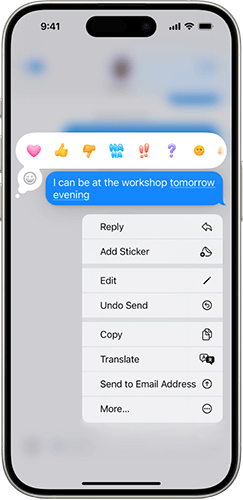
メッセージを編集するには:
ステップ 1. iPhone の「メッセージ」アプリに移動します。
ステップ 2. 編集するメッセージが含まれている会話を選択します。
ステップ 3. メッセージ バブルを長押しし、「編集」をタップします。
ステップ 4. 変更を加えたら、「チェック アイコン」をタップして再送信するか、「X」アイコンをタップして変更を元に戻します。
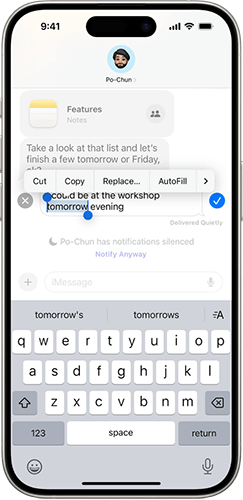
iMessage を編集/送信取り消しできない場合は、次の理由が考えられます。
「iMessage を編集/送信取り消しできない」問題について、詳細な解決策と手順を以下に示します。
iMessageが正常に機能するには、安定したインターネット接続が不可欠です。ネットワークが不安定な場合、iMessageは編集や送信取り消しを完了できない場合があります。
ネットワーク接続を確認するには、以下の手順に従ってください。
ステップ 1. 「設定」>「Wi-Fi」または「モバイル通信」を開き、ネットワークが接続されていることを確認します。
ステップ 2. 別のネットワークに切り替えて (例: Wi-Fi から携帯電話データに)、機能が復元されるかどうかを確認します。
ステップ 3. ネットワークがまだ不安定な場合は、ルーターを再起動するか、iPhone のネットワーク設定をリセットしてみてください。

Appleのサーバーに一時的な問題が生じているため、iMessageの機能が利用できない場合があります。Appleのシステムステータスページにアクセスし、「iMessage」サービスを探して、ステータスが緑色(正常に動作していることを示します)になっているかどうかを確認してください。停止中と表示されている場合は、Appleが問題を解決するまでお待ちいただき、しばらくしてからもう一度お試しください。

iMessage が正常に動作しない場合は、機能を再起動すると設定が更新され、軽微な問題が解決されることがあります。
やり方は次のとおりです:
ステップ1.「設定」>「メッセージ」を開きます。
ステップ 2.「iMessage」トグルをオフにします。
ステップ 3. 10 秒待ってから、トグルをオンに戻します。
ステップ 4. iMessage に戻り、もう一度メッセージを編集するか、送信取り消しを試みます。

iMessage のオン/オフを切り替えても機能しない場合は、アプリを強制終了して再起動すると、一時データが消去され、「iMessage の編集が機能しない」問題を解決できる場合があります。
仕組みは以下のとおりです:
ステップ 1. iPhone 画面の下部から上にスワイプして一時停止し、アプリスイッチャーを開きます。
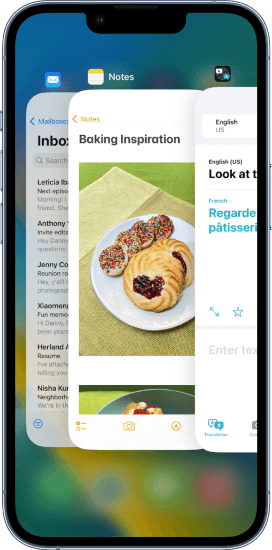
ステップ 2. iMessage アプリを見つけて、上にスワイプして閉じます。
ステップ 3. ホーム画面に戻り、iMessage を再起動します。
iMessage の編集機能と送信取り消し機能はiOS 16 以降のバージョンでのみ利用できるため、システムがiOS 16 以降に更新されていることを確認してください。
iOSアップデートするには、以下の手順に従ってください。
ステップ1. 「設定」>「一般」>「ソフトウェア・アップデート」を開きます。( iPhoneのソフトウェアアップデートに失敗しましたか?)
ステップ 2. 利用可能なアップデートを確認し、「ダウンロードしてインストール」をタップします。

ユーザーは2分以内であればメッセージを送信取り消し、15分以内であればメッセージを編集できます。ただし、メッセージは最大5回までしか編集できません。5回を超えて編集した場合は、それ以上編集できなくなります。
ご存知の通り、iPhoneの再起動は軽微な不具合やエラーを解決するための最良の方法の一つですiOS 16/17/18/26で「メッセージの編集が機能しない」問題を解決するには、iPhoneの再起動をお勧めします。手順は以下のとおりです。
ステップ 1. 「音量」ボタンと「サイド」ボタンを同時に押し続けて、電源スライダーを開きます。
ステップ 2. スライダーをドラッグして iPhone の電源をオフにします。
ステップ 3. 30 秒待ってから、画面に Apple ロゴが表示されるまで「電源」ボタンを押し続けます。

上記の方法でiOS 16/17/18/26で「メッセージの編集が機能しない」問題が解決しない場合は、次のステップとしてデバイスのシステム修復を実行してください。このための最適なツールはiOSシステム修復です。データ損失なしでiPhoneの様々な主要な問題を解決できます。
iOSシステムリカバリでは何ができるのでしょうか?
iOSシステムリカバリを使用して iMessage の編集が機能しない問題を修正する方法は次のとおりです。
01コンピュータにソフトウェアをダウンロードしてインストールします。インストールが完了したら、プログラムを開き、「 iOSシステム修復」を選択します。
02 iPhoneをコンピュータに接続し、接続を信頼します。次に、「開始」をクリックし、画面の指示に従ってリカバリモードに入ります。

03 「標準モード」を選択し、「確認」をクリックして続行します。プログラムが必要なiOSファームウェアのダウンロードを開始します。

04ファームウェアのダウンロードが完了したら、「修復」をクリックして修復プロセスを開始します。ツールはデバイスを修復し、iMessageの編集ができないなどの問題を解決します。

上記の方法でも問題が解決しない場合は、ハードウェアまたはその他の深刻な問題が原因である可能性があります。Appleサポートチームにお問い合わせいただき、サポートを受けることをお勧めします。
「iMessageの編集が機能しない」などの問題が発生した場合、この記事で紹介する方法に従ってトラブルシューティングを行い、問題を解決できます。中でも、 iOSシステム修復は、システムの問題を効率的に修復できる高速で信頼性の高いツールです。
この記事が、iMessage の編集機能と送信取り消し機能を復元するのに役立つことを願っています。
関連記事:
iMessageが「配信済み」と表示されない場合の9つの対処法




 PC版ダウンロード
 Mac版ダウンロード


