iPhoneがAppleロゴでフリーズしたり、リカバリモードでフリーズしたり、 iOSアップデート後に再起動を繰り返す場合は、信頼できる修復ソリューションを探しているかもしれません。iTunesで復元したり、修理店に行く代わりに、多くのユーザーはより迅速な結果を求めてサードパーティ製のiPhoneシステム修復ツールに頼っています。FoneGeek iOS System Recoveryは、よく話題に上がるツールの一つです。では、このツールは実際にどのような問題を解決できるのでしょうか?問題解決の成功率は?お金を払う価値はあるのでしょうか?
この FoneGeek iOSシステム リカバリのレビューでは、ソフトウェアの機能、価格、長所と短所、ユーザー レビュー、実際の使用プロセスを徹底的に分析し、情報に基づいた決定を下せるよう支援します。
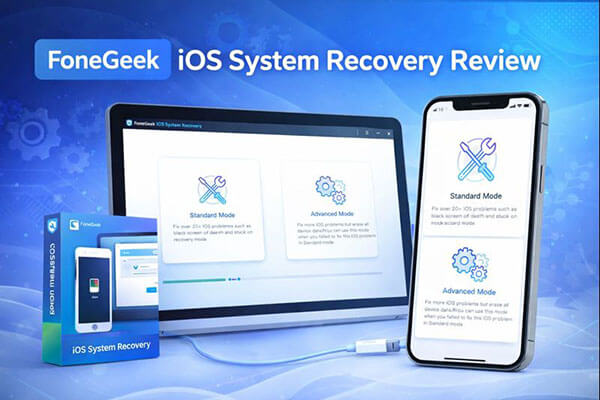
FoneGeek iOSシステムリカバリは、iPhone、iPad、iPod touch向けに設計されたiOSシステム修復ツールです。主に、技術的な知識を必要とせずに様々なシステムの問題を解決するために使用できます。200以上のiOS / iPadOS / tvOSシステムの問題を解決できます。
FoneGeek iOSシステムリカバリの主な機能:
* iPhone の黒い画面、白い Apple ロゴ、ブート ループなど、さまざまなiOS問題を解決します。
* データ損失のリスクなしに、 iOS /iPadOS/tvOS 上のシステム エラーを修復します。
* ジェイルブレイクなしで簡単にiOS 18 にアップグレードしたり、 iOS 18 からiOS 17 にダウングレードしたりできます。
* iPhone/iPad でリカバリ モードを無料で開始または終了できます。
* 最新のiOS 18/26 および最新の iPhone 17/Air モデルと完全に互換性があります。
FoneGeek iOS System Recoveryのレビューでは、価格設定が重要な要素となります。特に、このソフトウェアは完全に無料ではないためです。ユーザーはプログラムを無料でダウンロードしてインストールできますが、 iOSデバイスの修復には有料ライセンスが必要です。FoneGeekは通常、複数のライセンスオプションを提供しています。
ベーシックの場合:
フルツールキットの場合:
ビジネス向け: 49.95ドル
無料版では、システムの問題をスキャンして検出することしかできません。問題を実際に解決するには、有料プランにアップグレードする必要があります。
このソフトウェアが自分に適しているかどうかをより適切に判断できるように、その長所と短所を以下に示します。
長所:
* 直感的なインターフェース設計で、初心者でも簡単に始められます。
* 200 以上のiOS /iPadOS/tvOS システムの問題をサポートします。
* iPhone/iPad でリカバリ モードを自由に開始/終了できます。
* 公式によれば、データが消去されない「標準モード」を提供します。
* Windowsと macOS の両方のシステムと互換性があります。
* 複数のiOSバージョンと iPhone モデルをサポートします。
短所:
※無料版では修復を完全に完了することはできません。
* 詳細モードではすべてのデータが消去されます。
* 重大なシステム損傷の修復成功率は不安定です。
* 支払い前に 1 回の試行で正常に修復されるかどうかを判断することは困難です。
* システムの問題にのみ適用され、ハードウェアの損傷を修復することはできません。
ユーザーレビューは、ツールが宣伝通りの性能を発揮するかどうかを評価する上で重要な役割を果たします。ここでは、このソフトウェアに関する実際のレビューをいくつかご紹介します。
このプログラムは本当に素晴らしいです。何ヶ月も反応しなかった古いiPhone 7が、このプログラムによって復旧されて本当に嬉しいです!iPhoneが動かないなら、このツールを絶対におすすめします。
- ジョシュア
「ソフトウェアをダウングレードできません。ダウングレードするために IPSW をインポートすると、iPhone の修復準備が完了していると表示されますが、3% で止まってしまいます。返金してもらえますか?」
- JVによる
「幸運にも、このプログラムを見つけてiPhoneを無事に修復できました」。
- ラリー
「iPadがリカバリモードから抜け出せず、iTunesを使ってもiOS 15にアップデートできませんでした。でもFoneGeekのおかげでこの問題を解決できました!」
- カミーユ
実際の修復プロセスを理解することで、ユーザーはソフトウェアが自分のニーズに合っているかどうかを判断するのに役立ちます。以下は、FoneGeek iOS System Recoveryの実際の動作をわかりやすく説明したものです。
FoneGeek iOSシステムリカバリを使用して iPhone を修復する方法は次のとおりです。
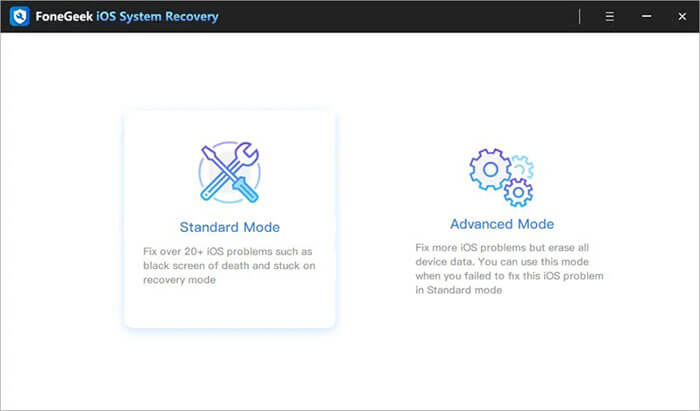
ステップ 1. コンピューターに FoneGeek iOSシステムリカバリをダウンロード、インストール、起動し、ホームページから「標準モード」を選択します。
ステップ2. USBケーブルを使ってiPhoneまたはiPadをコンピュータに接続します。デバイスが通常モードでiOS 12以降を実行している場合は、まずロックを解除してから「次へ」をクリックします。
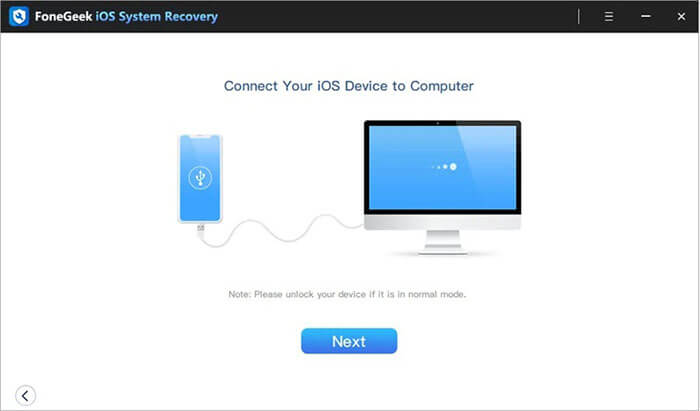
注意:デバイスが検出されない場合、プログラムは続行するためにデバイスをリカバリモードまたは DFU モードにするように要求します。
ステップ3. プログラムはデバイスのモデルと利用可能なiOSシステムバージョンを表示します。ご希望のバージョンを選択し、「ダウンロード」をクリックしてファームウェアパッケージを入手してください。
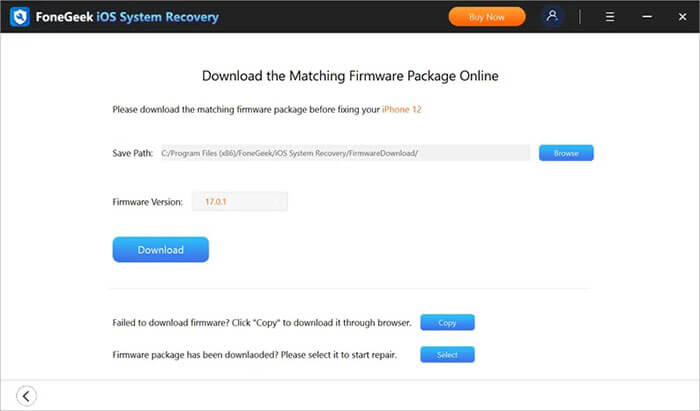
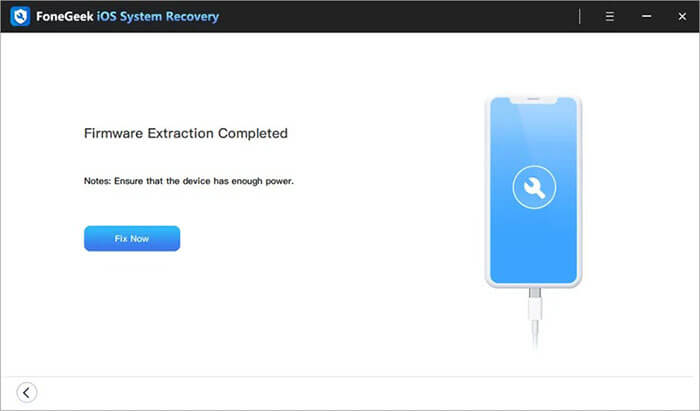
ステップ 4. プログラムのダウンロードが完了し、ファームウェアが検証されるまで待ちます。その後、「今すぐ修正」をクリックして、 iOSデバイスの修復を開始し、通常の状態に復元します。
FoneGeek iOS System Recoveryは効果的なソリューションになり得ますが、消費者の信頼を高めるような強力な顧客レビューが不足しています。市場での経験が豊富で、デバイス修理の実績が豊富なツールをお探しなら、 iOS System Recoveryが最適な選択肢となるでしょう。迅速で信頼性が高く、効率的なソリューションを求める方に最適です。
iOSシステムリカバリのハイライト:
iOSシステムリカバリを使用して、データを失うことなく iPhone を修復する方法:
01 Windows / MacコンピュータにiOSシステムリカバリをインストールして起動します。iPhoneをUSBで接続し、「 iOSシステムリカバリ」を選択します。

02 「開始」をクリックすると、ソフトウェアがiPhoneの問題の検出を開始します。

03修復モードを選択し、リストからiPhoneモデルを選択して、「修復」をクリックします。

04ソフトウェアはiPhoneを修復するために必要なファームウェアをダウンロードします。ダウンロードが完了すると、iPhoneは正常な状態に戻ります。

Q1. FoneGeek iOSシステムリカバリは安全に使用できますか?
はい、公式ウェブサイトからダウンロードしたソフトウェアは一般的に安全です。ただし、修理前にデータのバックアップを強くお勧めします。
Q2. FoneGeek iOSシステムリカバリは無料で使用できますか?
いいえ。スキャンして問題を検出することは無料でできますが、デバイスを修復するには有料のライセンスが必要です。
Q3. FoneGeek はすべてのiOSシステムの問題を解決できますか?
いいえ。多くの一般的な問題を修正できますが、深刻なシステム破損やハードウェア関連の問題が発生すると失敗する可能性があります。
このFoneGeek iOSシステムリカバリのレビューでは、このソフトウェアがiOSシステムの一般的な問題を最小限の労力で修復できる優れた選択肢であることを示しています。使いやすく、軽微な問題には効果的ですが、無料版には制限があり、深刻なエラーに対する修復結果が不安定なため、一部のユーザーは失望するかもしれません。
より堅牢で成功率が高く、システム互換性に優れたソリューションが必要な場合は、 iOSシステムリカバリが、検討する価値のある、より信頼性の高い代替手段です。
関連記事:
EaseUS iOS System Repairレビュー:機能、価格、メリット、デメリット、そして最適な代替手段
2026年版Tuneskit iOSシステムリカバリの総合レビュー







 PC版ダウンロード
 Mac版ダウンロード


