妻と私は、メッセージから画像(GIF検索)が消えていることに気づきました。他のものはまだ残っているようです。キーボードとして検索したり、テキストアドインのオプションを確認したりしてみましたが、うまくいきませんでした。携帯電話の再起動も試しました。他の方のアドバイスに従って確認しましたが、ステッカーの下にも表示されていませんでした。携帯電話のOSを最新の17.4にアップデートしました。他に同じ経験をした方はいますか?あるいは、回避策を見つけましたか?iOSにあの素敵なGIFを戻してほしいです。私たちはGIFに命を懸けているんですから。
- Appleコミュニティより
GIFは元々、iPhoneのチャットやソーシャルメディアで最も楽しい機能の一つでしたが、多くのユーザーがiPhoneでGIFが再生されない、静止画として表示される、あるいは全く読み込まれないといった問題に遭遇しています。メッセージアプリ、WhatsApp、LINE、Safariブラウザなど、GIFの不具合はユーザーエクスペリエンスに大きな影響を与える可能性があります。
「iPhoneでGIFが再生されない」という問題でお困りなら、ご安心ください。この記事では、iPhoneでGIFが再生されない一般的な原因を体系的に分析し、GIFを正常に表示・再生できるようにするための実用的な解決策をいくつかご紹介します。
問題の解決に着手する前に、根本原因を理解することで、より早く適切な解決策を見つけることができます。iPhoneのメッセージ/iMessage/Safari/WhatsAppでGIFが機能しない場合は、以下の原因が考えられます。
理由がわかったら、iPhone で GIF が機能しない問題を修正するための次の 8 つの効果的な方法を試してください。
iPhoneのiMessageでGIFが機能しない場合は、多くの場合、端末自体の問題ではなく、ネットワーク接続に問題があります。ネットワーク関連の問題を解決するには、以下の方法をお試しください。

iOSの「視差効果を減らす」機能はアニメーション効果を制限します。これは、GIFが再生されない一般的な原因の一つです。iPhoneのSafariでGIFが再生されない問題を解決するには、以下の手順に従ってこの機能を無効にしてください。
ステップ 1. 「設定」>「アクセシビリティ」に移動し、「モーション」をタップします。
ステップ 2. 「モーションを減らす」トグルをオフにします。

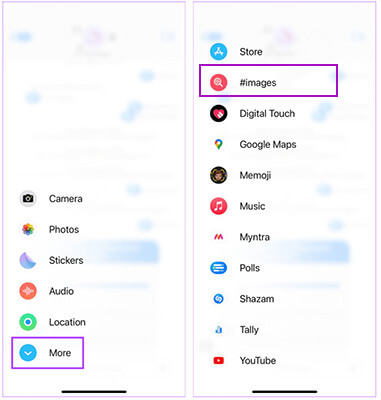
iPhoneのメッセージアプリでは、GIF機能は主に#imagesに依存しています。この機能がオフになっている、読み込まれていない、またはエラーが発生した場合、GIFの検索と送信に影響が出ます。
iPhone メッセージで GIF が機能しない問題を修正する方法は次のとおりです。
ステップ 1. メッセージ アプリを開いて、任意の会話を入力します。
ステップ 2. テキスト入力フィールドの横にある「+」または「アプリ」アイコンをタップします。
ステップ3. 「#images」を探します。見つからない場合は、一番下までスクロールして「その他」をタップし、「#images」を手動で有効にしてください。
メッセージアプリが誤動作したりキャッシュエラーが発生したりして、iPhoneでGIFが再生できなくなる場合があります。アプリを強制終了するのは、シンプルながらも効果的な解決策です。
手順は次のとおりです。
ステップ 1. 画面の下から上にスワイプして一時停止します (または「ホーム」ボタンをダブルクリックします)。
ステップ 2. メッセージ アプリを見つけます。
ステップ3. 上にスワイプして完全に閉じます。
ステップ 4. メッセージ アプリを再度開き、GIF 機能をテストします。

iPhoneのストレージ容量が少ない場合、システムは画像、動画、GIFなどのマルチメディアコンテンツの読み込みを優先的に制限します。これがGIFが表示されない一般的な原因です。
iPhone のスペースを解放するには、以下の手順に従ってください。
ステップ 1. 「設定」>「一般」>「iPhone ストレージ」に移動します。
ステップ 2. 使用可能なストレージ容量を確認します。
ステップ 3.不要なアプリ、写真、またはビデオを削除します。

iPhoneのSafariでGIFが再生されない場合は、Safariのキャッシュを直接クリアすることができます。手順は以下のとおりです。
ステップ 1.「設定」を開き、「Safari」まで下にスクロールします。
ステップ 2. 下にスクロールして、「履歴と Web サイトのデータを消去」をタップします。
ステップ3.「履歴とデータを消去」をタップして確認します。

Appleによると、#images機能は一部の国でのみ利用可能です。iPhoneでGIFが再生できない場合は、この地域制限が原因の可能性があります。この問題を解決するには、iPhoneの地域と言語設定を変更してください。手順は以下のとおりです。
ステップ 1.「設定」アプリを開き、「一般」に移動します。
ステップ 2.「言語と地域」をタップし、「地域」を選択します。
ステップ 3. リストから目的の地域を検索して選択します。

古いiOSバージョンにはバグやソフトウェアの不具合が含まれている可能性があるため、Appleは定期的にアップデートをリリースして修正しています。アップデートが利用可能な場合は、 iPhoneをアップデートしてGIFが機能するかどうかを確認してください。
ステップ1. 「設定」>「一般」>「ソフトウェア・アップデート」に移動します。( iPhoneのソフトウェアアップデートに失敗しましたか?)
ステップ 2. iPhone がアップデートの確認を開始します。
ステップ 3. アップデートが利用可能な場合は、「ダウンロードしてインストール」をタップします。

上記の方法がどれもうまくいかない場合は、「iPhoneでGIFが再生されない」問題を解決する別の方法として、iPhoneを工場出荷時の設定に復元する方法があります。ただし、この操作を行うとすべてのデータが消去されるため、事前にデバイスのバックアップを行ってください。
やり方は次のとおりです:
ステップ 1.「設定」を開き、「一般」をタップします。
ステップ2. 「iPhoneを転送またはリセット」をタップし、「すべてのコンテンツと設定を消去」を選択します。これにより、iPhoneが工場出荷時の状態に復元されます。

システム設定を何度も調整したり、デバイスを工場出荷時の設定に復元してデータ損失のリスクを負ったりしたくない場合は、プロのiOS修復ツールを使用する方が効率的です。iOSシステムリカバリiOS 、GIF再生の失敗、メッセージエラー、システムフリーズなどのiOSシステムの問題を、データを消去することなく解決するように特別に設計されています。
iOSシステムリカバリの主な機能:
iOSシステムリカバリを使用して iPhone で動作しない GIF を修正する方法は次のとおりです。
01パソコンにツールをインストールして起動します。iPhoneをUSBでパソコンに接続し、「その他のツール」>「 iOSシステム修復」を選択して続行します。

02プログラムがiPhoneの問題を検出し、画面に表示します。検出が完了したら、「開始」ボタンをクリックして続行してください。

03インターフェースに表示されているデバイス情報を確認します。必要に応じて、ドロップダウンリストから正しい情報を選択します。「修復」ボタンをクリックして、問題をすぐに解決します。

「iPhoneでGIFが再生されない」という問題が発生した場合、通常はネットワークの確認、システム設定の調整、 iOSアップデートで解決できます。しかし、問題が解決しない場合や、システムの不具合が原因と思われる場合は、手動でのトラブルシューティングは時間がかかり、リスクも伴います。セキュリティ、成功率、使いやすさといった要素を考慮すると、 iOSシステムリカバリは、特に問題を根本的に解決したいユーザーにとって、間違いなくより効率的で手間のかからないソリューションです。
関連記事:
4つの信頼できる方法でiPhoneからGIF写真を復元する方法




 PC版ダウンロード
 Mac版ダウンロード


