iOS 18でロック画面に通知が来ません。設定が足りないのかもしれません。2台のスマートフォンでロック画面に通知が来ません。まだ音が鳴っています。
- Redditより
iOS 18/26のリリースにより、iPhoneユーザー向けに多くの新機能が導入されましたが、アップデート後にロック画面の通知が表示されないという問題が報告されています。ロック画面の通知は、デバイスのロックを解除することなくメッセージやリマインダーを素早く確認するために不可欠です。この機能が機能しない場合、重要な情報を見逃してしまう可能性があります。
では、 iOS 18/26の通知がロック画面に表示されないのはなぜでしょうか?また、どうすれば解決できるでしょうか?この記事では、その理由を詳しく解説し、この機能を簡単に復元するための詳細な解決策をご紹介します。
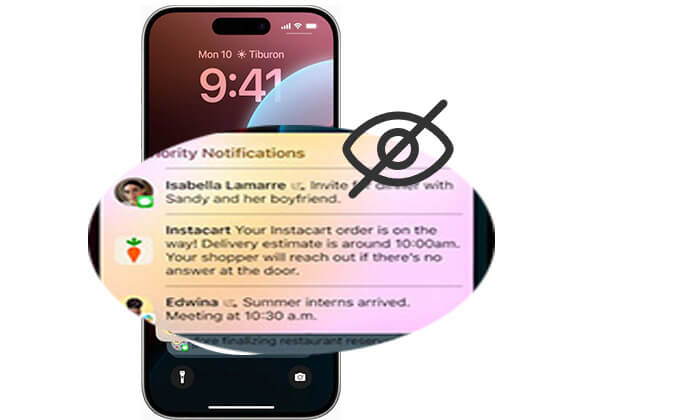
iOS 18/26 でロック画面に通知が表示されない問題は、次のような一般的な原因を含むさまざまな理由から発生する可能性があります。
iOS 18/26でロック画面に通知が表示されない原因がわかったところで、この問題を解決するためのいくつかの修正方法をご紹介します。一つずつ見ていきましょう。
iOS 18/26で通知が届かない問題を解決するには、まず通知設定を確認してください。アップデートによって設定がリセットされ、通知が無音になったり、完全に非表示になったりすることがあります。
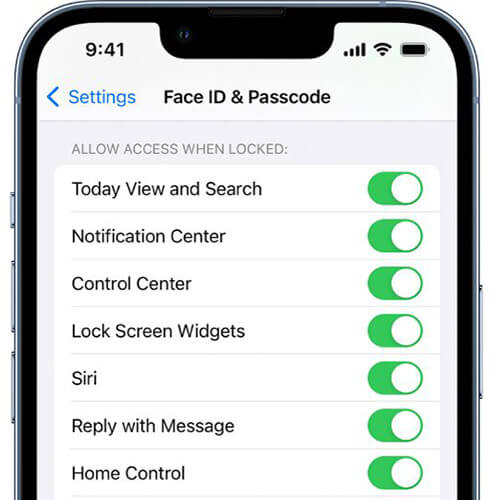
ロック画面の通知センターをオフにしている場合は、通知が表示されません。有効にするには、次の手順に従ってください。
ステップ 1. iPhone で「設定」アプリを開きます。
ステップ2.「Face IDとパスコード」をタップします。
ステップ3. 次に、「通知センター」を有効にします。
iOS 18/26のロック画面に通知が表示されないもう一つの理由は、特定のアプリに通知の表示を許可していないことが考えられます。これらのアプリの通知を有効にするには、以下の手順に従ってください。
ステップ 1. iPhone で「設定」アプリを開きます。
ステップ2.「通知」をタップします。
ステップ 3. 下にスクロールして、通知を許可するアプリ(メッセージ アプリなど)を選択します。
ステップ 4.「通知を許可する」オプションと「画面をロックする」オプションが有効になっていることを確認します。

低電力モードは、バックグラウンドアクティビティを制限する省電力機能です。バックグラウンドアクティビティは通知の表示に影響を与える可能性があります。低電力モードが有効になっている場合、 iOS 18/26のロック画面で通知が機能しないという問題が発生する可能性があります。この問題を解決するには、この機能をオフにすることをお勧めします。
これを行うには、以下の手順に従います。
ステップ1.「設定」>「バッテリー」に移動します。
ステップ 2.「低電力モード」を見つけてオフにします。
ステップ 3. 次に、通知が再び表示されるかどうかを確認します。

おやすみモードは、通知を無音にしたり、ロック画面に表示しないようにすることができます。iOS 18/26 iOSロック画面に通知が表示されない場合は、おやすみモードが有効になっている可能性があります。
このモードをオフにするには、次の手順に従います。
ステップ 1. コントロール センターにアクセスして、おやすみモード アイコンが点灯しているかどうかを確認します。
ステップ 2. オンになっている場合は、アイコンをタップしてオフにします。

また、「設定」>「フォーカス」に移動して、サイレントモードが自動的にオンにならないように設定することもできます。

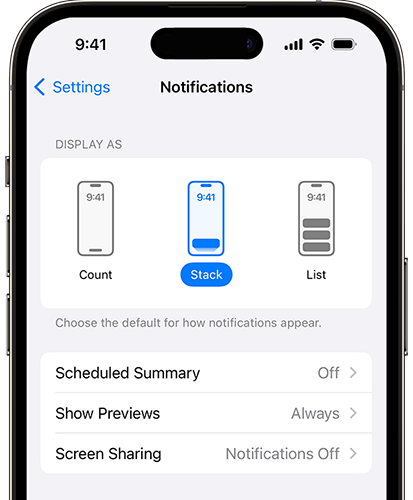
iOS 16では、Appleは新しい通知スタイル機能を導入し、通知の表示方法をスタック、リスト、カウントから選択できるようになりました。以前のバージョンでは、スタックは固定スタイルでした。これらのスタイルを切り替えることで、 iOS 18/26でロック画面に通知が表示されない問題を解決できる場合があります。リストからカウントに変更し、その後リストに戻してみてください。この方法で機能が更新され、不具合が修正される可能性があります。
iOS 18/26 で通知スタイルを切り替えるには、次の手順に従います。
ステップ 1.「設定」アプリを開き、「通知」に移動します。
ステップ 2. 現在のスタイルとは異なるスタイルをタップします。
ステップ 3. 好みの通知スタイルに戻り、問題が解決したかどうかを確認します。
iOSデバイスの問題を解決するには、デバイスの再起動が一般的な方法です。再起動によりシステムがリフレッシュされ、ロック画面の通知に関する問題が解決する場合があります。
やり方は次のとおりです:
ステップ 1. スライダーが表示されるまで、「サイド」ボタンと「音量」ボタンを押し続けます。
ステップ 2. スワイプしてデバイスの電源をオフにします。
ステップ 3. 次に、「サイド」ボタンをもう一度押し続けて、電源を再びオンにします。
ステップ 4. ロック画面の通知が再び表示されるかどうかを確認します。

上記の方法でもiOS 18/26のロック画面に通知が表示されない問題が解決しない場合は、すべての設定をリセットしてみてください。これにより個人データは削除されませんが、システム設定がデフォルト状態に復元され、通知表示の問題が解決する可能性があります。
手順は次のとおりです。
ステップ 1. 「設定」>「一般」>「リセット」に移動します。
ステップ 2. 「すべての設定をリセット」をタップし、パスワードを入力して確認します。

ステップ 3. システムがリセットされ、完了したら問題が解決されたかどうかを確認します。
「すべての設定をリセット」と「すべてのコンテンツと設定を消去」の違いについて詳しく知りたい場合は、この記事をお読みください。
「すべての設定をリセット」と「すべてのコンテンツを消去」の違い【情報比較】手動でトラブルシューティングを行いたくない場合、またはどの方法でもiOS 18/26のロック画面に通知が表示されない問題が解決しない場合は、 iOSシステムリカバリを使用してワンクリックで修復できます。このプロフェッショナルソフトウェアは、通知表示の問題やシステムの遅延など、 iOSシステムの様々な問題をデータ損失なしで解決できます。こうしたシステム問題を解決するための迅速なソリューションです。
iOSシステムリカバリを推奨する理由は何ですか?
iOSシステムリカバリを使用して、ロック画面でiOS 18/26 の通知が機能しない問題を修正する方法は次のとおりです。
01このプログラムをコンピュータにダウンロードしてインストールし、起動します。メインインターフェースから「 iOSシステムリカバリ」オプションを選択し、iPhoneをUSB経由でコンピュータに接続します。

02ツールで解決できる様々な問題がポップアップ表示されます。「開始」ボタンをクリックして続行してください。

03 「標準モード」または「詳細モード」を選択します。ツールがiPhoneの基本情報を検出します。「確認」をクリックして続行します。

04最後に、「修復」ボタンをクリックして、ファームウェア パッケージのダウンロードと iPhone の修復を開始します。

iOS 18/26のロック画面に通知が表示されない問題は多くのユーザーを悩ませていますが、上記の方法で通常は解決できます。個々の問題を個別に解決したくない場合は、 iOSシステムリカバリを使用してワンクリックで通知機能を迅速に復元することをお勧めします。
関連記事:
iOS 16/17/18/26で懐中電灯が機能しない問題の11の効果的な解決策




 PC版ダウンロード
 Mac版ダウンロード


