iPhoneからAndroid端末にテキストメッセージを送信できない問題が発生しています。Android端末からのメッセージしか受信できないのですが、送信者に返信が届きません。
- Appleコミュニティより
iPhoneで重要なメッセージを「送信」したのに、 Androidスマートフォンに届かないことに気づくほどイライラすることはありません。個人的なメッセージ、仕事の最新情報、緊急性の高い情報など、どんな場合でも、この問題はコミュニケーションに深刻な支障をきたす可能性があります。
幸いなことに、iPhoneからAndroidにSMSが送信されない原因は、ハードウェアの損傷ではなく、単純な設定の競合や一時的なネットワークの不具合であることがほとんどです。このガイドでは、まずiPhoneからAndroidデバイスにSMSが送信できない最も一般的な理由を説明し、次に問題を解決するための実用的なステップバイステップの解決策を解説します。また、必要に応じて、iPhoneからAndroidにテキストメッセージを転送する簡単な方法もご紹介します。

修正に取り組む前に、根本原因を理解することで、より早く適切な解決策を見つけることができます。最も一般的な原因は次のとおりです。
最も簡単なものから最も高度なものまで、解決策を整理しましたので、まずは最初の手順から始めて、必要に応じて手順を進めてください。ほとんどのユーザーは、最初のいくつかの解決策で問題を解決できます。
iMessageはAppleデバイス間でのみ機能するため、有効にするとiPhoneからAndroidスマートフォンに送信されたメッセージが配信されない場合があります。これは、iPhoneからAndroidにテキストメッセージを送信できない最も一般的な原因の一つです。
修正方法は次のとおりです。
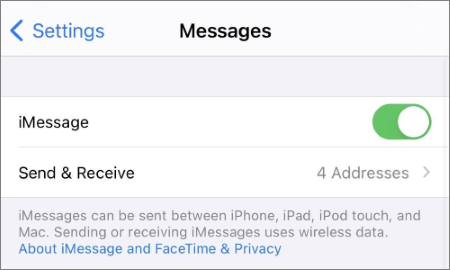
ステップ 1. iPhone で「設定」を開き、「メッセージ」をタップします。
ステップ2. 「iMessage」のトグルスイッチを見つけてオフにします。変更が有効になるまで数秒お待ちください。
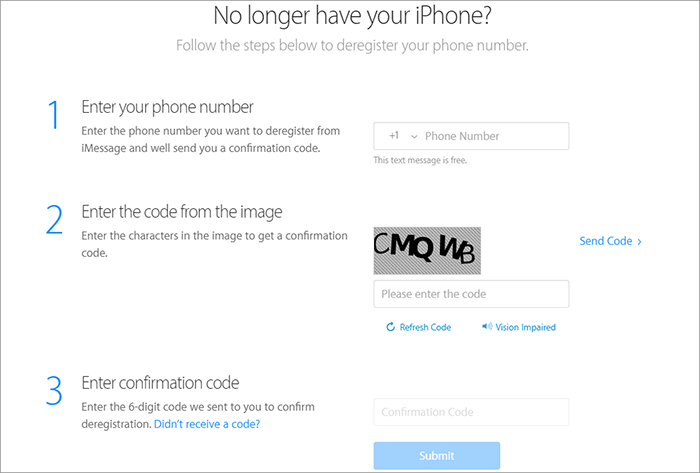
問題が解決しない場合(たとえば、テキストがまだ届かない場合)、Apple の公式ツールを使用して、iMessage から電話番号の登録を解除します。
iPhoneからAndroidへのテキストメッセージの送信は、Wi-Fiだけでなく携帯電話サービスにも依存するため、安定したネットワーク接続が不可欠です。信号が弱い場合や通信事業者のサービスが中断された場合、SMSやMMSメッセージが送信されないことがあります。
次の手順を試してください。
ステップ1.機内モードを切り替える
「設定」を開き、「機内モード」をオンにします。10~15秒待ってからオフにしてください。これによりモバイル接続が更新され、一時的なネットワークの不具合が解消されることがよくあります。

ステップ2. 信号強度を確認する
iPhoneの右上隅にある信号バーを確認してください。0~1のバーしか表示されない場合は、窓際、屋外、厚い壁から離れた場所など、受信状態の良い場所に移動してください。
ステップ3. 携帯電話サービスを確認する
「設定」>「モバイルデータ通信」(一部の地域では「モバイルデータ通信」)に移動し、モバイルデータ通信が有効になっており、モバイルプランがアクティブであることを確認します。
ステップ4. ネットワークの停止を確認する
ご利用の通信事業者(AT&T、Verizon、T-Mobileなど)にお問い合わせいただくか、通信事業者の公式ウェブサイトまたはアプリで、お住まいの地域でネットワーク障害が発生していないかご確認ください。通信事業者の障害により、SMSおよびMMSサービスが一時的に中断される場合があります。
iPhoneでApple以外のデバイスにテキストメッセージを送信するには、SMSとMMSを有効にする必要があります。設定を確認する方法は次のとおりです。
ステップ 1. iPhone で「設定」を開き、「メッセージ」をタップします。
ステップ2. 「SMSメッセージ」を探してオンにします。これにより、iPhoneからiPhone以外のデバイスに標準のテキストメッセージを送信できるようになります。
また、「MMS メッセージング」を有効にします (これは、 Androidデバイスに写真、ビデオ、またはグループテキストを送信する場合に必要です)。
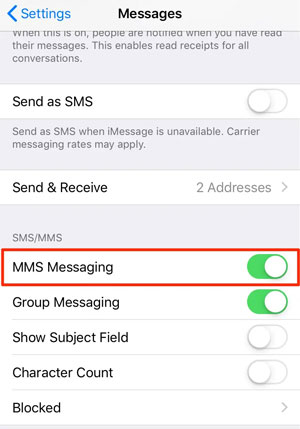
ステップ 3. 「SMS として送信」が有効になっていることを確認します (この設定により、iMessage が失敗した場合にメッセージが自動的に SMS として送信されるため、クロスプラットフォーム通信に役立ちます)。
テキストの配信をブロックしている可能性のある一時的なソフトウェアの不具合は、再起動するだけで解決できる場合があります。再起動の手順はiPhoneのモデルによって若干異なります。
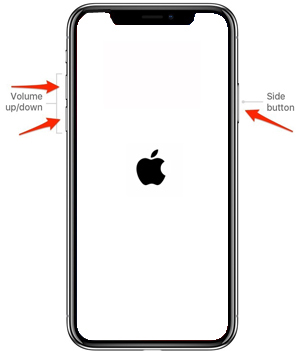
iPhone 8以降の場合:
「音量を上げる」ボタンを押してすぐに放し、次に「音量を下げる」ボタンを押してすぐに放します。最後に、Appleロゴが表示されるまで「サイドボタン」を長押しします。「サイドボタン」を放し、携帯電話が再起動するのを待ちます。
iPhone 7 または 7 Plus の場合:
Appleロゴが表示されるまで、「音量を下げる」ボタンと「スリープ/スリープ解除」ボタンの両方を押し続けます。両方のボタンを放し、再起動を待ちます。
iPhone 6s以前(SE第1世代を含む)の場合:
「ホーム」ボタンと「スリープ/スリープ解除」ボタンの両方を、Appleロゴが表示されるまで押し続けます。両方のボタンを放し、再起動を待ちます。
古いiOSバージョンには、メッセージ機能に影響を与えるバグが含まれていることがよくあります。最新のiOSにアップデートすることで、これらの問題を解決できます。
ステップ 1. 「設定」>「一般」>「ソフトウェア アップデート」を開きます。
ステップ2. iPhoneが利用可能なアップデートの有無を確認します。アップデートが利用可能な場合は、「ダウンロードしてインストール」をタップしてください。アップデート中に中断が発生しないように、スマートフォンがWi-Fiに接続され、バッテリー残量が50%以上ある(または電源プラグを差し込んでいる)ことを確認してください。

また、キャリア設定のアップデートもご確認ください。「設定」>「一般」>「情報」を開きます。10~15秒お待ちください。キャリア設定のアップデートが利用可能な場合は、メッセージが表示されます。「アップデートしてインストール」をタップしてください。キャリア設定のアップデートは、iPhoneとキャリアネットワークの互換性を向上させ、SMS/MMSの問題を解決する可能性があります。
Androidユーザーの番号を誤ってブロックすると、テキストメッセージが送信できなくなります。確認とブロック解除の方法は以下のとおりです。
ステップ 1. iPhone で「設定」を開き、「電話」をタップします。
ステップ2. 下にスクロールして「ブロックされた連絡先」をタップします。

ステップ3. Androidユーザーの番号が表示されている場合は、左にスワイプして「ブロック解除」をタップします。または、右上隅の「編集」をタップし、番号の横にある赤いマイナス記号をタップして、「ブロック解除」をタップします。
Androidユーザーに、あなたのiPhoneの番号もブロックされているかどうか確認してもらいましょう。ほとんどのAndroid端末では、メッセージアプリ > 「設定」 > 「ブロック中の番号」を開くことで確認できます。もしあなたの番号がリストに載っている場合は、ブロックを解除してもらえるはずです。
上記の解決策を試しても問題が解決しない場合は、ネットワーク設定(APN、SMSセンター番号など)が間違っている可能性があります。ネットワーク設定をリセットすると、これらの設定がデフォルトに戻り、多くの場合、メッセージの送受信に関する問題が解決します。ただし、保存されているWi-Fiパスワードは消去されるため、続行する前にパスワードを手元に用意しておいてください。
ステップ1.「設定」>「一般」を開きます。
ステップ 2. 「リセット」をタップし、「ネットワーク設定をリセット」を選択します。

他のすべての解決策を試してもiPhoneからAndroidにテキストメッセージを送信できない場合は、 iOSシステムのより深刻な問題が原因である可能性があります。iOS iOSリカバリは、データを失うことなくシステムの不具合を安全に修復できる専門ツールです。
iOSシステムリカバリを使用する理由は何ですか?
iOSシステムリカバリを使用して iPhone がAndroidにテキストを送信しない問題を修正するにはどうすればよいでしょうか?
01コンピュータにiOSシステムリカバリをインストールして起動します。iPhoneをUSBケーブルで接続し、「 iOSシステムリカバリ」を選択して起動します。

02ソフトウェアはiPhoneに影響を与えるシステムの問題を自動的に検出します。検出されたら、「開始」をクリックして続行してください。

03インターフェースでiPhoneのモデルとiOSバージョンを確認します。必要に応じて、ドロップダウンメニューを使って情報を調整します。最後に「修復」をクリックして問題を解決します。完了すると、iPhoneからAndroidにテキストメッセージを再び送信できるようになります。

上記のすべての解決策を試してもiPhoneからAndroidにテキストメッセージを送信できない場合は、通信事業者またはSIMカードに問題がある可能性があります。その場合は、携帯電話会社に問い合わせるのが最も確実な解決策です。携帯電話会社では、SMSサービスが有効かどうか、アカウントのステータスを確認できるほか、メッセージの送信を妨げている可能性のあるネットワークやSIM関連の問題をトラブルシューティングできます。この手順により、通信事業者側の問題が迅速に解決され、iPhoneから中断なくテキストメッセージを送信できるようになります。
上記のトラブルシューティング手順をすべて試した後、特に機種変更をする場合は、 iPhoneからAndroidへメッセージを簡単に移行したい場合もあるでしょう。手動で行う方法は時間がかかり、複雑で、エラーが発生しやすい場合があります。Coolmuster Mobile Transfer(スマホデータ移行)のような専用ツールは、シンプルで信頼性の高いソリューションを提供します。数回クリックするだけで、専門知識がなくても、テキスト、連絡先、写真、動画などのデータをデバイス間で転送できます。
手動の方法とは異なり、 Coolmuster Mobile Transfer(スマホデータ移行) 、 iPhoneからAndroid 、 AndroidからiPhone、 AndroidからAndroid 、iPhoneからiPhoneなど、複数のシナリオに対応しています。そのため、携帯電話の乗り換えやデータのバックアップを迅速かつ安全に行う必要があるユーザーにとって、 Coolmuster Mobile Transfer(スマホデータ移行)使えば、重要なメッセージやその他のデータをデバイス間で転送することがこれまでになく簡単になります。
Coolmuster Mobile Transfer(スマホデータ移行)を使用して iPhone からAndroidにテキスト メッセージを転送する方法は?
01お使いのコンピューター ( WindowsまたはMac ) 用のツールをダウンロードし、画面の指示に従ってインストールします。
02 iPhoneとAndroidデバイスの両方をUSBケーブルで同じコンピューターに接続します。画面の指示に従って接続を完了します。プログラムがデバイスを正常に検出すると、このようなインターフェースが表示されます。画面上でiPhoneとAndroidの位置が正しいことを確認してください。

03中央のパネルで、転送したいデータを選択します。ここでは「テキストメッセージ」を選択し、「コピーを開始」をクリックします。このプログラムは他にも多くのデータ形式をサポートしています。iPhoneからAndroidにメッセージを転送する際は、iPhoneのロックが解除されていることを確認してください。iPhoneの画面に表示されるロック解除のプロンプトに注意してください。

ビデオガイド
上記の手順に従えば、iPhoneからAndroidにテキストメッセージを送信できない問題をすぐに解決できます。より根深い問題の場合は、 iOSシステムリカバリーが、データを失うことなくシステムの根本的な不具合を安全かつ確実に修復します。
機種変更や、iPhoneとAndroid (あるいはiPhone同士、 Android同士)間でメッセージ、連絡先、写真などの重要なデータを転送したい場合、 Coolmuster Mobile Transfer(スマホデータ移行)使えば、迅速かつ簡単、そして安全に転送できます。これらのソリューションを組み合わせることで、デバイス間でスムーズなメッセージングとシームレスなデータ管理を実現できます。
関連記事:
iPhoneからAndroidに切り替えた後にテキストメッセージが受信できない問題を解決する7つの解決策
iPhoneがAndroidからのテキストメッセージを受信できない原因と解決方法







 PC版ダウンロード
 Mac版ダウンロード


