新しい14 Proと古い13 Pro。古い携帯はアップデート済みで、Bluetoothもオンになっています。両方とも何度も再起動しました。新しい携帯は国選択画面から起動し、クイックスタート画面が表示されます。しかし、古い携帯を隣に持って行っても何も起こりません。どちらの携帯も相手を認識しません。他に試せることはありますか?
-Redditより
最新のiPhone 17を手に入れたあなたは、次のステップは古いiPhoneから新しいiPhone 17へのデータ移行です。クイックスタートはAppleデバイス間のデータ転送に便利な機能で、古いデバイスと新しいデバイス間でデータを素早く移行できます。しかし、この機能に問題が発生し、移行プロセスが妨げられることがあります。この記事では、iPhoneのクイックスタートが機能しない一般的な原因を探り、デバイスの移行をスムーズに完了するための解決策を紹介します。
まず、クイックスタートを使用して古い iPhone から新しい iPhone 17 にデータを転送する方法を学びましょう。手順は次のとおりです。
ステップ1. 新しいiPhone 17の電源を入れ、古いiPhoneの隣に置きます。古いiPhoneにクイックスタート画面が表示されます。ここでApple IDを使って新しいiPhone 17を設定し、「続ける」をクリックします。
ステップ2. 新しいiPhone 15の画面にアニメーションが表示されます。アニメーションがファインダーの中央に表示されるように、古いiPhoneを新しいiPhoneの上に置きます。
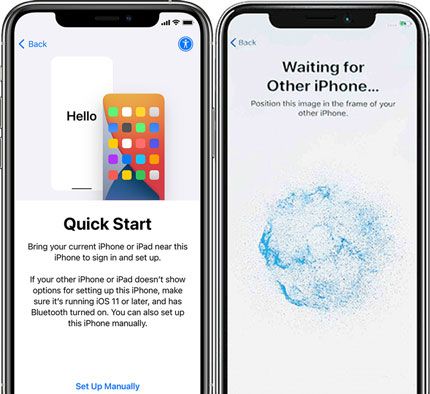
ステップ3. 「新しいiPhoneで完了」というポップアップが表示されたら、古いiPhoneのパスコードを新しいiPhoneに入力します。画面の指示に従って、新しいiPhoneでTouch IDまたはFace IDを設定します。
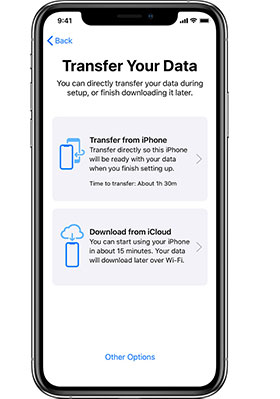
ステップ4. 「iPhoneからデータを転送」オプションが表示されたら、「続ける」をタップします。古いiPhoneから新しいiPhone 17へのデータ転送が開始されます。
もちろん、 クイックスタートを使わずに iPhone から iPhone にデータを転送することもできます。
古いiPhoneから新しいiPhoneにデータを転送する方法が分かりました。では、このプロセスにはどれくらいの時間がかかるのでしょうか?この記事で詳しく説明します。
iPhoneからiPhone 17へのデータ転送にはどれくらい時間がかかる?詳細はこちらクイックスタート機能は強力な機能を備えているにもかかわらず、「iPhone 17 クイックスタートが機能しない」「iPhone クイックスタートがポップアップしない」など、使用中に問題が発生する場合があります。では、なぜ私の iPhone でクイックスタートが機能しないのでしょうか?よくある原因は以下のとおりです。
iPhoneのクイックスタートが正常に動作しない問題が発生しても、慌てる必要はありません。問題を解決するにはいくつかの方法があります。
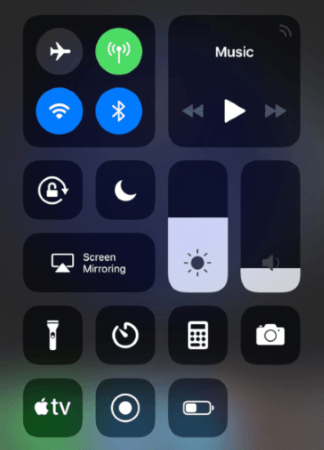
両方のデバイスでBluetoothとWi-Fiが有効になっていることを確認してください。必要であれば、再接続してみてください。これらの機能は「設定」アプリで個別に確認・有効化することも、コントロールセンターから確認・再起動することもできます。
クイックスタート機能を正しく動作させるには、古いデバイスと新しいデバイスを近づける必要があります。デバイスが離れすぎると、接続に失敗する可能性があります。
クイックスタートを使用するには、両方のiPhoneがiOS 11以降を実行している必要があります。iOS iOSより前のバージョンを実行している場合、「iPhoneクイックスタートが機能しない」という問題が発生します。iOS iOSバージョンを確認するには、以下の手順に従ってください。
ステップ 1. iPhone で「設定」アプリをタップ > 下にスクロールして「一般」をタップ > 画面上部の「情報」をタップします。
ステップ2. 「ソフトウェアバージョン」の行を探します。ここに、デバイスにインストールされている現在のiOSバージョンが表示されます。
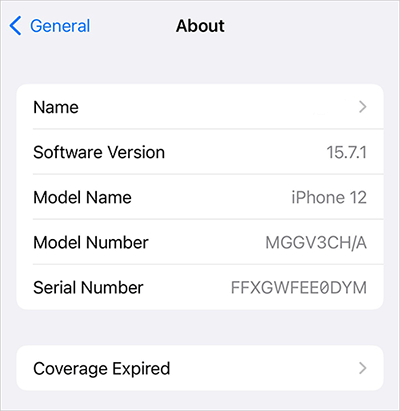
iOS 11より前のバージョンの場合は、 iPhoneのiOSバージョンをアップデートするだけです。手順は以下のとおりです。
ステップ 1. 「設定」アプリを開き、「一般」をタップして、「ソフトウェア・アップデート」を選択します。
ステップ 2. アップデートが利用可能な場合は、「ダウンロードしてインストール」をタップします。

両方のデバイスを再起動してみるのも良いでしょう。一時的なシステム問題が解決する場合があります。手順は以下のとおりです。
ステップ 1. 「電源」ボタンと「音量アップ」ボタンを同時に押し続けます。
ステップ 2. 画面にスライダーが表示されたら、右にスライドしてデバイスの電源をオフにし、約 30 秒間待ちます。
ステップ 3. Apple ロゴが表示されるまで「電源」ボタンを押し続け、その後ボタンを放します。

新しいiPhoneにApple IDで既にログインしている場合は、クイックスタートのプロンプトが表示されない場合があります。iPhoneをHello画面にリセットしてから、クイックスタート機能を再度お試しください。ただし、この方法はデータが失われる可能性があるため、続行する前にiCloudまたはiTunesを使用して重要なデータをバックアップしてください。iPhoneを工場出荷時の状態にリセットするには、以下の手順に従ってください。
ステップ 1. 「設定」>「一般」>「リセット」>「すべてのコンテンツと設定を消去」を開きます。
ステップ 2. 画面上の指示に従ってプロセスを完了します。

上記のいずれの方法でも iPhone 17 クイックスタートが機能しない問題が解決しない場合は、Apple サポートに連絡して専門家のサポートを受けることをお勧めします。
Quick Startが正常に動作しない場合は、信頼できる代替手段を見つけることが重要です。 Coolmuster Mobile Transfer (スマホデータ移行) iOSデバイス間で簡単にデータを転送できるプロフェッショナルな電話転送ツールです。使いやすく、高速かつ安全な転送を提供し、Quick Startの理想的な代替手段です。Coolmuster Mobile Transfer (スマホデータ移行)のメリットは次のとおりです。
Mobile Transfer を使用してiPhone から iPhone にデータを転送する方法は次のとおりです。
01このプログラムをダウンロードして起動し、USBケーブルを使って2台のiPhoneをコンピュータに接続します。iPhoneのロックを解除し、「このコンピュータを信頼しますか?」と表示されたら「信頼」をタップします。

02 2 台の iPhone がこのソフトウェアに正常に接続されると、以下のインターフェイスが表示されます。

03リストから転送したいコンテンツを選択します。「コピー開始」ボタンをクリックすると、転送プロセスが自動的に開始されます。

ビデオチュートリアル:
iPhoneのクイックスタートが正しく表示されないと、イライラしてしまうかもしれません。しかし、この記事で紹介する方法を使えば、簡単に問題を解決できます。それでも問題が解決しない場合は、 Coolmuster Mobile Transfer (スマホデータ移行)検討する価値があります。この記事がお役に立てば幸いです。
関連記事:
iPhone移行がうまくいかないエラーをトラブルなく解決する10の方法
iPhoneのデータ転送が進まない問題を簡単に解決するには?14の簡単なコツをご紹介します







 PC版ダウンロード
 Mac版ダウンロード


