iPhoneが「iTunesに接続」画面で動かなくなってしまいました。どうやらiTunesに接続できないようで、アクティベートできません。この問題は、ソフトウェアのアップデート、物理的な損傷、ハードリセットに伴う問題など、様々な原因で発生すると考えられます。フォーラムコミュニティの皆様から、専門知識とアドバイスをいただければ幸いです。
- Appleコミュニティより
iPhoneを通常通り使用しているのに、突然「iTunesに接続」画面でフリーズしてしまうことがあります。多くの場合、画面にはパソコンにつながるケーブルやiTunesアイコンが表示され、何をしてもシステムに入ることができません。このような状況は多くのユーザーを混乱させ、ストレスを与え、デバイスの破損やデータの損失を心配させます。実際、iPhoneが「iTunesに接続」画面でフリーズすることは珍しくなく、システムアップデート、復元の失敗、ソフトウェアの問題などが原因であることが多いです。この記事では、「iTunesに接続」画面を安全に終了するための効果的な解決策を体系的に紹介します。
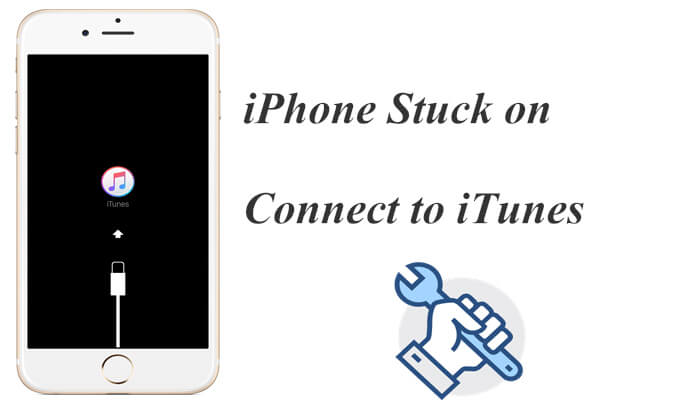
修理を始める前に、問題の原因を理解することが重要です。iPhoneが「iTunesに接続」画面で動かなくなる場合、通常は以下の状況が考えられます。
以下に、一般的で効果的な修復方法を6つご紹介します。状況に応じて、一つずつ試してみてください。
強制再起動は、一時的なシステム不具合を解決する最も簡単な方法です。軽微なクラッシュによりiPhoneが「iTunesに接続」画面で停止した場合、この方法でデータに影響を与えることなく、すぐに問題を解決できる可能性があります。
iPhoneを強制的に再起動する手順:
iPhone 8以降:
iPhone 7 / 7 Plus: Apple ロゴが表示されるまで、「電源」+「音量を下げる」を押し続けます。
iPhone 6s 以前: Apple ロゴが表示されるまで、「電源」+「ホーム」キーを長押しします。

iPhoneが正常に再起動すれば問題は解決です。再起動しない場合は、次の解決策に進んでください。
強制再起動がうまくいかない場合は、次のステップはiOS再インストールすることです。これはAppleが推奨する修復方法の1つで、データを削除せずにiOS再インストールできます。
iPhone が「iTunes に接続」画面で停止し、復元できない場合の修復方法は次のとおりです。
ステップ 1. コンピュータに最新バージョンの iTunes がインストールされていることを確認し、それを開きます。
ステップ 2. デバイスに付属の USB ケーブルを使用して、iPhone をコンピューターに接続します。
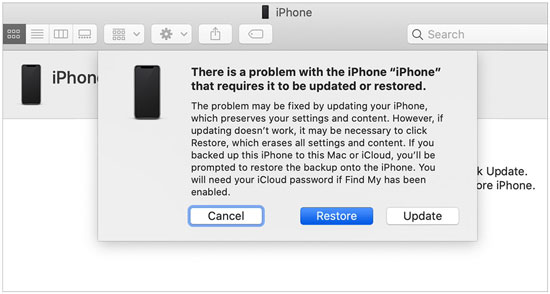
ステップ 3. iTunes はリカバリ モードの iPhone を検出し、「復元」または「アップデート」の 2 つのオプションを提供します。
ステップ 4. 「アップデート」を選択して、データを消去せずに iPhone にiOS再インストールします。

古いiPhoneが「iTunesに接続」画面で動かなくなった場合、iTunesを使ってiOS問題を解決するための完全な復元を実行することもできます。ただし、これによりiPhone上のすべてのコンテンツとデータが消去されるため、復元を行う前に必ずデータをバックアップしてください。
やり方は次のとおりです:
ステップ 1. iTunes を開き、iPhone を接続します。
ステップ 2. 回復プロンプトが表示されたら、「復元」を選択します。
ステップ 3. iTunes はファームウェアをダウンロードし、 iOS再インストールします。
ステップ4.完了したら、iPhoneをセットアップします。
ステップ 5. 利用可能な場合は、 iCloud または iTunes バックアップからデータを復元します。
iPhoneが「iTunesに接続」のまま動かない場合は、DFU(デバイスファームウェアアップデート)モードが役立ちます。このモードはiOS完全にバイパスし、システムのより深い修復を可能にします。DFUモードは効果的ですが、より複雑で、データが消去されます。
手順は次のとおりです。
ステップ 1. iTunes を開き、iPhone を PC に接続します。
ステップ 2. iPhone モデルに応じて、以下の手順に従って DFU モードに入ります。

ステップ3. DFUモードに入ったら、「iPhoneを復元」をクリックします。これによりiPhoneのデータが消去され、 iOSの新規インストールが開始されます。復元プロセスが完了すると、iPhoneが再起動します。
よりシンプルで安全な解決策をお探しの場合、特にデータ損失なしでiPhoneを「iTunesに接続」で停止したまま修復したい場合は、プロのiPhone修復ツールを強くお勧めします。iOSシステムリカバリiOS 、リカバリモードループ、起動失敗、システムクラッシュなど、さまざまなiOSシステムの問題を修正するように設計されています。
iOSシステムリカバリの主な機能:
iOSシステムリカバリを使用して、「iTunes に接続」で停止した iPhone を修正する方法は次のとおりです。
01パソコンでプログラムを起動し、USBケーブルでiPhoneを接続します。プログラムインターフェースで「その他のツール」をクリックし、「 iOSシステム修復」オプションを選択します。

02下部にある「開始」ボタンをクリックすると、プログラムは、レッドスクリーン、応答しない画面、iTunes エラー 21、iPhone エラー 2009 など、iPhone の潜在的な問題を自動的に検出して表示します。

03 iPhoneの詳細を確認します。すべて正しい場合は、「修復」ボタンをクリックします。正しくない場合は、正しいモデルを選択して「修復」をクリックし、iPhoneの修復を開始します。

上記の解決策を試しても問題が解決しない場合は、ハードウェアの問題が原因でiPhoneが「iTunesに接続」画面で停止している可能性があります。その場合は、Apple Storeでハードウェアの点検を受けることをお勧めします。
今後 iPhone が「iTunes に接続」のまま動かなくなるのを防ぐには、次のベスト プラクティスに従ってください。
* システムを更新する前に、十分なバッテリー容量があることを確認してください。
* iOSアップデートには安定したネットワークを使用してください。
* 純正ケーブルまたは認定ケーブルを使用してください。
※途中で強制的にアップデートや復元を中断することは避けてください。
* iPhoneのデータを定期的にバックアップしてください。
* ジェイルブレイクやシステムの変更を行う際は注意してください。
iPhoneが「iTunesに接続」のまま動かなくなる問題はよくありますが、解決は難しくありません。強制再起動、iTunesの復元、DFUモード、専門ツールなど、それぞれの方法はシステムの問題のレベルに応じて異なります。より高い成功率、より簡単な操作、そしてデータ損失を最小限に抑えたい場合は、 iOSシステムリカバリを強くお勧めします。
関連記事:
リカバリーモードのiPhoneがiTunesに認識されない? - 8つの簡単な解決方法
iTunesがこのiPhoneに接続できない問題を解決するには?(8つの効果的な解決策)







 PC版ダウンロード
 Mac版ダウンロード


