iPhoneのテキストメッセージの着信音が鳴らないせいで、大切なメッセージを見逃していませんか?ロック画面で着信音が鳴らない場合や、特定の連絡先からの着信音が鳴らない場合など、この問題はイライラしたり混乱したりする原因となります。幸いなことに、Apple iPhoneのテキストメッセージの着信音が鳴らない原因のほとんどは、ハードウェアの損傷ではなく、簡単な設定ミスや軽微なシステム不具合によるものです。
このガイドでは、iPhoneのテキストメッセージの着信音が鳴らない理由を説明し、実績のある10の解決策をステップバイステップで解説します。
解決策を検討する前に、iPhoneでテキストメッセージの通知音が鳴らない理由を理解することが重要です。根本原因を特定することで、問題をより迅速に解決し、不要な手順を避けることができます。iPhoneのテキストメッセージの通知音が鳴らない場合、次のような原因が考えられます。
iPhoneのテキストメッセージの着信音が鳴らない場合の、効果的な対処法を9つご紹介します。最良の結果を得るために、以下の手順を順番にお試しください。
iPhoneのテキストメッセージの通知音が鳴らない原因として最も見落とされがちなのが、デバイスが誤ってサイレントモードに設定されていることです。サイレントモードでは、テキストメッセージの通知音を含むすべての通知音が無効になります。このモードを解除するには、以下の手順に従ってください。
ステップ1:iPhoneの左側にある着信音/サイレントスイッチを確認してください。
ステップ2. オレンジ色のインジケーターが表示されている場合は、サイレントモードがオンになっています。
ステップ3.スイッチを上に倒して電源を切ります。

iPhoneの音量が低すぎると、特に騒がしい環境やロック画面では、iPhoneのテキストメッセージの着信音が鳴っていないように感じられることがあります。音量の調整方法は以下のとおりです。
ステップ1. 「設定」>「サウンドと触覚」に移動し、「着信音」と「アラート」のスライダーを調整します。
ステップ2. 「ボタンで変更」を有効にし、音量ボタンを使用して音量を上げ、メッセージアラートを再度テストします。

「おやすみモード」または「集中モード」を有効にすると、テキストメッセージが正常に受信された場合でも、通知音が消音されます。この機能を有効にしている場合、iPhone 17のテキストメッセージの着信音が鳴らない原因となっている可能性があります。以下の手順に従って、この機能をオフにしてください。
ステップ1. 「設定」>「フォーカス」を開きます。
ステップ2. 「おやすみモード」をタップしてオフにします。

画面上部から下にスワイプしてコントロールセンターを開き、月のアイコンをタップすることでも、iPhoneの「おやすみモード」を無効にできます。
iPhoneのメッセージ通知音がまだ鳴らない場合は、受信メッセージの通知が有効になっているか確認してください。有効になっていない場合は、以下の簡単な手順に従って簡単に有効にできます。
ステップ1. 「設定」>「メッセージ」>「通知」に移動します。
ステップ2. 「通知を許可」をオンにし、「アラート」セクションで3つのオプションすべてを有効にして、「サウンド」オプションの音を選択します。

注: iPhoneのロック画面でメッセージの着信音が鳴らない場合は、「設定」>「通知」>「メッセージ」に進み、「ロック画面に表示」が有効になっていることを確認してください。
一時的なシステム不具合によって、Apple iPhoneのテキストメッセージの着信音が鳴らない場合もあります。強制再起動を行うとシステムがリフレッシュされ、隠れた問題が解決されることがよくあります。iPhoneを強制再起動する手順は以下のとおりです。

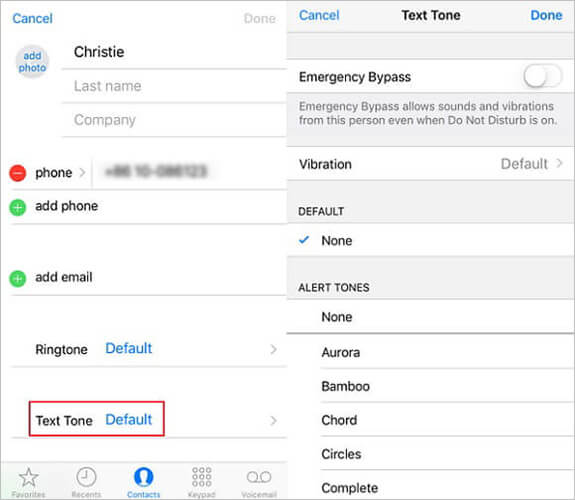
iPhoneのテキストメッセージの着信音が特定の連絡先に対して鳴らない場合、その連絡先に設定されているカスタム設定が原因である可能性が高いです。設定方法は以下のとおりです。
ステップ1. 連絡先アプリを開き、テキストメッセージの着信音が鳴らない連絡先を探します。
ステップ2:右上隅の「編集」をタップし、下にスクロールして「テキスト着信音」オプションを探します。「なし」に設定されている場合は、利用可能な着信音に変更してください。
ステップ3.希望の音色を選択したら、右上隅の「完了」をタップして変更を保存します。
iPhoneがBluetoothヘッドホンや車載機器に接続されている場合、テキストメッセージの通知音がiPhone本体ではなくこれらの機器から再生されることがあり、音が鳴っていないように感じることがあります。Bluetooth接続を切断するだけでこの問題は解決します。
手順は以下のとおりです。
ステップ1. 「設定」>「Bluetooth」に進み、接続されているデバイスを確認します。
ステップ2. デバイス名の横にある「i」アイコンをタップして「切断」を選択するか、Bluetoothをオフにします。

お使いのシステムバージョンが古い場合、テキストメッセージの音声機能に影響を与える既知のバグが存在する可能性があります。iOS iOS速やかにアップデートすることで、これらの問題を解決し、システムの安定性を向上させることができます。
iPhoneのテキストメッセージの着信音が鳴らない問題を修正するために、 iOSバージョンをアップデートする手順は以下のとおりです。
手順1. 「設定」>「一般」に進み、「ソフトウェア更新」をタップします。
ステップ2.利用可能なアップデートをダウンロードしてインストールし、iPhoneを再起動してください。( iPhoneがアップデートされない場合)

上記の方法を試しても解決しない場合は、すべての設定をリセットすることで、iPhoneのテキストメッセージの着信音が鳴らない原因となっている、より深刻な設定上の問題を解決できる可能性があります。この操作でデータが削除されることはありませんが、システム設定が初期状態に戻ります。
ステップ1. 「設定」>「一般」に進み、「iPhoneを転送またはリセット」をタップします。
ステップ2. 「リセット」を選択し、「すべての設定をリセット」をタップして、パスコードを入力して確認します。

「すべての設定をリセット」と「すべてのコンテンツと設定を消去」の違いを知りたいですか?以下の記事をご覧ください。
すべての設定をリセットする vs すべてのコンテンツを消去する【分かりやすい比較】上記の解決策をすべて試してもiPhoneのテキストメッセージの着信音が鳴らない問題が解決しない場合は、 iOSシステムのより深刻なエラーが原因である可能性があります。このような場合は、 iOSシステムリカバリなどの専門的なiPhone修復ツールを使用するのが最善の選択肢です。
複雑な手順を踏むことなくiOSシステムの問題を根本から修復でき、標準モードではデータ損失も発生しません。テキストメッセージの音声復元やその他のiPhoneの問題解決に安心してご利用いただけます。
iOSシステム復元機能で何ができるのか?
* データ損失なしでiPhoneのテキストメッセージの通知音が鳴らない問題を修正します。
*ブートループ、iPhoneの電源が入らない、iPhoneが黒/白/緑の画面でフリーズするなど、さまざまなiOSシステムの問題を修復します。
* iOSサポートされているバージョンにアップグレードまたはダウングレードしてください。
使いやすく、非常に効果的です。
最新のiPhone 17シリーズおよびiOS 26で正常に動作します。
iOSシステムリカバリを使用して、iPhoneのテキストメッセージの通知音が鳴らない問題を解決する方法は次のとおりです。
01 MacまたはWindowsコンピューターにツールをダウンロードしてインストールします。アプリを開き、「 iOSシステム復元」を選択します。

02このツールは、お使いのiPhoneの不具合を自動的に検出します。不具合が検出されたら、「開始」をクリックして続行してください。

03データを失うことなくiPhoneを修復するには、「標準モード」を選択し、「確認」をクリックして続行します。

04 「修復」ボタンをクリックして、iPhone 17のテキストメッセージの音声が鳴らない問題を解決してください。数分待つと、問題は完全に解決されます。

iPhoneのテキストメッセージの着信音が鳴らないのは厄介ですが、ほとんどの場合、適切な手順を踏めば簡単に解決できます。基本的な解決策で解決しない場合は、 iOSシステムリカバリを使用することで、システムレベルの問題を迅速に解決し、時間と労力を節約できます。
このガイドの手順に沿って進めれば、iPhoneのメッセージ通知がすぐに正常に動作するようになります。
関連記事:
iPhoneの音が出ない問題を解決する方法:原因と11の簡単な解決策
iPhone/iPadで音楽が再生されない問題を解決する方法?12の簡単なコツ




 PC版ダウンロード
 Mac版ダウンロード


