皆さん、こんにちは。最近、Apple Musicアプリで、何を操作しても曲が再生されなくなりました。再生ボタン、シャッフルボタン、曲名などを押すと、押したことは認識されるのですが、画面下部には「何も再生されていません」と表示され続けます。何度かiPhoneを再起動し、iCloudへのサインインとサインアウトも試しました。この問題は、 iOS最新バージョンにアップデートする前と後で発生しました。
- Appleコミュニティより
リラックスして音楽を聴きたいのに、iPhoneで突然音楽が再生されない、再生ボタンを押しても音が出ない、曲がスキップしたり、フリーズしたり、全く再生されない、といった状況に陥ると、本当にイライラします。ローカルミュージック、Apple Music、Spotifyのどれを使っていても、iPhoneで音楽が再生されない問題はいつでも起こり得ます。
ご心配なく。この記事では、「iPhoneで音楽が再生されない」というよくある原因を一つずつ解説し、音楽をすぐに正常に再生できるようにするための詳細な解決策をご紹介します。
iPhoneで音楽が再生されないのはなぜですか?問題を解決する前に、よくある原因を理解しておくと、問題をより早く特定するのに役立ちます。iPhoneで音楽が再生されない場合は、通常、次のいずれかの状況に関連しています。
スマートフォンで音楽が再生されない場合はどうすればいいですか?以下に、簡単な解決策から高度なトラブルシューティングまで、12の解決策をご紹介します。順番に試してみることをお勧めします。
iPhoneで音楽が再生されない原因として、最も見落とされがちなものの一つは、音量がミュートされているか、サイレントスイッチがオンになっていることです。技術的な解決策を試す前に、必ず基本的なサウンド設定を確認してください。
手順は次のとおりです。
ステップ 1. iPhone の側面にある「音量を上げる」ボタンを押します。
ステップ 2. サイレント スイッチを確認します (オレンジ色に表示されている場合、サイレント モードが有効になっています)。
ステップ3.「設定」>「サウンドと触覚」に移動します。
ステップ 4. 音量スライダーを調整し、再度再生をテストします。

iPhoneがAirPods、Bluetoothスピーカー、または車載システムに接続されている場合、音声がiPhoneのスピーカーではなく、それらのデバイスから再生されることがあります。これは、以前にBluetoothアクセサリに接続したことがある場合、自動的に発生することがよくあります。
確認するには、以下の手順に従ってください。
ステップ1.「設定」>「Bluetooth」を開きます。
ステップ 2. 「接続済み」と表示されているデバイスがあるかどうかを確認します。
ステップ3. デバイス名をタップし、「切断」を選択します。または、Bluetoothを完全にオフにすることもできます。

Apple Music、Spotify、その他のサービスでストリーミング再生している場合、インターネット接続が不安定なため、iPhoneで音楽が再生されないことがあります。ストリーミング再生には安定したWi-Fiまたはモバイルデータ通信が必要です。
ステップ 1.「設定」>「Wi-Fi」に移動し、接続を確認します。
ステップ 2. Wi-Fi とモバイル データを切り替えます。
ステップ3. それでも問題が解決しない場合は、ネットワーク設定をリセットしてみてください。「設定」>「一般」>「iPhoneを転送またはリセット」>「ネットワーク設定をリセット」に進みます。

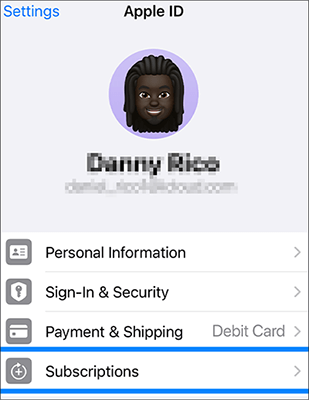
Apple Musicのサブスクリプションが期限切れの場合、一部のトラックが表示されても再生されないことがあります。サブスクリプションの問題は、再生が失敗する一般的な原因です。
購入した音楽が iPhone で再生されない問題を解決する方法は次のとおりです。
ステップ 1.「設定」を開き、上部の「Apple ID」をタップします。
ステップ 2.「サブスクリプション」を選択して、Apple Music がアクティブかどうかを確認します。
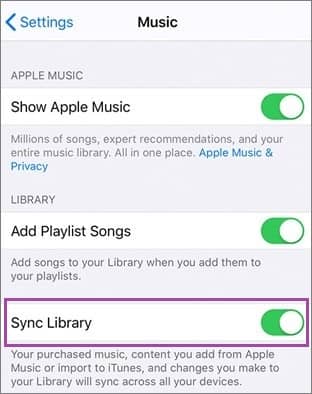
ライブラリ同期が無効になっている場合、ダウンロードまたは購入した曲をデバイス間でアクセスできない場合があります。その結果、曲がグレー表示になったり、再生できなくなったりすることがあります。
有効にするには、次の手順に従います。
ステップ1.「設定」>「音楽」に移動します。
ステップ 2.「ライブラリを同期」/「iCloud ミュージックライブラリ」をオンにして、同期が完了するまで待ちます。
ミュージックアプリがフリーズしたり、一時的な不具合が発生したりすると、音楽が再生されない場合があります。強制終了すると、アプリ環境が更新されます。
画面下部から上にスワイプ(またはホームボタンを2回押し)し、ミュージックアプリを見つけて上にスワイプして閉じます。その後、アプリを再度開き、再生をテストしてください。

軽微なシステムバグが原因で、iPhoneで音楽が再生されない場合があります。再起動すると、一時的なキャッシュがクリアされ、システムプロセスが更新されます。
iPhone X、11、12、13以降を再起動します。
iPhone 6、7、8、またはSE(第2世代/第3世代)を再起動します。
iPhone SE (第 1 世代)、iPhone 5、またはそれ以前のバージョンを再起動します。

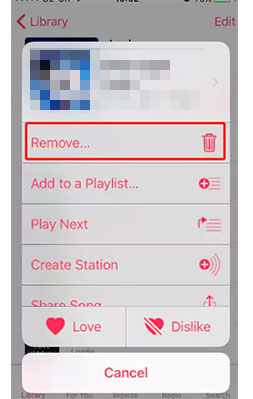
特定の曲だけが再生されない場合は、オーディオファイルが破損している可能性があります。再ダウンロードすることで、ファイル関連のエラーが解決することがよくあります。iPhoneでダウンロードした音楽が再生されない問題を解決する方法は次のとおりです。
ステップ 1. Apple Music を開き、「ライブラリ」>「曲」に移動します。
ステップ 2. 再生されていない曲を見つけて、それを長押しします。
ステップ 3.「削除」を選択し、「ダウンロードの削除」を選択します。
ステップ 4. その後、同じ曲をもう一度見つけて、「クラウド」アイコンをタップし、もう一度ダウンロードします。
古いiOSバージョンには、再生に問題を引き起こすバグが含まれている可能性があります。デバイスを最新の状態に保つことで、システムの安定性を確保できます。
iOSをアップデート:
ステップ1. 「設定」>「一般」>「ソフトウェア・アップデート」に移動します。( iPhoneのソフトウェアアップデートに失敗しましたか?)
ステップ 2. 利用可能な場合は、「ダウンロードしてインストール」をタップします。

ミュージックアプリを更新:
ステップ 1. App Store を開きます。
ステップ 2. 次に、プロフィール写真をタップし、下にスクロールして「Apple Music」を見つけ、アップデートが利用可能な場合は「アップデート」を選択します。
それでもiPhoneの音楽が再生されない場合は、Apple Musicアプリを削除して再インストールしてみてください。これにより、破損したファイルや古くなったファイルが削除され、アプリが再起動します。
これを行うには、Apple Musicアプリのアイコンを長押しし、揺れ始めるまで待ちます。「X」をタップして削除し、App Storeから再度ダウンロードしてインストールしてください。( iPhoneでアプリが削除されない?)

Apple IDからサインアウトして再度サインインすると、Apple Musicへの接続が更新され、アカウント関連の問題が解決する場合があります。手順は以下のとおりです。
ステップ 1. iPhone で設定を開きます。
ステップ 2. 画面上部にある自分の名前をタップします。
ステップ3. 下にスクロールして「サインアウト」をタップします。( Apple IDからサインアウトできない場合)
ステップ 4. しばらく待ってから、Apple ID で再度サインインします。

ストレージ容量が不足すると、キャッシュやストリーミングが適切に行われず、iPhoneで音楽が再生されない場合があります。十分な空き容量を確保することで、パフォーマンスが向上します。
iPhoneのスペースを解放する方法は次のとおりです。
ステップ 1. 「設定」>「一般」>「iPhone ストレージ」に移動します。
ステップ2. ストレージの使用状況を確認します。少なくとも1~2GBの空き容量があることを確認してください。
ステップ 3. 十分でない場合は、使用していないアプリ、写真、または大きなファイルを削除します。

上記の解決策を試してもiPhoneで音楽が再生されない問題が解決しない場合は、 iOSシステムのより深い部分に問題がある可能性があります。その場合は、 iOS System Recoveryのような専門的なiOS修復ツールが役立ちます。このツールは、データ損失なしで50以上のiOSシステムの問題を解決できるように設計されています。
iOSシステムリカバリのハイライト:
データを失わずに、iPhone でビデオや音楽が再生されない問題を修正するにはどうすればよいですか?
01パソコンでプログラムを起動し、USBケーブルでiPhoneを接続します。メインインターフェースから「その他のツール」>「 iOSシステム修復」を選択します。

02ソフトウェアは、Appleロゴから動かなくなる、リカバリモードになる、スクリーンショットがうまく撮れない、iPhoneが使えなくなるなど、デバイスの問題を自動的に検出します。「開始」をクリックして続行してください。

03指示に従ってiPhoneの情報を確認します。確認後、「修復」をクリックしてデバイスの修復を開始します。

iPhoneで音楽が再生されない場合は、慌てないでください。ほとんどの場合、簡単な設定で解決できます。しかし、問題が解決せず、システム関連の問題と思われる場合は、 iOSシステム修復などの信頼性の高い修復ツールを使用すると、時間を節約し、すぐに通常の再生状態に戻ることができます。
このガイドに手順に従って操作すると、すぐに iPhone で再びスムーズに音楽を再生できるようになります。
関連記事:
知らないうちにiPhoneから音楽が消えてしまった?8つの解決策を試してみてください!
iPhoneの音が出ない時の対処法:原因と11の簡単な解決策
「この曲はデバイス間で同期されません」という問題を解決する方法:7つの効果的な方法
[解決済み!] iOS 26/18 にアップグレードした後、iPhone が iTunes に同期しない問題を修正するには?




 PC版ダウンロード
 Mac版ダウンロード


