新しいキャリアに乗り換えたのでこのiPhoneを売ろうとしているのですが、購入者全員がリセットを希望しています。パスワードの入力を求められましたが、正しいパスワードを入力しても何も起こりません。認証がタイムアウトしたというメッセージが表示されることもあります。既にキャリアを変更してこのiPhoneを無効にしましたが、それが原因かどうかはわかりません。
-Appleコミュニティより
iPhoneを売却、贈与、または修理する前に、プライバシー保護のため、デバイス上のすべてのデータを消去することを選択するユーザーが多いです。しかし、iPhoneの「すべてのコンテンツと設定を消去」機能が機能せず、デバイス内のコンテンツが適切に消去されない場合があります。この記事では、iPhoneがデータを消去できない一般的な原因を詳しく解説し、デバイスを正常にリセットするための詳細な解決策をご紹介します。
iPhoneですべてのコンテンツと設定を消去できないのはなぜでしょうか?考えられる理由は次のとおりです。
考えられる原因がわかったところで、iPhoneからすべてのコンテンツと設定が消去されない問題を解決するための基本的な修正方法をいくつかご紹介します。一つずつ確認していきましょう。
iPhoneのデータを消去できない場合は、まずiPhoneを強制的に再起動してください。強制再起動は、iPhoneのデータが消去されないなど、多くの問題を解決できる可能性があります。具体的な手順はiPhoneのモデルによって異なる場合があります。
iPhone を強制的に再起動するには、以下の手順に従ってください。

iPhoneを消去する際は、安定したネットワーク接続が必要です。より安定したWi-Fiネットワークに切り替えるか、ネットワーク設定をリセットして、適切な接続を確保してください。
ネットワーク設定をリセットするには、次の手順に従います。
ステップ1.「設定」>「一般」を開きます。
ステップ 2. 「iPhone を転送またはリセット」>「ネットワーク設定をリセット」を選択します。
ステップ 3. デバイスのパスワードを入力し、「確認」をクリックします。

「iPhoneを探す」機能は、ユーザーのデバイスを保護するためのツールであり、紛失または盗難の際にデバイスの位置を特定するのに役立ちます。ただし、この機能は消去処理の妨げとなる可能性があるため、消去前に必ず無効にしてください。この機能をオフにすると、追加の保護が解除され、よりスムーズにコンテンツを消去できるようになります。
やり方は次のとおりです:
ステップ 1.「設定」を開き、上部の「Apple ID」をタップします。
ステップ 2. 「探す」>「iPhone を探す」を選択します。
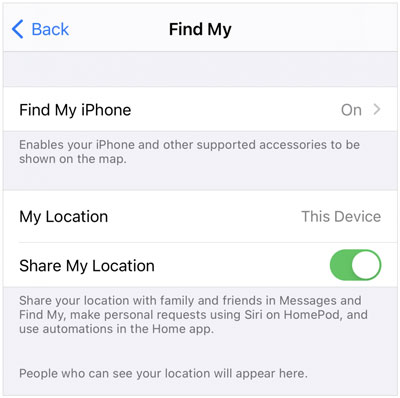
ステップ 3. Apple ID のパスワードを入力し、機能をオフにします。
古いiPhoneやiPadを消去する際にSIMカードを挿入し忘れるケースが多く、工場出荷時の状態にリセットする際にサーバーエラーが発生することがあります。そのため、 iOSデバイスを消去する際は、SIMカードが挿入されていることを確認してください。

最新バージョンのiOSを使用すると、既知のバグが修正されるだけでなく、システムの安定性とセキュリティも向上します。「iPhoneの消去が機能しない」という問題は、古いiOSバージョンとの互換性やセキュリティ上の問題が原因で発生する可能性があります。そのため、デバイスの消去を試みる前に、最新バージョンにアップグレードすることをお勧めします。
手順は次のとおりです。
ステップ1. 「設定」>「一般」>「ソフトウェア・アップデート」を開きます。( iPhoneのソフトウェアアップデートに失敗しましたか?)
ステップ 2. アップデートが利用可能な場合は、「ダウンロードしてインストール」をタップします。

ステップ 3. 更新が完了したら、デバイスの消去を再度試してください。
上記のいずれの方法でも「iPhone のすべてのコンテンツと設定を消去」の問題が解決しない場合は、iCloud アカウントからサインアウトして iPhone をリセットしてみてください。
仕組みは以下のとおりです:
ステップ 1. 「設定」を開き、上部にある Apple ID をタップします。
ステップ2. ページの一番下までスクロールし、「サインアウト」をタップします。( Apple IDからサインアウトできない場合)

ステップ 3. 画面上の指示に従ってサインアウト プロセスを完了します。
組み込みの消去方法がまだ機能せず、「iPhone のすべてのコンテンツと設定の消去が機能しない」という問題が発生する場合は、次の代替解決策を試してデータ消去を完了できます。
Coolmuster iOS Eraser (iPhoneデータ消去) iPhone上のすべてのデータを徹底的に消去し、いかなるiPhoneデータ復旧ソフトウェアでも復元できないようにする、プロフェッショナルなデータ消去ツールです。内蔵の消去機能と比較して、このツールはより包括的で、デバイスを売却または譲渡する前のデータ消去に特に適しており、データのプライバシーを確実に保護します。
Coolmuster iOS Eraser (iPhoneデータ消去)の主な機能:
iOS Eraser を使用してiPhone からすべてを削除する方法は次のとおりです。
01アプリケーションを起動し、インストール後、iPhoneをUSB経由でコンピュータに接続します。接続すると、メインインターフェイスが表示され、iPhoneからデータを消去できます。

02メインインターフェースで「消去」をクリックし、希望するセキュリティレベルを選択して確定します。「低」、「中」、「高」のセキュリティレベルから選択できます。選択後、「OK」をクリックして続行します。

03確認のため、指定されたスペースに「delete」と入力し、「消去」ボタンをクリックします。iPhoneのデータを完全に削除するかどうかの確認メッセージが表示されたら、「OK」をクリックして処理を開始します。プログラムは簡単なスキャンの後、デバイスのデータの削除を開始する場合があります。

04消去プロセスが完了すると、iPhoneは自動的に再起動します。プログラムはすぐにiPhoneのデータを上書きします。プロセス全体が完了すると、iPhone上のすべてのデータが永久に、そして不可逆的に削除され、復元できなくなります。その後、iPhoneを新品として設定できます。

ビデオチュートリアル:
もう一つの方法は、iTunesを使ってiPhoneを工場出荷時の設定に復元し、すべてのコンテンツと設定を消去することです。iTunesを使ってiPhoneを工場出荷時の設定に復元するには、以下の手順に従ってください。
ステップ 1. iPhone の「iPhone を探す」機能をオフにします。( 「iPhone を探す」をオフにする方法)
ステップ 2. iPhone をコンピューターに接続し、iTunes を開きます。
ステップ 3. iTunes でデバイスを選択し、「iPhone を復元」をクリックします。

ステップ 4. 操作を確認すると、iTunes は自動的に最新のiOSバージョンをダウンロードし、デバイスを工場出荷時の設定に復元します。
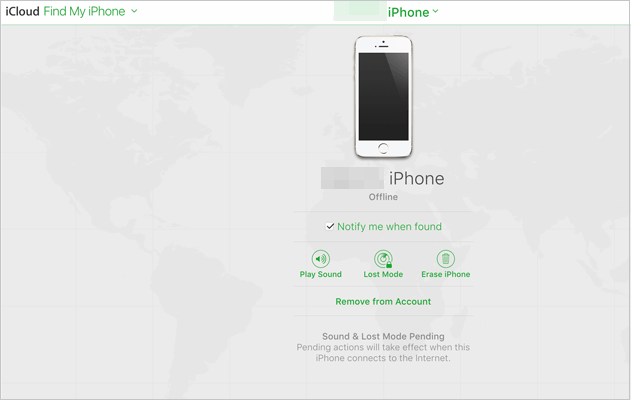
iPhoneがiCloudアカウントに接続されていて、「iPhoneを探す」が有効になっている場合は、iCloud経由でデバイスのデータをリモート消去できます。手順は以下のとおりです。
ステップ 1. コンピューターまたは別のデバイスでiCloud.comにアクセスし、Apple ID でログインします。
ステップ 2. 「探す」ページに移動し、デバイスを選択します。
ステップ 3. 「iPhone を消去」オプションをクリックして、操作を確認します。
iPhoneのデータが消去されない場合は、上記の方法を一つずつ試してトラブルシューティングを行い、問題を解決してください。徹底的かつ安全なデータ消去が必要な場合は、 Coolmuster iOS Eraser (iPhoneデータ消去)信頼できる選択肢です。デバイス上のデータが復元不可能な状態になることを保証し、デバイスを売却したり、他の人に譲渡したりするのに適しています。
関連記事:
[解決済み] iOS 18/26 アップデート後に iPhone が起動しない問題を修正するには?
「すべての設定をリセット」と「すべてのコンテンツを消去」の違い【情報比較】







 PC版ダウンロード
 Mac版ダウンロード


