「私のiPhone 7 Plusは現在iOS 11ベータ4(15A5327g)ですが、 iOS 10にダウングレードする必要があります。マニュアルを見ながらリカバリーモードに入るように指示されているのですが、電源ボタンと音量ボタンを同時に長押ししても、iPhoneはiOSを起動してしまいます。何度も試しましたが、再起動を繰り返すうちに本体が熱くなり、ダウングレードできなくなってしまいました。どうやらダウングレードできないようです。どうすれば強制的にダウングレードできるでしょうか?」
- Appleコミュニティより
iOSアップグレードやダウングレード、システムの問題修正、Appleロゴ画面でフリーズしたり画面が真っ暗になったりといった問題の解決を準備する際、通常はiPhoneをリカバリモードにしようとします。しかし、多くのユーザーは、どんなにボタンを押してもiPhoneがリカバリモードにならないことに気づきます。
ご安心ください。この記事では、iPhoneがリカバリーモードに入れない一般的な原因を分析し、システム修復を成功させるための実践的な手順を段階的に解説します。
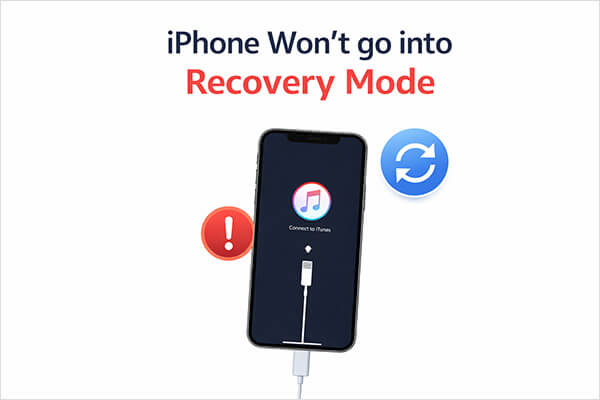
リカバリーモードは、Appleデバイスの特別な起動状態で、コンピュータを介してiOSシステムを再インストールまたは修復することができます。通常、このプロセスを完了するにはiTunesまたはFinderが必要です。iPhone 17/16がリカバリーモードに入らない場合、考えられる原因は次のとおりです。
スマートフォンがリカバリーモードに入らない場合の対処法をご紹介します。効果的な7つの方法を試してみましょう。
iPhoneがリカバリーモードに入らない最も一般的な原因の一つは、ボタン操作のタイミングが間違っていることです。リカバリーモードに入る手順はiPhoneの機種によって大きく異なるため、まず最初に正しい手順に従っていることを確認する必要があります。
iPhone 15/16/17を強制的にリカバリーモードにする方法は以下のとおりです。
iPhone 8以降の場合:
iPhone 7 / 7 Plusの場合:
iPhone 6s以前のモデルの場合:

正しい手順に従ってもiPhoneがリカバリーモードに入らない場合は、デバイス自体に問題があるのではなく、接続に問題がある可能性があります。リカバリーモードには、iPhoneとコンピュータ間の安定した通信が必要です。
iPhoneがリカバリーモードに入らない場合の対処法は以下のとおりです。
ステップ1.純正品またはMFi認証済みのLightningケーブルを使用してください。
ステップ2.コンピューターに直接接続します(USBハブは使用しないでください)。
ステップ3.別のUSBポートを試してください。
ステップ4.コンピューターを再起動します。
ステップWindowsの場合、iTunesをアップデートまたは再インストールします。
システムがフリーズしているため、iPhoneがリカバリモードに入らない場合があります。強制再起動を行うと、データを消去せずにデバイスのハードウェア状態をリセットできます。iPhoneを強制再起動するには、以下の手順に従ってください。
iPhone 8、iPhone X、およびそれ以降の機種(iPhone SE第2世代/第3世代を含む):
iPhone 7とiPhone 7 Plus:
iPhone 6s、iPhone 6s Plus、およびiPhone SE(第1世代):

デバイスは正常に動作しているもののリカバリーモードに入れない場合は、 iOSソフトウェアが古いことが原因かもしれません。システムバグが起動プロセスに干渉することがあります。iOS iOSアップデートすることで、隠れたソフトウェアの競合が解消される場合があります。アップデート方法は以下のとおりです。
ステップ1. iPhoneで「設定」を開き、「一般」>「ソフトウェアアップデート」に進みます。( iPhoneがソフトウェアアップデートで止まってしまった場合)
ステップ2. アップデートが利用可能な場合は、「今すぐアップデート」をタップして最新バージョンのiOSをダウンロードしてインストールします。

リカバリーモードが繰り返し失敗する場合は、DFUモード(デバイスファームウェアアップデート)を試してみてください。ただし、DFUモードで復元するとすべてのデータが消去されるため、事前にデバイスのバックアップを取っておくようにしてください。手順は以下のとおりです。
ステップ1. iPhoneをコンピュータに接続し、iTunes(PCまたはmacOS Mojave以前)またはFinder(macOS Catalina以降)を開きます。
ステップ2.iPhoneをDFUモードにする:

ステップ3. iTunesまたはFinderにメッセージが表示されたら、「復元」をクリックし、次に「OK」をクリックします。復元が完了するまでデバイスを接続したままにしてください。
上記の方法がどれも効果がない場合は、システムが深刻な損傷を受けている可能性があります。DFUモードと比較して、 iOSシステムリカバリという専門的な修復ツールを使用することをお勧めします。このツールは、 iPhoneがAppleロゴでフリーズする、画面が真っ暗になる、ブートループが発生する、画面がフリーズする、iPhoneがリカバリモードに入らないなど、50種類以上のiOSシステムの問題を解決するように設計されています。最大の利点は、データ損失を起こさずに標準モードでシステムを修復できることです。
iOSシステム復元の主な機能:
データ損失なしでiPhoneがリカバリーモードに入らない場合の対処法:
01コンピューターでプログラムを起動し、USBケーブルでiPhoneを接続します。メインインターフェースから「その他のツール」>「 iOSシステム復元」を選択します。

02ソフトウェアがデバイス上の問題を自動的に検出します。「開始」をクリックして続行してください。

03指示に従ってiPhoneの情報を確認し、「修復」をクリックしてデバイスの修復を開始します。

上記の方法を試しても問題が解決しない場合は、電源ボタンの故障、音量ボタンの破損、マザーボードの故障など、ハードウェアの問題が原因である可能性が高いです。この場合は、Appleのウェブサイトから修理を依頼するか、Apple正規サービスプロバイダにご来店いただき、公式サポートにお問い合わせいただくことをお勧めします。また、お使いのデバイスが保証期間内であるかどうかもご確認ください。専門家による診断で、ハードウェアの問題かどうかを確定できます。
iPhoneがリカバリモードに入らないという問題が発生しても、慌てないでください。このガイドの手順に従って各方法を試せば、通常は問題は解決します。成功率を高めたい、データの損失を避けたい、複雑な手順を何度も試したくない場合は、 iOSシステムリカバリの方が効率的で安全な選択肢です。
このガイドが問題解決のお役に立ち、iPhoneを正常に動作させることができるよう願っています。
関連記事:
iPhoneがリカバリーモードで復元できない場合の対処法 - 7つの効果的な方法
リカバリーモードのiPhoneがiTunesで認識されない? - 8つの簡単な解決策




 PC版ダウンロード
 Mac版ダウンロード


