iOS 16.1にアップデート後、ビジュアルボイスメールが使えなくなり、新着ボイスメールの通知も届きません。同じ問題を抱えている方や、解決方法を知っている方がいらっしゃいますか?本当に困っています。
- Appleコミュニティより
ボイスメールは、多くのiPhoneユーザーが不在着信の音声メッセージを受信するために頼りにしている重要な機能です。しかし、特にiOS 18/26などのアップデート後には、ボイスメールが正常に機能しない場合があります。この記事では、「iPhoneでボイスメールが利用できないのはなぜ?」という原因を探り、「iPhoneでボイスメールが機能しない」問題を解決するための詳細な解決策をご紹介します。
「アップデート後にiPhoneのボイスメールが機能しない」または「 iOS 18/26のボイスメールが機能しない」という問題が発生する場合、次の要因が原因である可能性があります。
問題の原因を理解した後、読み続けて、iPhone のボイスメールを機能させる方法を学んでください。
iPhone でボイスメールが機能しない問題を解決するために試すことができる 11 の有効な方法をご紹介します。
ボイスメールを初めて使用するか、最近通信事業者を変更した場合は、ボイスメールを手動で設定する必要があります。
これを行うには、次の手順に従います。
ステップ 1. 電話アプリを開き、右下にある「ボイスメール」をタップして、「今すぐ設定」を選択します。
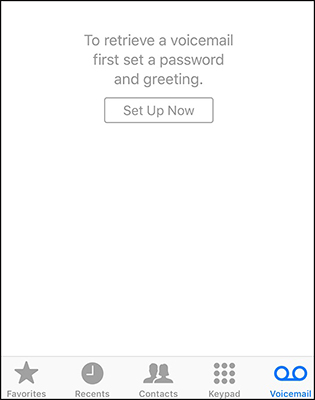
ステップ 2. ボイスメールのパスワードを作成します。
ステップ3. 挨拶を「デフォルト」または「カスタム」から選択します。「カスタム」を選択した場合は、新しい挨拶を録音できます。
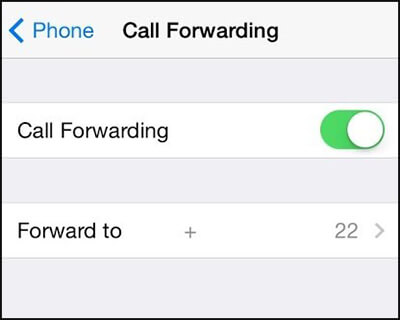
iPhoneでボイスメールが機能しないもう一つの原因は、転送機能がいつの間にか有効になっていて、オフにし忘れていたことです。その結果、通話が別の番号に転送され、iPhoneで着信音が鳴らず、ボイスメールメッセージが録音されなくなります。
無効にするには、次の手順に従います。
ステップ 1. 「設定」>「電話」>「転送」に移動します。
ステップ 2. 転送が有効になっている場合は、オフにします。
電話アプリに問題がある場合、 iOS 18/26のボイスメールが機能しない可能性があります。アプリを再起動すれば簡単に解決できます。
やり方は次のとおりです:
ステップ 1. 画面を上にスワイプしてアプリスイッチャーを開きます。
ステップ 2. 電話アプリを見つけて、上にスワイプして閉じます。
ステップ 3. 電話アプリを再度開き、ボイスメールが正常に動作しているかどうかを確認します。

「iPhone 15/16/17でボイスメールが機能しない」という症状のよくある原因は、ネットワークの問題です。携帯電話サービスを再起動すると、ネットワークに再接続できる場合があります。
手順は次のとおりです。
ステップ 1.「設定」>「モバイルデータ通信」に移動し、モバイルデータをオフにして 10 秒間待ちます。
ステップ 2. 携帯データを再度オンにして、ボイスメールが機能しているかどうかを確認します。

携帯電話サービスをオフにしてからオンにしても問題が解決しない場合は、ネットワーク設定をリセットして問題を解決してみてください。リセットするには、以下の手順に従ってください。
ステップ 1. 「設定」>「一般」>「iPhone を転送またはリセット」>「リセット」>「ネットワーク設定をリセット」を開きます。

ステップ 2. パスワードを入力して操作を確認します。
ステップ 3. リセットが完了したら、携帯電話ネットワークに再接続し、ボイスメール機能を再度試してください。
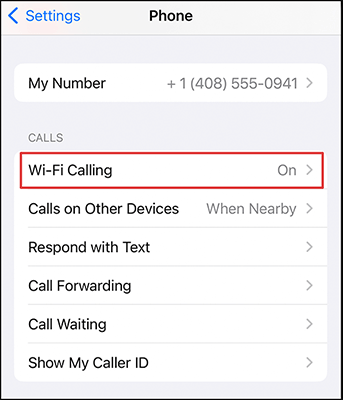
携帯電話の信号が弱い場所にいる場合は、Wi-Fi 通話を有効にしてボイスメール機能をサポートできます。
手順は次のとおりです。
ステップ 1. iPhone で「設定」アプリを開きます。
ステップ 2.「電話」をタップし、「Wi-Fi 通話」を選択します。
ステップ 3.「Wi-Fi 通話」をオンに切り替えます。
iPhoneでボイスメールを受信できない場合は、ボイスメールの受信トレイがいっぱいになっている可能性があります。古いボイスメールを削除するか、コンピューターにバックアップして、新しいメッセージ用の空き容量を確保してください。
キャリアの設定を更新する必要がある可能性があります。これがiPhoneでボイスメールが機能しない原因となっている可能性があります。設定を更新することで、ボイスメールを受信できないなどの問題が解決する可能性があります。
仕組みは以下のとおりです:
ステップ1. 「設定」>「一般」>「情報」に移動します。下にスクロールして「キャリア」をタップします。
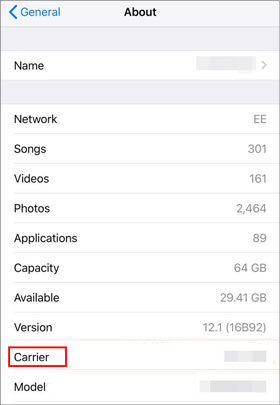
ステップ 2. アップデートが利用可能な場合は、インストールするオプションが表示されます。
iPhone でボイスメールが利用できない場合は、再起動して問題を解決することもできます。
iPhone を再起動するには、以下の手順に従います。
iPhone X、11、12、13以降の場合:
iPhone 6、7、8、またはSE(第2世代または第3世代)の場合:
iPhone SE(第1世代)、5、またはそれ以前の場合:

iPhoneでボイスメールが機能しないという問題を通常の方法で解決できない場合は、 iOS System Recoveryのような専門的なiOSシステム修復ツールが効果的な選択肢となります。このツールは、データを失うことなくiOSシステムのエラーを修復できます。
iOSシステムリカバリの主な機能:
アップデート後にiPhoneのボイスメールが機能しない問題をiOSシステムリカバリを使用して修正する方法は次のとおりです。
01ダウンロードボタンをクリックして、アプリをパソコンにダウンロードします。アプリが開いたら、「 iOSシステムリカバリ」を選択します。

02 USBケーブルを使ってiPhoneをPCに接続し、初めてiPhoneをPCに接続する場合は「信頼」をタップして接続を確認します。次に「開始」をクリックしてプロセスを開始します。

03次に、インターフェースでiOSモデルとその他の詳細を確認し、「修復」をクリックして最新のファームウェアをダウンロードします。ツールが問題の修復を開始します。

iPhoneでボイスメールが機能しない理由はいくつか考えられます。ご自身でトラブルシューティングを試しても問題が解決しない場合は、携帯電話会社にご連絡ください。対応策をご案内し、問題解決につながる可能性がございます。
「iPhoneでボイスメールが機能しない」という問題は多くのユーザーにとってよくあるものですが、上記の方法でほとんどの問題は解決できます。問題が解決しない場合は、 iOSシステム修復ツールのご利用をお勧めします。これは、ボイスメールの問題を迅速に解決できる、効率的で安全なiOS修復ツールです。この記事が、ボイスメール機能の復旧に役立つことを願っています。
関連記事:
Androidで削除されたボイスメールを復元する方法?2026年の完全ガイド
[ステップバイステップガイド] ボイスメールは新しい iPhone に転送されますか?




 PC版ダウンロード
 Mac版ダウンロード


