Coolmuster Android Assistant(Mac) オンラインヘルプ
Coolmuster Android Assistant for Macのオンラインヘルプセンターへようこそ!ここでは、詳細な手順、よくある質問、そしてこの製品の詳細情報をご覧いただけます。ご質問やご提案がございましたら、ぜひコメントをお寄せください。まずは、 Coolmuster Android Assistant for Macの主な機能について一緒に確認してみましょう。
主な特徴
* ワンクリックでAndroidデータをMacにバックアップし、バックアップをAndroidデバイスに復元します。
* AndroidデバイスとMac間で連絡先、SMS、通話履歴、写真、ビデオ、音楽、書籍、アプリなどを転送します。
* Macコンピューターで連絡先を追加、削除、エクスポート、インポート、編集でき、さまざまな連絡先形式がサポートされています。
* Macから直接テキスト メッセージを送信および返信したり、SMS を削除およびリセットしたり、 Macで SMS をインポートおよびエクスポートしたりできます。
* Androidデバイスでアプリをダウンロード、インストール、アンインストール、バックアップします。
* MacでAndroid通話履歴をインポート、エクスポート、削除、更新します。
* Androidでスクリーンショットを撮り、それをMacに保存するか、クリップボードにコピーします。

インストールとアンインストール
インストール
以下の手順に従って、 Coolmuster Android Assistant for Macをお使いのコンピュータにインストールしてください。とても簡単です。
(1)ソフトウェアをダウンロードした後、ダウンロードファイルをクリックし、「同意する」をクリックしてインストールを開始します。
(2) Coolmuster Android Assistant for Macのアイコンをアプリケーションフォルダにドラッグして、正常にインストールします。
アンインストール
Coolmuster Android Assistant for Macをコンピューターからアンインストールするには、次の手順に従ってください。
(1)お使いのコンピュータからCoolmuster Android Assistant for Macを終了します。
(2)アプリケーションフォルダを開き、 Coolmuster Android Assistant for Macのアイコンをゴミ箱にドラッグします。
(3)ゴミ箱を空にする。
登録
このソフトウェアをご注文いただくとすぐに、ライセンスコードとCoolmuster Android Assistant for MacのダウンロードURLが記載されたメールが届きます。ソフトウェアをダウンロードしてインストールしたら、以下の手順に従って登録してください。
(1) Macでソフトウェアを起動します。
(2)メインインターフェースの右上隅にあるキーアイコンをクリックし、ポップアップウィンドウの「登録」ボタンを押します。
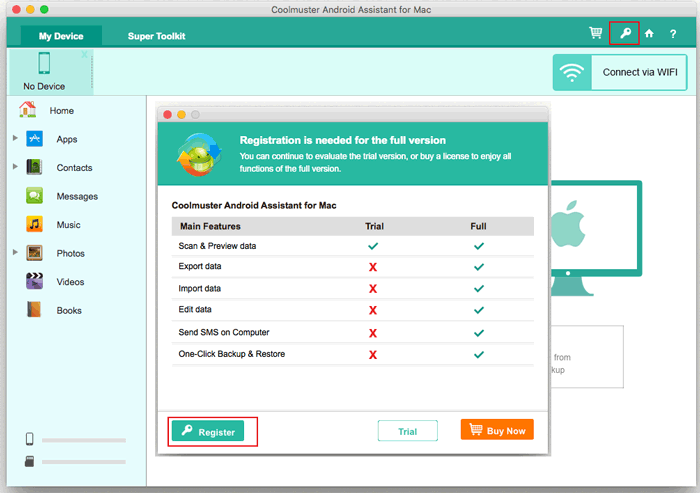
(3)ライセンス登録されたメールアドレスとライセンスコードを入力して、ソフトウェアを登録してください。ソフトウェアをご購入いただいた際に使用したメールアドレスを必ずご入力ください。
ソフトウェアを登録したら、ソフトウェアを楽しんで、その全機能を自分で体験してください。

