Coolmuster iCloud Backup Recovery for Mac オンラインヘルプ
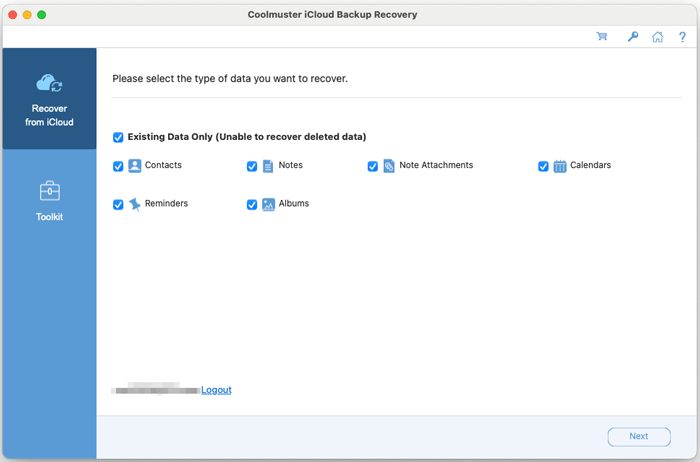
MacのiCloudバックアップリカバリのオンラインサポートガイドCoolmusterようこそ。このチュートリアルでは、iCloudのバックアップデータを復元する手順を案内します。手順を順番に進め、添付のスクリーンショットを参照して視覚的な指針を得てください。始める準備はできていますか?
コア機能
* iOS デバイスを物理的に接続することなく、iCloudデータに直接アクセス・復元できます。Apple IDで認証するだけで、利用可能なバックアップが表示されます。
* iCloudのバックアップから Mac に希望するファイルを最小限の手間で正確に選択・エクスポートできます。
* 連絡先、写真、メモ添付ファイル、リマインダー、カレンダーイベントなど幅広いデータに対応しています。
* 元のバックアップデータが無傷で改変されずに保たれる安全な復旧プロセスを保証します。
* 二要素認証(2FA)を完全にサポート;認証コードは信頼できるAppleデバイスに送信されます。
* あなたのプライバシーは最優先です;ソフトウェアはあなたの情報だけを読み取り、データを保存したり流出したりすることはありません。
設置とアンインストール
インストール方法
このiCloudバックアップ復元ツールを Mac にインストールするのは簡単な手順です:
(1) 提供されたリンクからインストールパッケージをダウンロードしてください。
(2) ダウンロードした.dmgファイルを見つけて開く。 Coolmuster アプリケーションアイコンを「Applications」フォルダにドラッグします。
(3) アプリケーションフォルダまたはLaunchpadからプログラムを起動する。初回実行時にシステム設定>セキュリティ&プライバシーで必要な権限を付与する必要がある場合があります。
アンインストール方法
ソフトウェアを完全に削除するには、Finderを開き、「アプリケーション」フォルダに行き、「Coolmuster iCloud Backup Recovery」を見つけてゴミ箱に移動してください。ゴミ箱を空にして最終的な除去を行ってください。
免許の有効化
ソフトウェアを購入すると、ライセンスコードとダウンロードリンクを含む確認メールが届きます。フルバージョンを有効にするには、以下の手順に従ってください:
(1) Macでアプリケーションを起動する。メインウィンドウの右上にある「Key」または「Register」アイコンをクリックしてください。
(2) 登録ダイアログボックスで「登録」を選択してください。
(3) 購入に使用された正確なメールアドレスと提供されたライセンスコードを入力してソフトウェアをアンロックしてください。メールが正しく入力されているか確認してください。
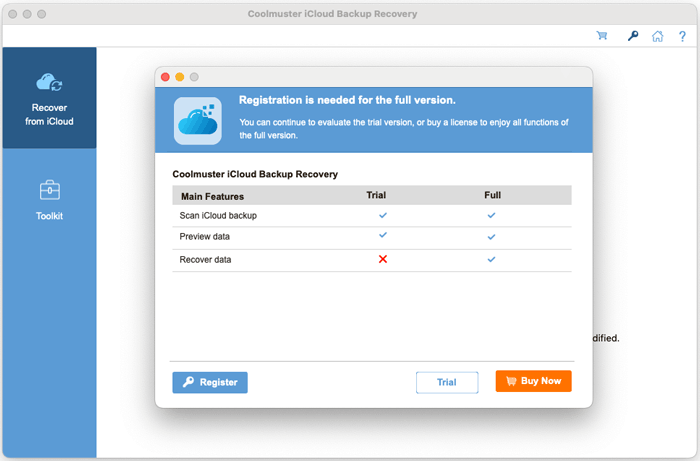
一度アクティベートすれば、すべてのプレミアム機能にアクセスでき、制限なくiCloudバックアップリカバリーソフトを使い始めることができます。

