Coolmuster iCloud Backup Recovery for Mac オンラインヘルプ
この包括的なガイドは、 Mac上のiCloudバックアップからファイルを取り出すのに役立ちます。リカバリー前にすべてのアイテムをプレビューできます—直感的で使いやすいインターフェースを通じて。以下の手順に従って始めてください。
iCloudバックアップから簡単にデータを復元:
仕組みを見てみましょう:
ステップ1:MacでiCloudリカバリーツールを起動する
Macにソフトウェアをインストールしたら、開いてきれいでわかりやすいホーム画面にアクセスしてください。
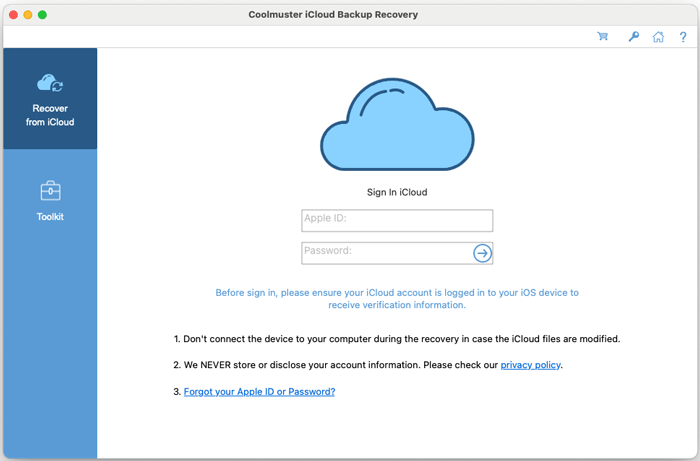
ステップ2:iCloudアカウントにログインする
Apple IDの認証情報を入力し、矢印をクリックして進めてください。その後、ソフトウェアは安全にiCloudに接続されます。
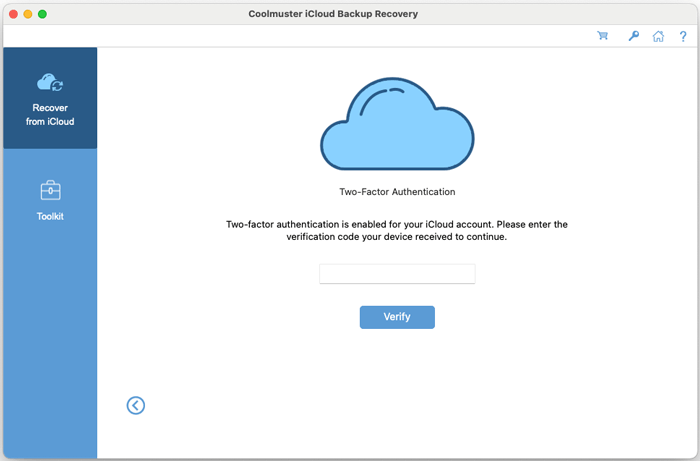
二要素認証を有効にしている場合、信頼するデバイスに表示される認証コードの入力を促されます。「 検証 」をクリックして続行してください。
注: 誤ったApple IDやパスワードはログインエラーを引き起こします。資格情報を正確に入力してください。
ステップ3:iCloudバックアップデータを選択し、復元する
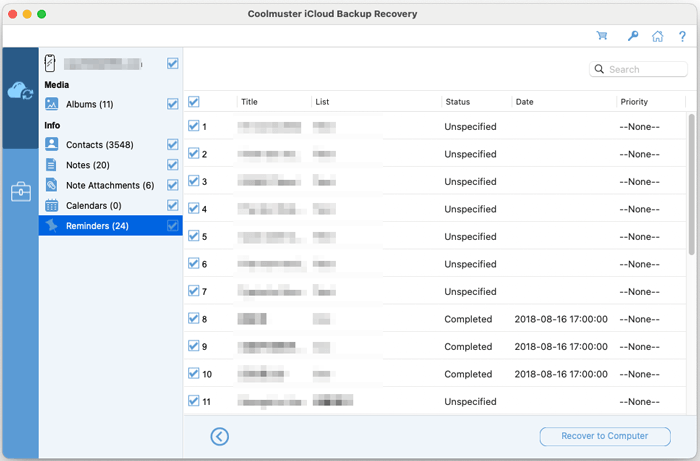
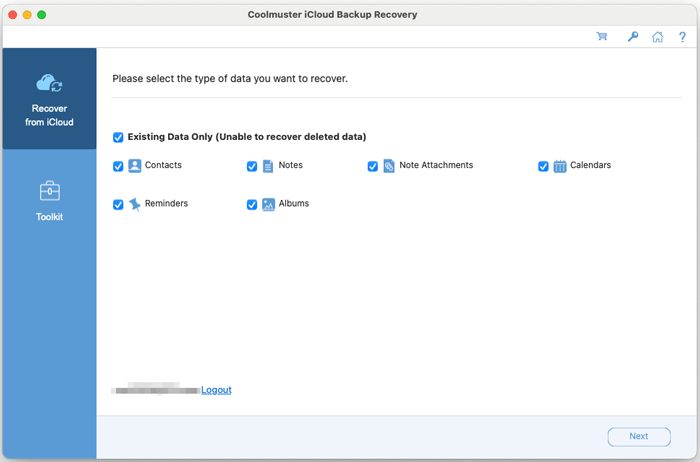
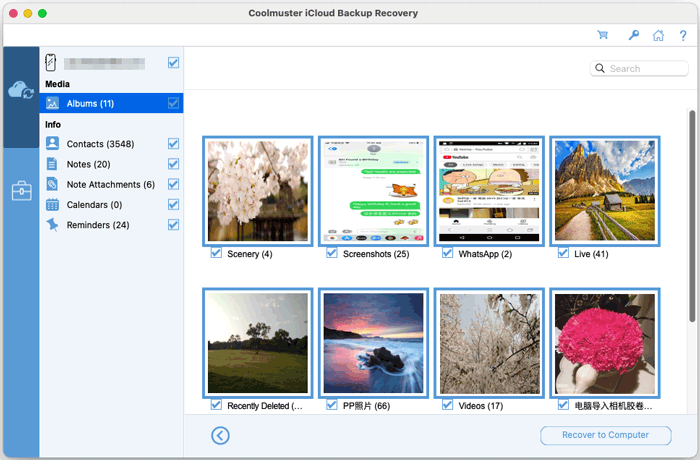
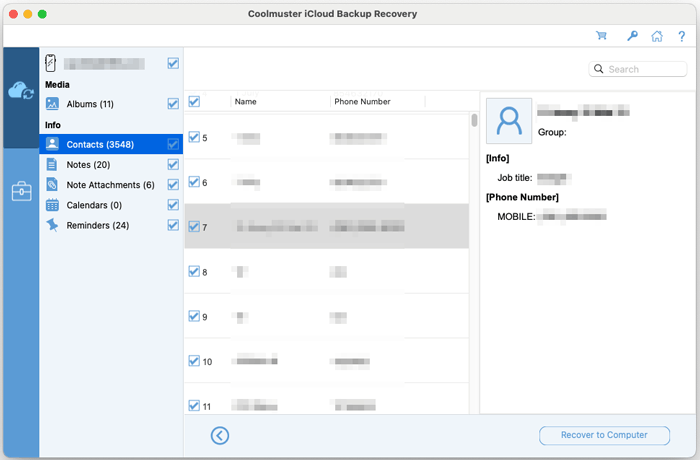
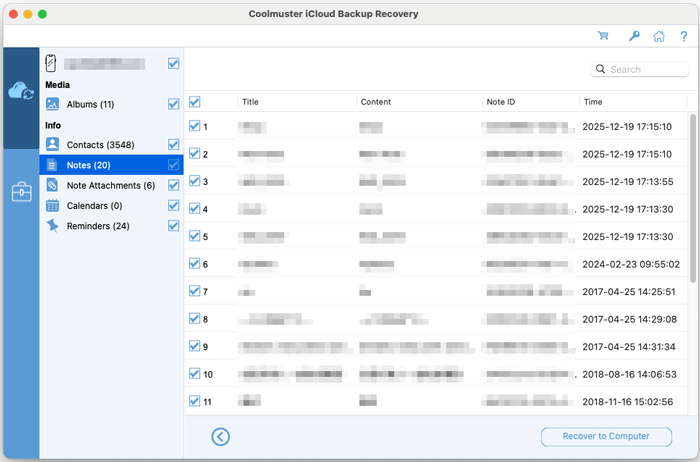
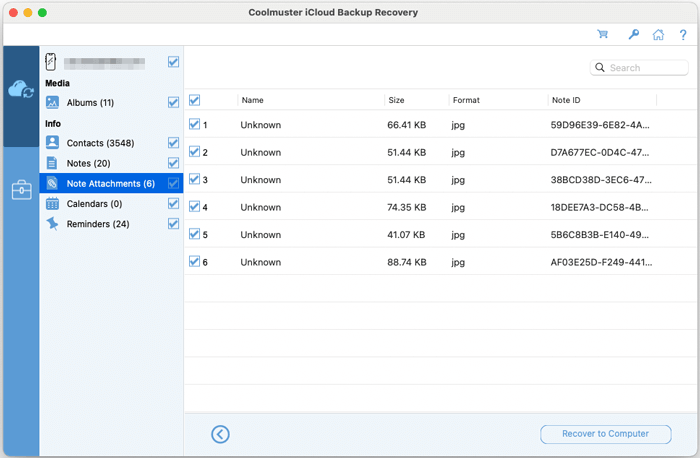
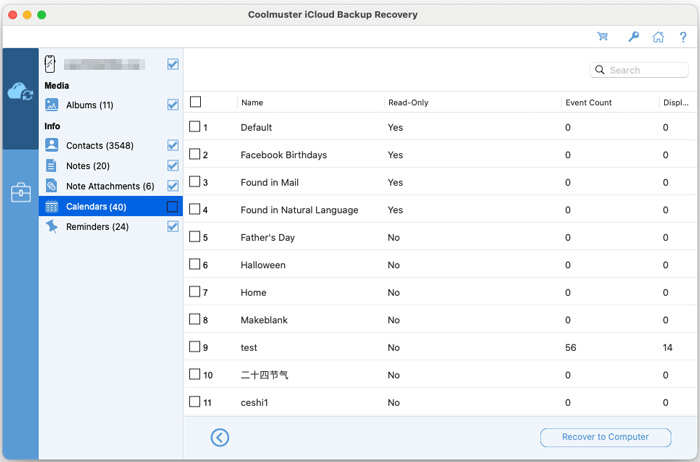
復元したいファイルの種類を選択し、 次へをクリックします。ソフトウェアはiCloudバックアップから利用可能なすべてのデータをスキャンし、表示します。欲しいアイテムを閲覧して確認し、「 Recover to Computer 」をクリックしてローカルに保存してください。
写真の回復:
連絡先の回復:
メモの回復:
添付ファイル回復:
カレンダーの回復:
リマインダー 回復: