Coolmuster iPhone Data Recovery for Mac オンラインヘルプ
Coolmuster iPhone Data Recovery for Macヘルプセンターへようこそ。macOSでiPhoneのデータを回復するために必要な情報をすべてご紹介します。このガイドでは、詳細な手順、よくある質問、そして重要な製品インサイトを扱っています。
さらなる支援やフィードバックが必要な場合は、ぜひ下のコメントでご意見をお寄せください。まず、 Coolmuster iPhone Data Recovery の強力な能力を探 Mac。
主な特徴
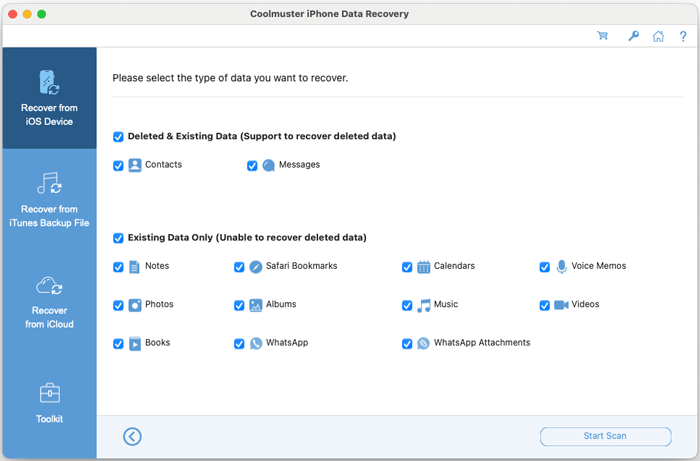
* デバイスから直接復元iOS:iPhoneから削除された、または既存の連絡先やメッセージを安全に取りMac。メモ、カレンダー、リマインダー、Safariブックマーク、ボイスメモ、カメラロール、写真、動画、音楽、本、WhatsAppチャットをパソコンに直接添付してバックアップできます。
* iTunesバックアップからの復元:iTunesのバックアップから削除済みおよび既存の連絡先、メッセージ、SMS添付ファイルを抽出・復元 Mac。通話履歴、メモ(メモ添付付き)、Safariブックマーク、Safari履歴、カレンダー、ボイスメモ、カメラロール、写真、WhatsAppデータ、添付ファイルをiTunesのバックアップファイルからパソコンにエクスポートできます。
(注:暗号化されたiTunesバックアップはサポートされています。通話履歴やSafariの歴史復元は iOS 10以降のバージョンでは利用できません。)
* iCloudバックアップから復元:既存の連絡先、写真、メモ(メモ添付付き)、カレンダー、リマインダーをiCloudバックアップファイルからダウンロード・復元できます。
* プレビュー&選択復元:回復前に既存ファイルと削除済みファイルの両方を閲覧してください。どのアイテムを復元またはバックアップするかを正確に選びましょう。
* 高速かつロスレスリカバリー:元のファイル形式と品質を保存しつつ、既存のデータを損傷することなく迅速な iOS データ復旧を行います。
* 幅広い iOS 互換性:iPhone、iPad、iPod touchのすべてのモデルを完全にサポート。
設置とアンインストール
設置
Macにアプリケーションのインストールは簡単です。その方法は以下の通りです:
(1) 提供されたダウンロードリンクを使ってインストールパッケージ(.dmgファイル)をダウンロードしてください。
(2) ダウンロードした.dmgファイルを開いて、 Coolmuster iPhone Data Recovery アイコンを「Applications」フォルダにドラッグします。
(3) アプリケーションフォルダまたはLaunchpadからソフトウェアを起動する。
アンインストール
ソフトウェアを完全に削除するには:
(1) Finderで「Applications」フォルダを開きます。
(2) 「Coolmuster iPhone Data Recovery」を見つけてゴミ箱にドラッグし、ゴミ箱を空にする。
登録
ソフトウェアを購入した後、ライセンスコードとダウンロードリンクを含む確認メールが届きます。フルバージョンを有効にするには:
(1) MacでCoolmuster iPhone Data Recoveryを起動し、右上のキーアイコンをクリック;
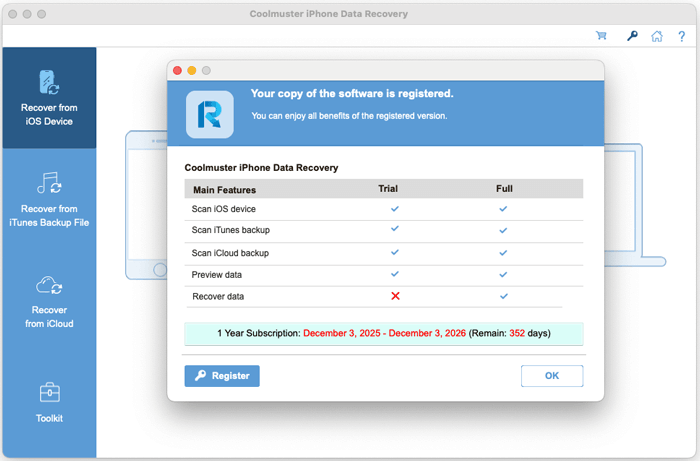
(2) ポップアップウィンドウの「レジスタ」ボタンをクリックしてレジスタインターフェースに進む;
(3) 提供されたもの通りのライセンスメールアドレスとライセンスコードを正確に入力すること。購入時に使ったメールアドレスと一致していることを確認してください。
登録完了後、すべてのプレミアム機能に即座にアクセスし、 iOS データ復旧プロセスを開始できます。


