Coolmuster iPhone Data Recovery for Mac オンラインヘルプ
このMacCoolmuster iPhone Data Recoveryの決定版ガイドは、失われた情報を取り戻すための明確で段階的な手順を提供します。iPhone、iPad、iPod touchから削除されたファイルを簡単に復元したり、既存のデータを抽出したり、MacのiCloudやiTunesのバックアップファイルからも簡単に取り出せます。すべてデバイスリセットを行わずに済みます。
パート1:iPhone/iPad/iPod touchからMacへの直接データ復元
パート2:iTunesのバックアップからデータを抽出する Mac
パート3:iCloudのバックアップからMacへのデータダウンロード
仕組みを見てみましょう:
パート1:iPhone/iPad/iPod touchからMacへの直接データ復元
ステップ1:ソフトウェアを起動し、 iOS デバイスを接続する
まずはMacをダウンロードし、インストールし、Coolmuster iPhone Data Recoveryを開くことから始めましょう。iPhone、iPad、iPod touchをパソコンに直接接続するには、標準的なUSBケーブルを使ってください。
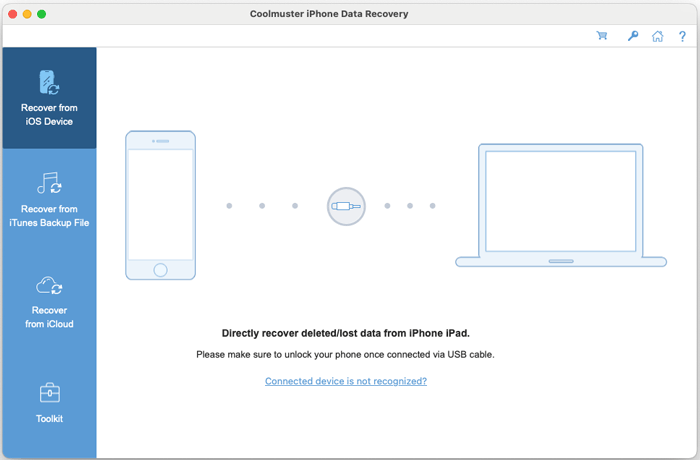
注: 複数の iOS デバイスが接続されている場合、リストからターゲットデバイスを選択し、「次へ」をクリックして進めます。
ソフトウェアは自動的にデバイスを検出します。 iOS 画面で「信頼」をタップして Macとの接続を承認してください。

トラブルシューティングのヒント:
1. 「信頼」プロンプトが見えない?ソフトウェア内の「このポップアップが見えません」リンクをクリックすると案内があります。
2. デバイスが認識されない場合は、該当するヘルプオプションをクリックしてください。窓は3つの解決策を提案します。問題が続く場合は、「接続されたデバイスが認識されていません」を選択して高度なトラブルシューティングを行ってください。
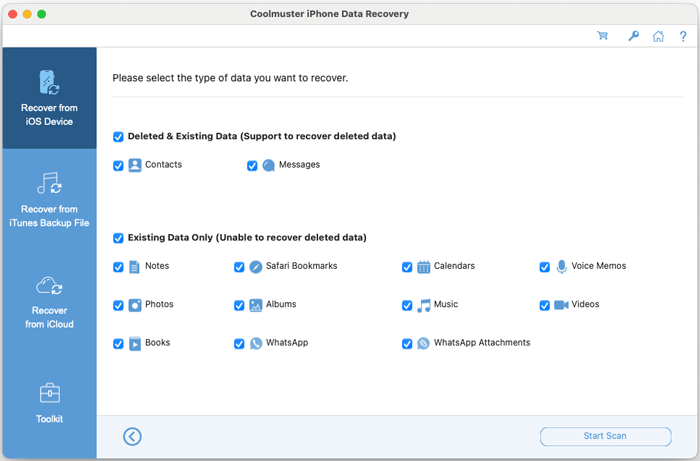
接続が成功すると、インターフェースは利用可能なすべてのデータカテゴリを表示します。スキャンしたいファイルタイプ(例:メッセージ、アルバム、連絡先)を選択し、「スキャン開始」をクリックします。
ステップ2:希望のファイルをプレビューし選択する
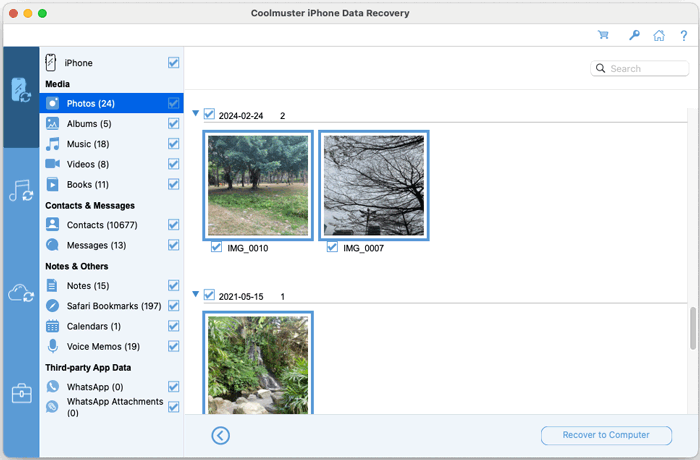
スキャンが完了すると、見つけたすべてのアイテムを閲覧できます。左パネルにはデータカテゴリが記載され、右側には詳細なファイルが表示され、削除された項目がよくハイライトされています。復元したいファイルの横にあるチェックボックスをチェックしてください。
役立つフィルターと注意事項:
* 「削除されたアイテムのみを表示する」トグルを有効にして、回復対象とマークされたファイルだけを表示するために絞り込み。
* メッセージ、メモ、ボイスメモ、WhatsAppチャット、削除された連絡先、削除されたテキストメッセージなどの安全なデータをプレビューする際、アクセスのためにiPhoneの画面でデバイスのパスコードを入力する必要がある場合があります。

ステップ3:Macへの回復を最終決定する
希望するファイルを選択し、「コンピュータに復元」ボタンをクリックしてください。 Macの保存場所を選択すると、ソフトウェアが選択したデータをエクスポートし、削除されたファイルを復元し、既存のファイルを指定フォルダに転送します。
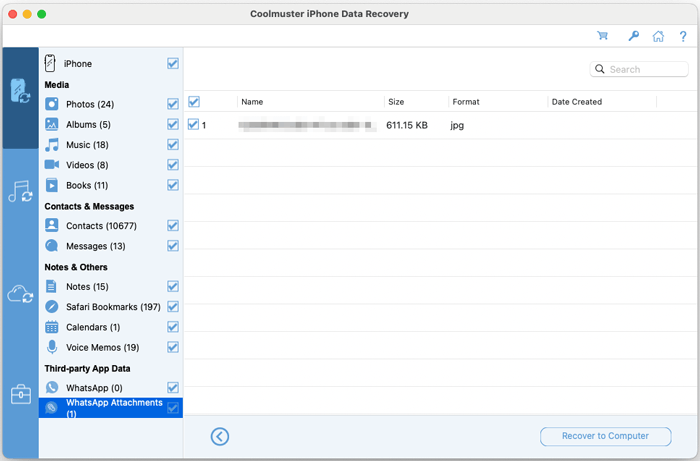
iOSデバイスのサンプルプレビュー:連絡先、メッセージ、アルバム、音楽、動画、本、メモ、サファリのブックマーク、カレンダー、ボイスメモ、WhatsAppメッセージ、WhatsApp添付ファイルなど。
連絡先: 端末から紛失または既存の連絡先のエントリーを選択し iOS 。

メッセージ: デバイスから紛失または既存のメッセージを選択し iOS 。
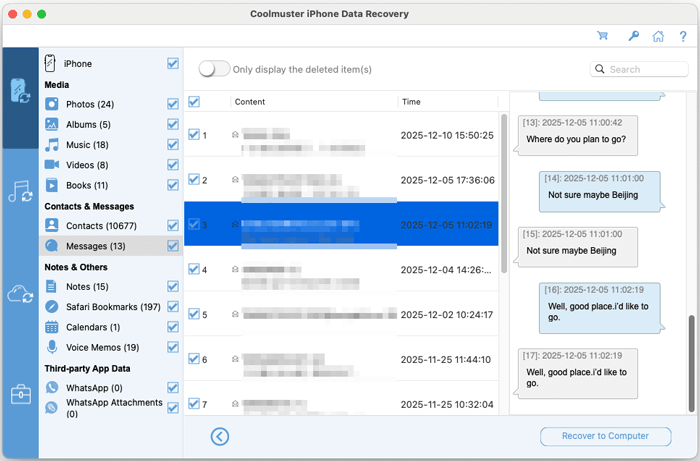
アルバム: アルバム内の既存の写真や動画を選択して抽出します。
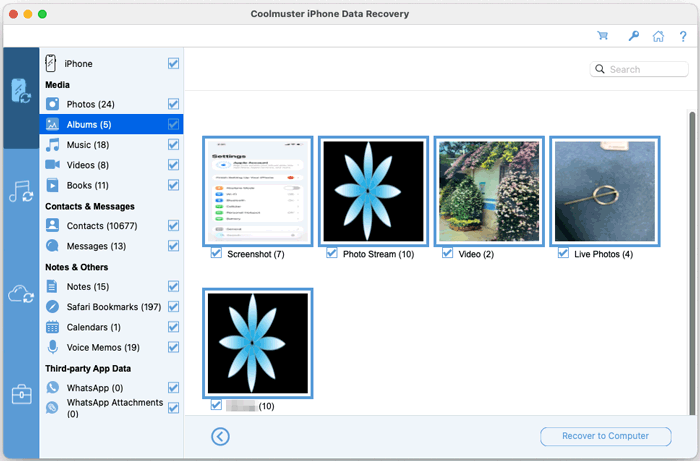
音楽: 既存の音楽を直接選択・抽出 iOS デバイス。
動画: 既存の動画を iOS デバイスから直接選択・抽出してください。

著書: 既存の書籍を直接 iOS デバイスから選択・抽出できます。

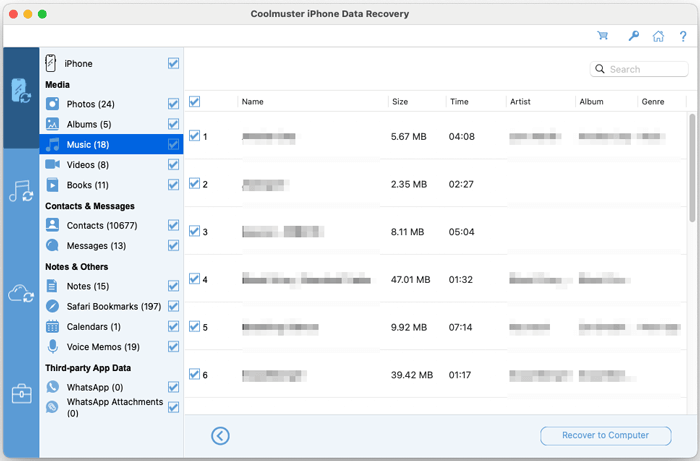
注記: 既存のノートを直接 iOS 選択・抽出してください。
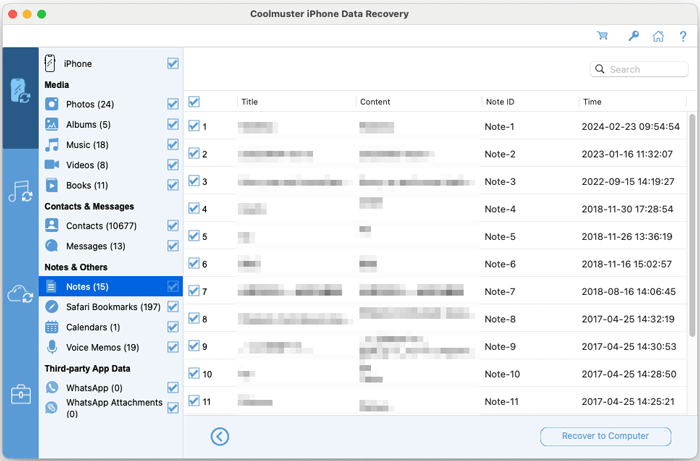
サファリのブックマーク: 既存のSafariブックマークをデバイスから直接選択・抽出 iOS 。
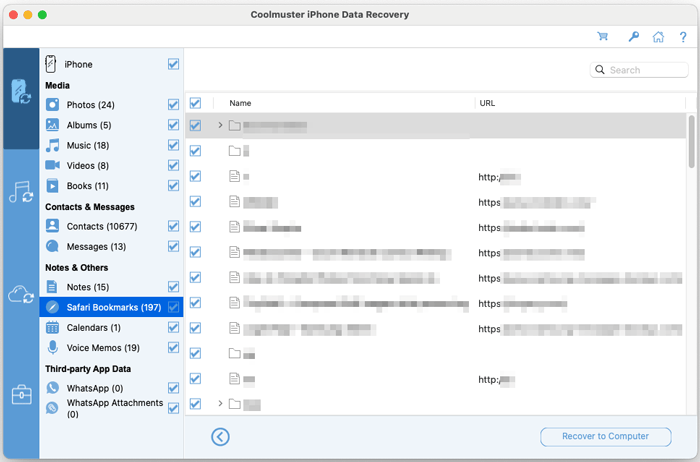
カレンダー: デバイスから既存のカレンダーを選択して抽出 iOS 。
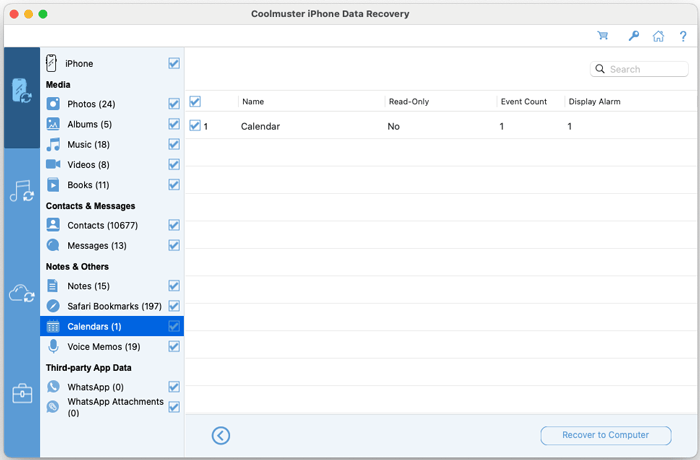
ボイスメモ: 既存の音声メモを直接 iOS デバイスから選択・抽出できます。
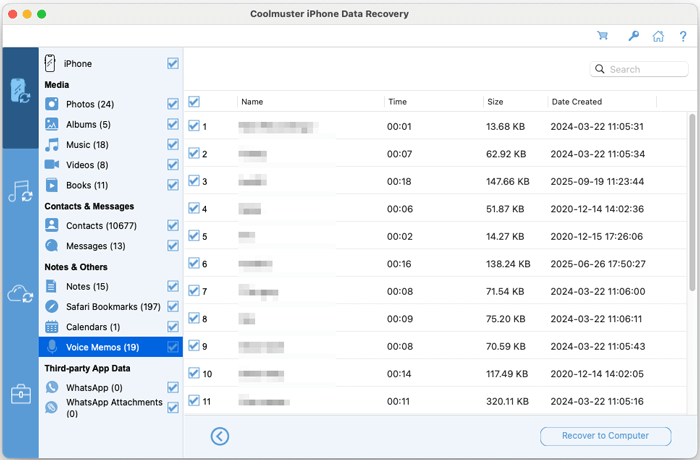
WhatsAppメッセージ: 既存のWhatsAppメッセージを iOS デバイスから直接選択・抽出できます。
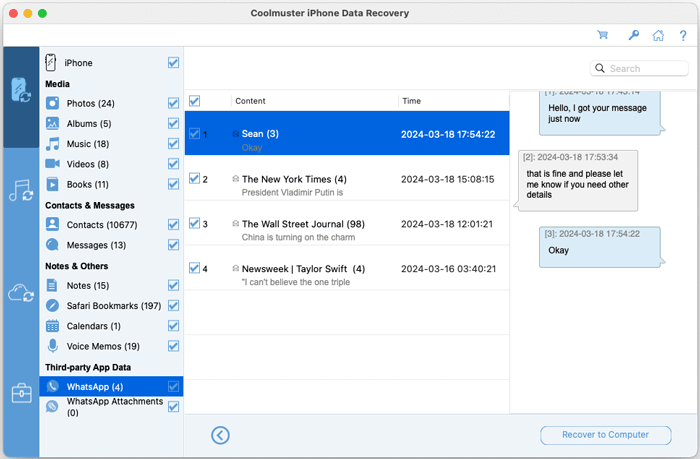
WhatsApp添付ファイル: 既存のWhatsApp添付ファイルを iOS デバイスから直接選択・抽出できます。
パート2:iTunesMacバックアップからデータを抽出する
MacにローカルのiTunesバックアップがあれば、現在のデバイスを上書きせずに特定のデータを復旧できます。ソフトウェアを起動し、「iTunesバックアップファイルから復元」モードを選択してください。
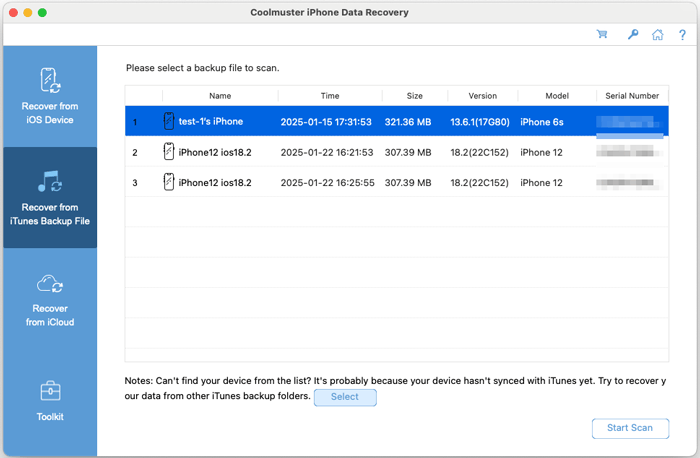
ステップ1:iTunesバックアップの場所を特定し選択する
ソフトウェアはデフォルト場所で自動的にiTunesのバックアップをスキャンします。リストから該当するバックアップファイルを選択し、「スキャン開始」をクリックします。バックアップが他に保存されている場合は、「選択」をクリックして手動でその場所へ移動してください。
ステップ2:ファイルタイプを選択し、スキャンする
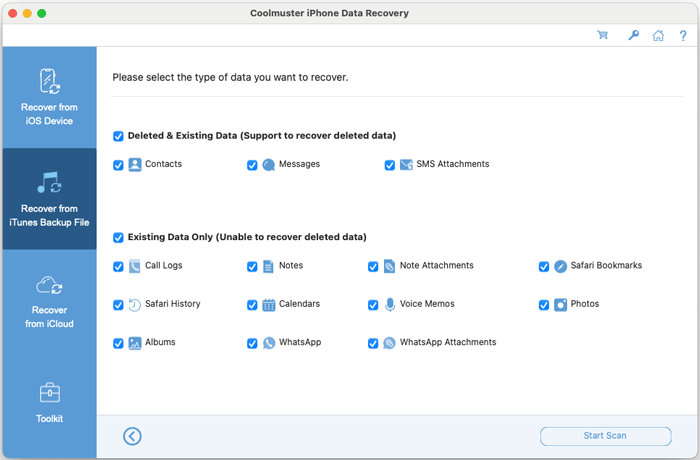
互換性の注意事項:iOS 10以降で作成されたバックアップには通話履歴やSafari履歴の復元はサポートされていません。
バックアップから抽出したいデータカテゴリを選択し、「スキャン開始」をクリックして分析を開始します。
ステップ3:選択アイテムのプレビューと復元
スキャンしたバックアップの内容を閲覧してください。回復前に各カテゴリ内のアイテムをプレビューできます。必要なファイルやカテゴリ全体を選択し、「Recover to Computer」をクリックして Macに保存してください。
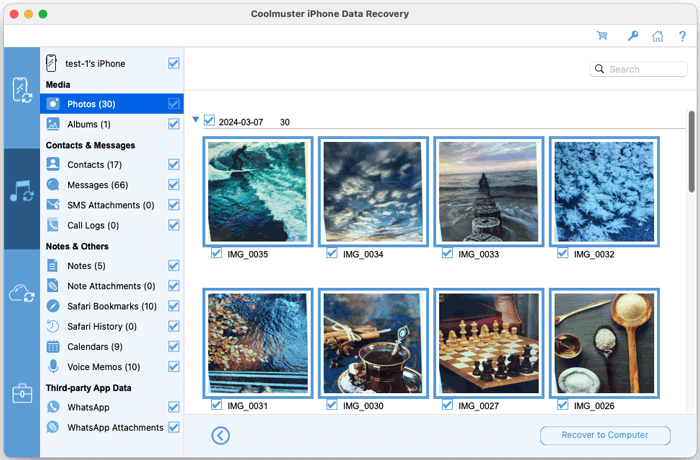
iTunesバックアップからのサンプルプレビュー: 連絡先、メッセージ、SMS添付ファイル、通話履歴、アルバム、メモ、メモ添付ファイル、Safariブックマーク、Safari履歴、カレンダー、ボイスメモ、WhatsAppデータ、WhatsApp添付ファイルなど。
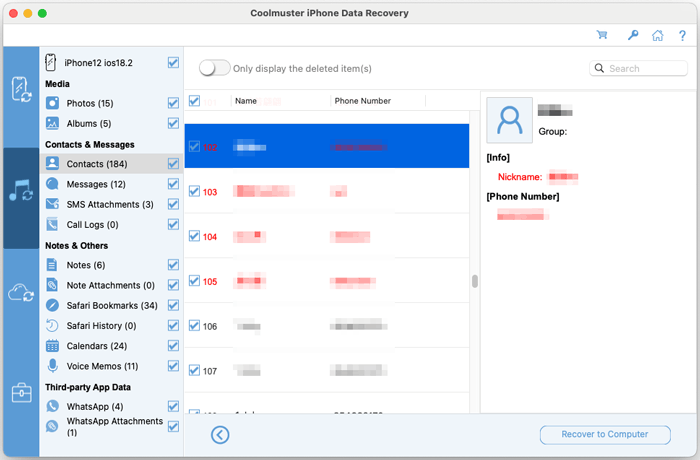
連絡先: iTunesバックアップから紛失または既存の連絡先エントリを選択します。
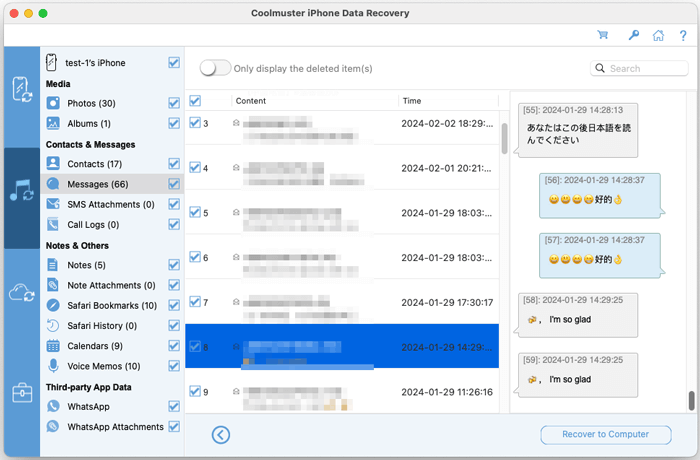
メッセージ: iTunesのバックアップから紛失または既存のメッセージを選択します。
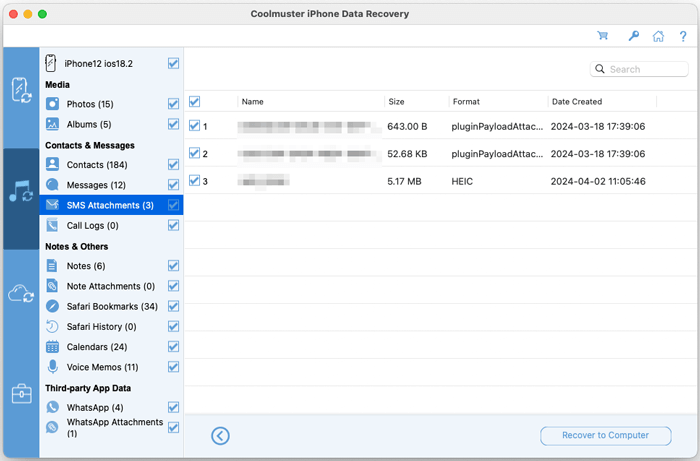
SMS添付ファイル: iTunesバックアップから紛失または既存のSMS添付ファイルを選択します。
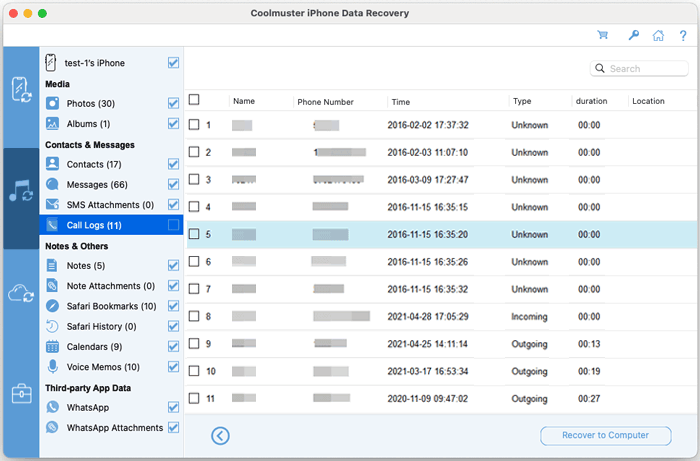
通話記録: iTunesバックアップから既存の通話履歴を選択して抽出してください。
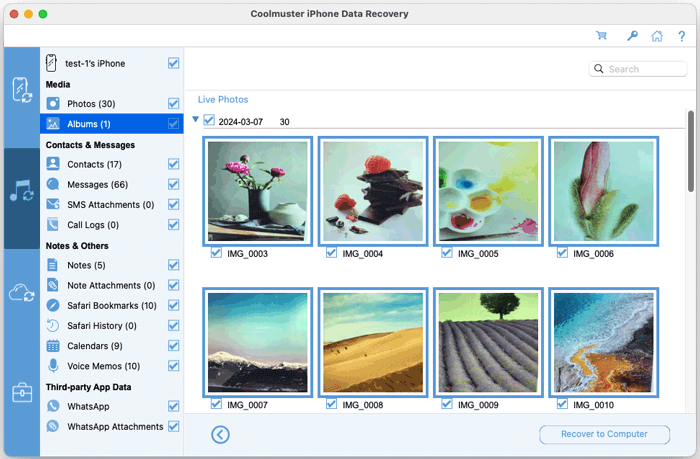
アルバム: iTunesのバックアップからアルバム内の既存の写真や動画を選択して抽出できます。
注記: iTunesのバックアップから既存のノートを選択して抽出します。

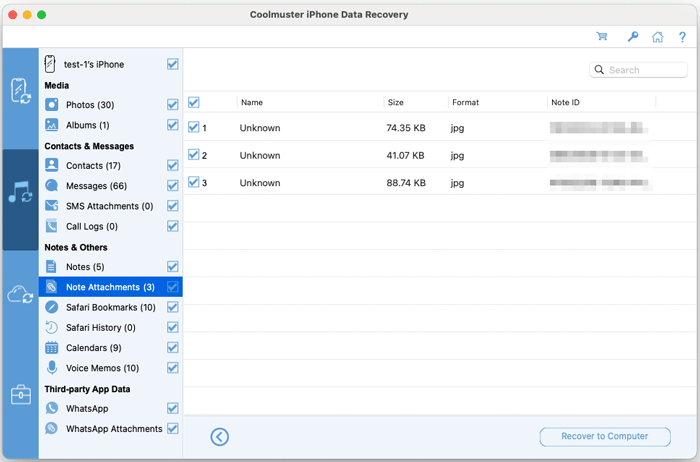
注記添付ファイル: iTunesバックアップから既存のメモ添付ファイルを選択して抽出してください。
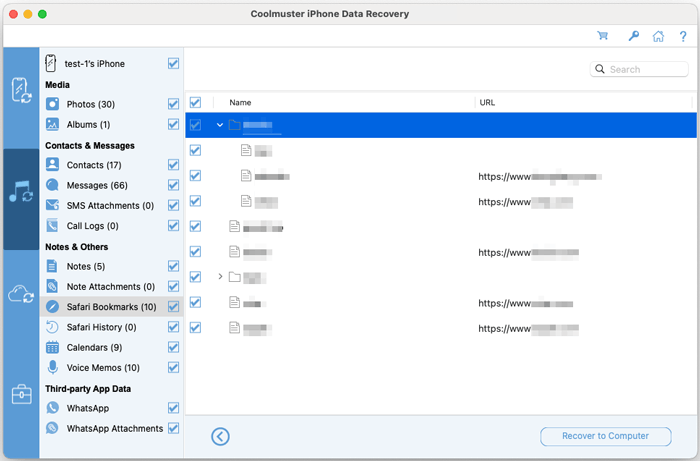
サファリのブックマーク: iTunesバックアップから既存のSafariブックマークを選択して抽出してください。
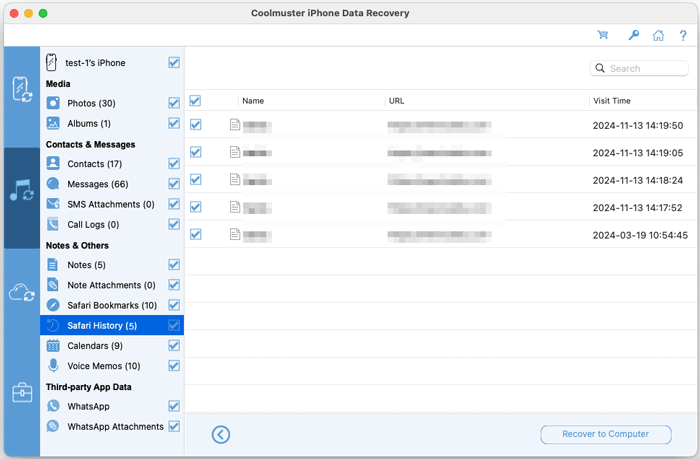
サファリの歴史: iTunesバックアップから既存のSafari履歴を選択して抽出してください。
カレンダー: iTunesのバックアップから既存のカレンダーを選択して抽出してください。
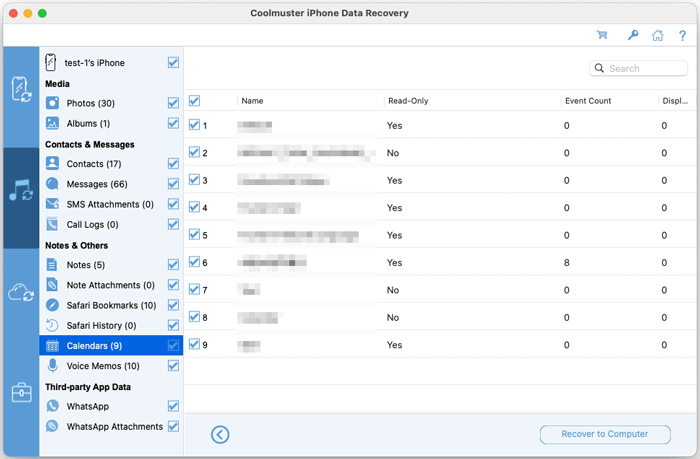
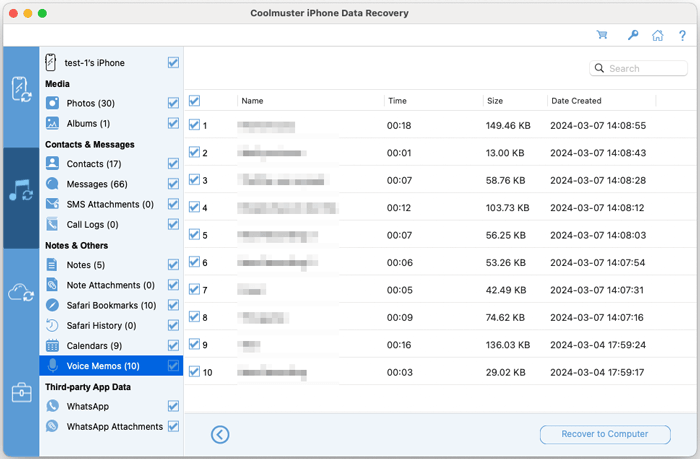
ボイスメモ: iTunesバックアップから既存の音声メモを選択して抽出してください。
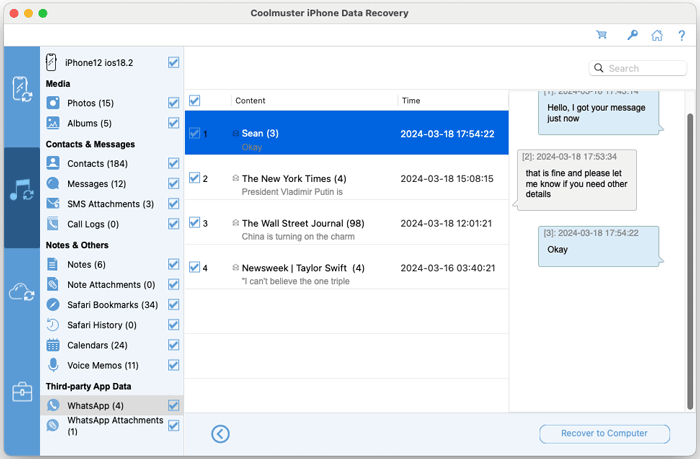
WhatsApp: iTunesのバックアップから既存のWhatsAppメッセージを選択して抽出してください。
WhatsApp添付ファイル: iTunesバックアップから既存のWhatsApp添付ファイルを選択して抽出してください。

パート3:iCloudバックアップからMacへのデータダウンロード
iCloudのバックアップから直接ファイルを取り戻し、すべてのバックアップをデバイスに復元する必要はありません。「iCloudから回復」モードを選択して開始してください。
ステップ1:iCloudアカウントにサインインする
ソフトウェア内で安全にログインするには、Apple IDとパスワードを入力してください。

セキュリティ注意: 二要素認証を有効にしている場合は、Appleデバイスに送信された認証コードを入力してください。
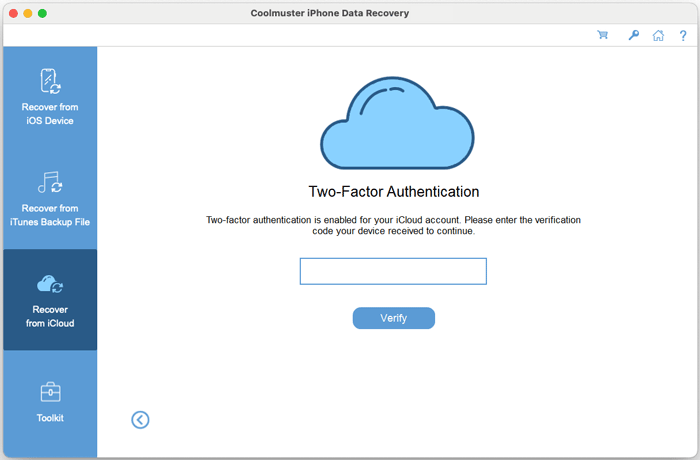
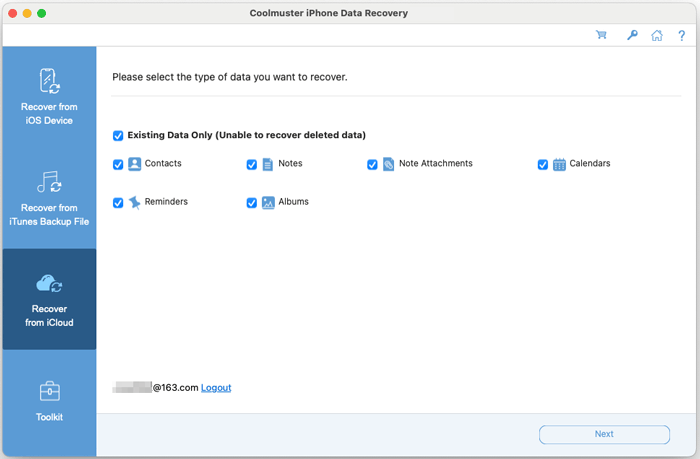
ステップ2:スキャンするデータタイプを選択する
サインイン後、スキャンしてダウンロードしたいデータの種類を選択し、「次へ」をクリックして先に進みます。
ステップ3:ファイルをMacにダウンロードする
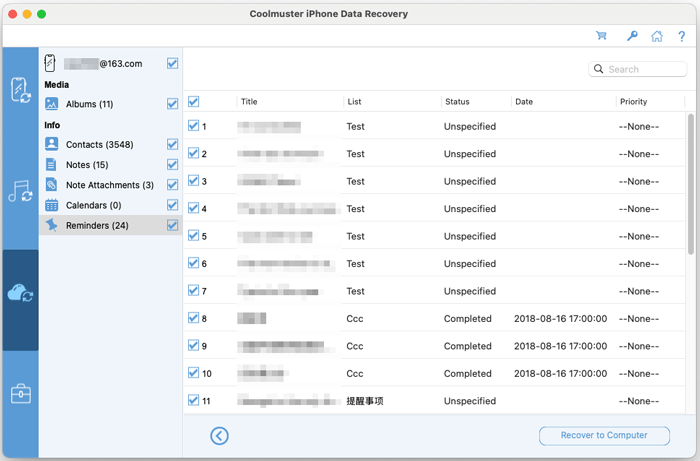
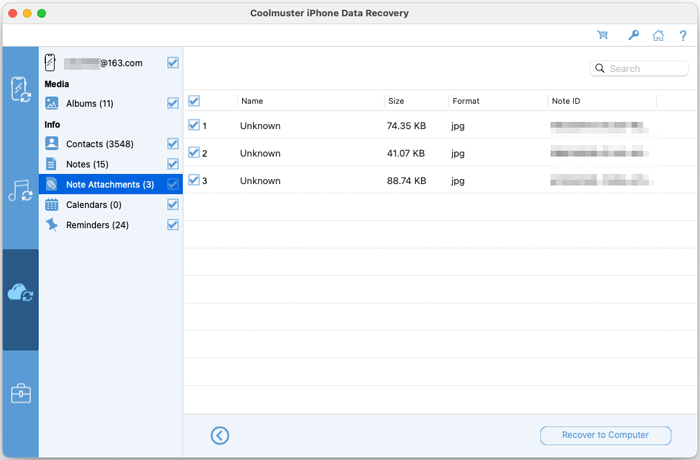
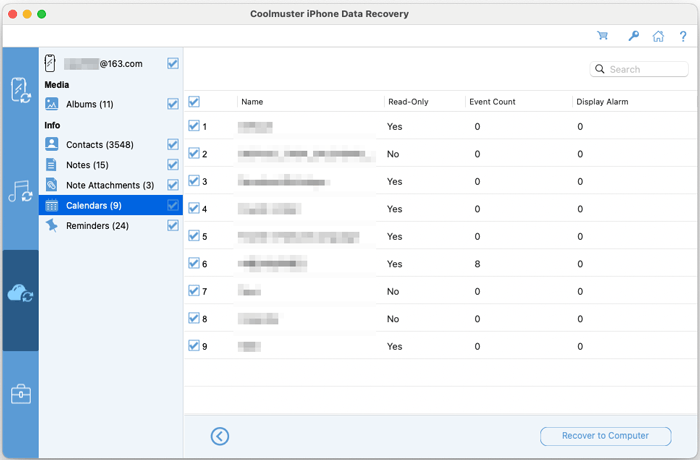
iCloudバックアップから利用可能なデータをプレビューしてください。必要なファイルやフォルダを選択し、「Recover to Computer」をクリックして直接 Macのハードドライブにダウンロード・保存してください。
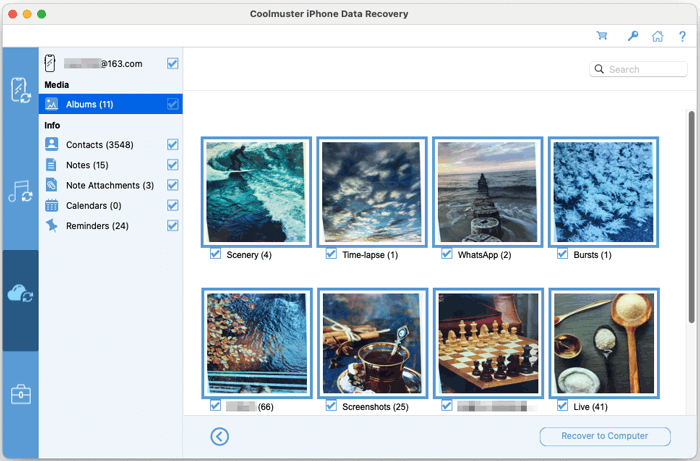
iCloudバックアップからのサンプルプレビュー: 連絡先、メモ、メモ添付ファイル、カレンダー、リマインダーなど。
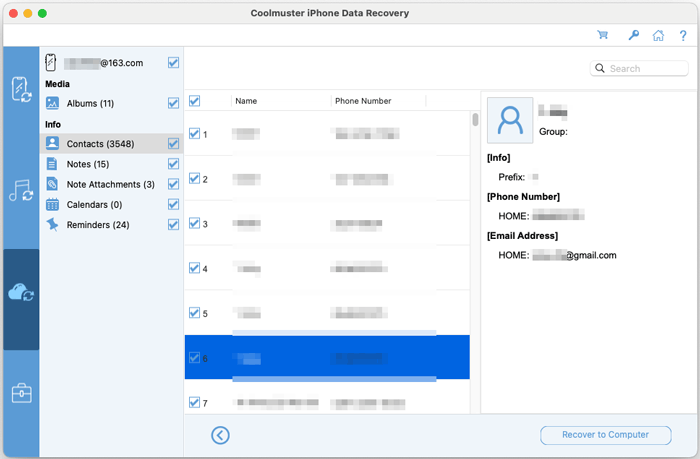
連絡先: iCloudバックアップから既存の連絡先を選択して抽出してください。
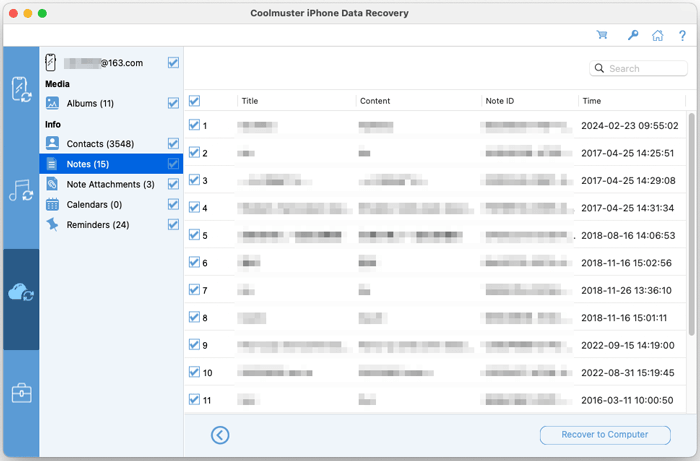
注記: 既存のメモをiCloudバックアップから選択し、抽出してください。
注記添付ファイル: iCloudバックアップから既存のメモ添付ファイルを選択して抽出してください。
カレンダー: 既存のカレンダーをiCloud Backupから選択・抽出します。
注意事項: 既存のリマインダーを選択してiCloud Backupから抽出してください。