Coolmuster iPhone SMS + Contacts Recovery for Mac オンラインヘルプ
これはMacCoolmuster iPhone SMS + 連絡先復旧のガイドセンターです。ガイドに従って、紛失・削除された連絡先、テキストメッセージ、メッセージ添付ファイルをiOSデバイスやFinderのバックアップから簡単に復元し、iCloudから既存データを抽出することができます。さあ、始めましょう。
パート1:MacのiOSデバイスから削除された連絡先やメッセージを復元する
パート2:iTunesおよびFinderのバックアップから失われた連絡先、メッセージ、SMS添付ファイルを復元する
パート3:iCloudバックアップから連絡先を抽出する
こちらが視聴できるビデオガイドです:
パート1:MacのiOSデバイスから削除された連絡先やメッセージを復元する
ステップ1:iPhone SMS + 連絡先回復を起動して Mac
ダウンロードしてインストールした後MacパソコンでiPhone SMS + 連絡先回復プログラムを実行してくださいMac。
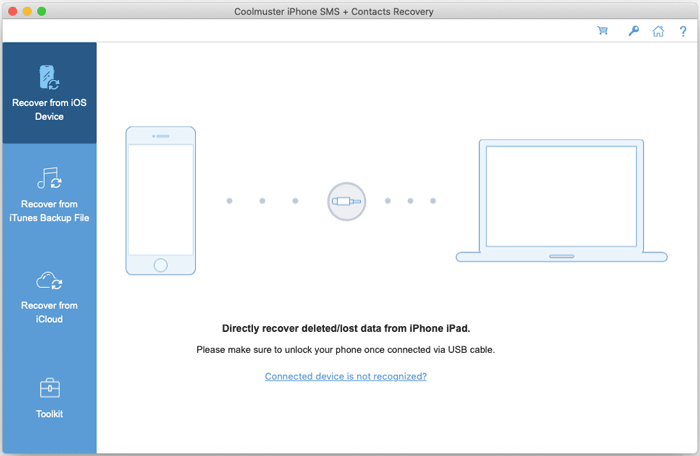
ステップ2:デバイスをiOSMacに接続
そしてUSBケーブルでiPhoneをこのパソコンに接続します。次にiPhoneやiPadで「Trust」をクリックし、画面ロックのパスワードを入力すると、求められたら入力してください。接続したら、データタイプを選択し、「スキャン開始」をクリックします。
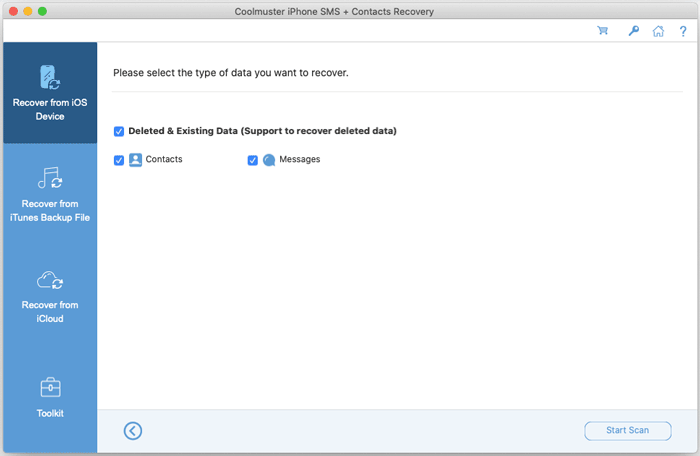
注: 複数のデバイスを接続する場合は、どちらかを選択し、「次へ」アイコンをクリックして進んでください。
ステップ2:プレビューとデータ選択
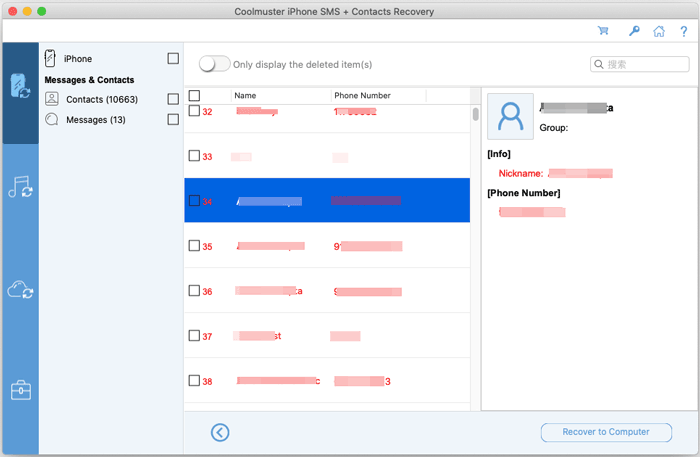
スキャン後は、削除済みおよび既存データの詳細をプレビューできます。左側のパネルで1つのカテゴリを選択し、右側で詳細な項目を選択してください。
ヒント: 「削除されたアイテムのみを表示する」ボタンをオンにすると、プログラムは削除されたファイルだけを表示します。
連絡先:
メッセージ:
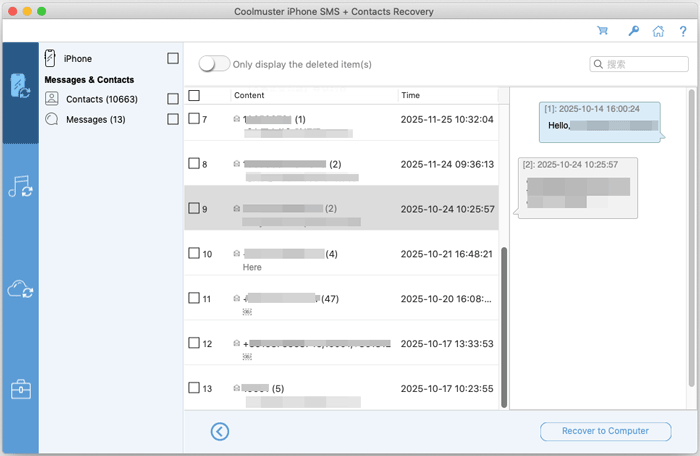
ステップ3:デバイスから削除されたデータを復元iOS
好きなだけ選んだら、「コンピュータに復旧」ボタンを押してデータを Macに保存できます。
パート2:iTunesおよびFinderのバックアップから失われた連絡先、メッセージ、SMS添付ファイルを復元する
もし失った連絡先やメッセージ、メッセージの添付ファイルがスマホから見つからない場合は、Finderのバックアップから取り戻す方法を試すことができます。こうすることで、iPhoneやiPadを Macに接続する必要はありません。
ステップ1:バックアップファイルを選択するか、バックアップファイルを追加する
iPhone SMS + 連絡先の Macの回復アプリを開き、「iTunes Backup Fileから復元」を選択すると、 Macのデフォルトのバックアップ場所からiTunesとFinderのバックアップがスキャンされます。ちなみに、インターフェースのリストからバックアップファイルを選択して、「スキャン開始」ボタンをクリックしてください。
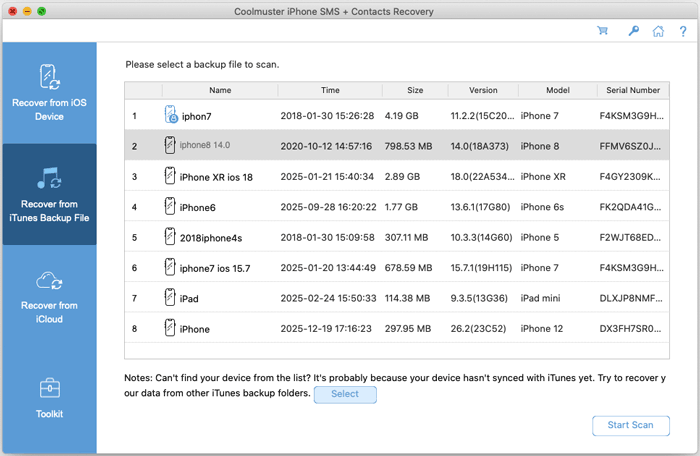
注記:
(1) 希望するバックアップファイルが見つからない場合は、「選択」アイコンをクリックして、他のフォルダから欲しいiTunesバックアップファイルを選択・追加できます。
(2) iTunesバックアップのロック解除にパスワードを求められたら、そのまま続けてください。
ステップ2:バックアップファイルのスキャン
「連絡先」「メッセージ」「SMS添付ファイル」など、復元したいデータタイプを選択し、「スキャン開始」アイコンをタップしてください。
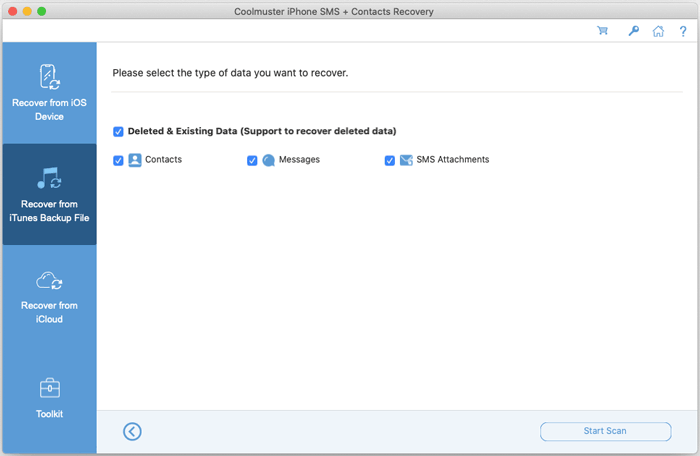
クイックスキャンの後、FinderやiTunesのバックアップファイルからデータの詳細をプレビューできます。
連絡先:
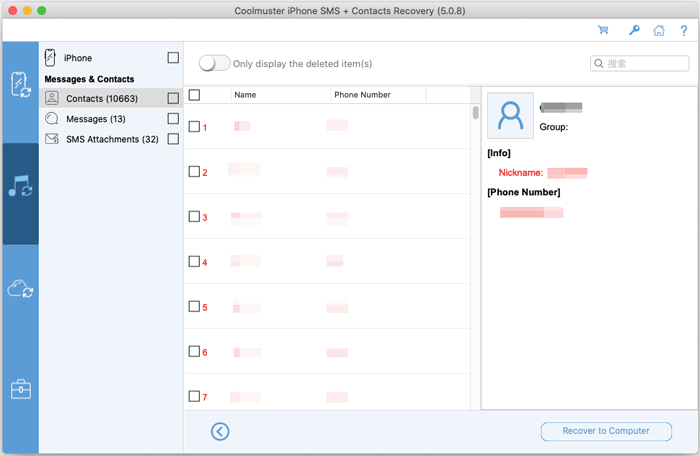
メッセージ:
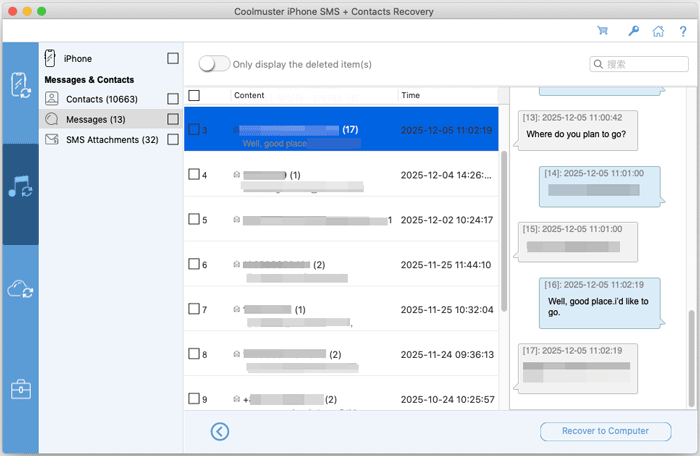
SMS添付ファイル:
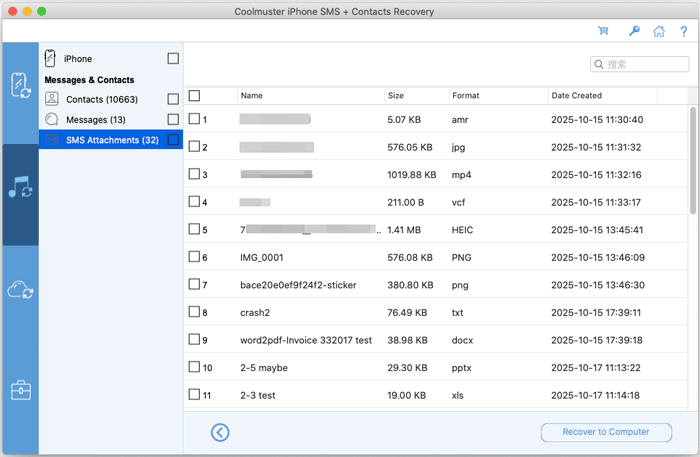
ステップ3:FinderとiTunesバックアップからデータを復元する
カテゴリを入力し、希望するデータを選択し、「Recover to Computer」アイコンをクリックすると、iTunesのバックアップからファイルの復元を開始します。
パート3:iCloudバックアップから連絡先を抽出する
もし連絡先をiCloudにバックアップしていれば、直接復元できます。
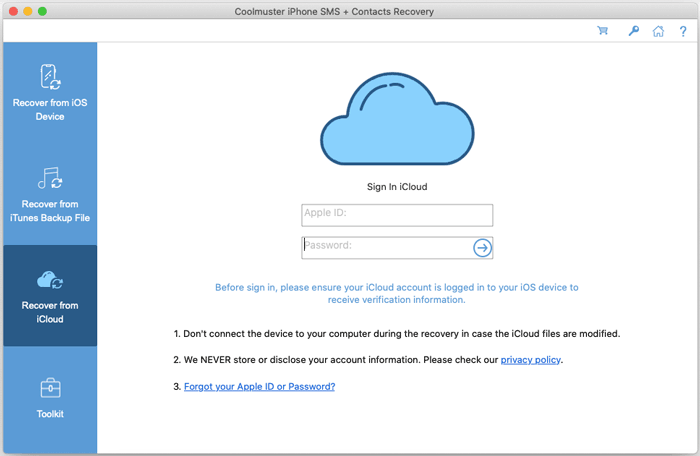
ステップ1:iCloudにサインイン
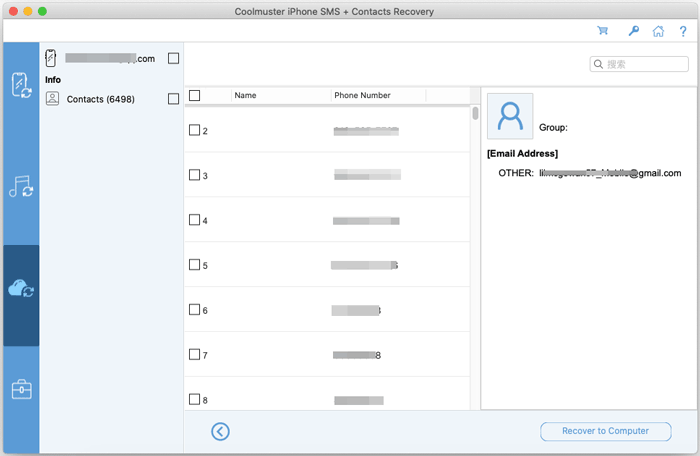
左側パネルから「iCloudから回復」タブを選択してください。その後、iCloudアカウントとパスワードでサインインします。
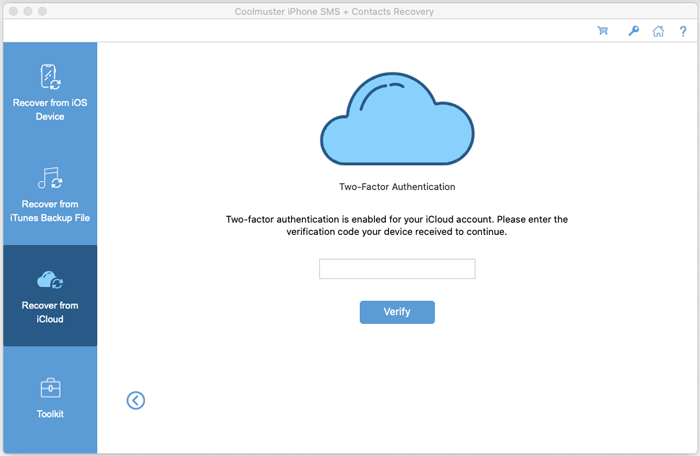
ステップ2:認証用のコード入力
次に、 iOS デバイスで受信する認証コードを入力し、「Verify」をタップします。
ステップ3:iCloudから連絡先を復元する
「連絡先」カテゴリを確認し、「次へ」をタップしてください。
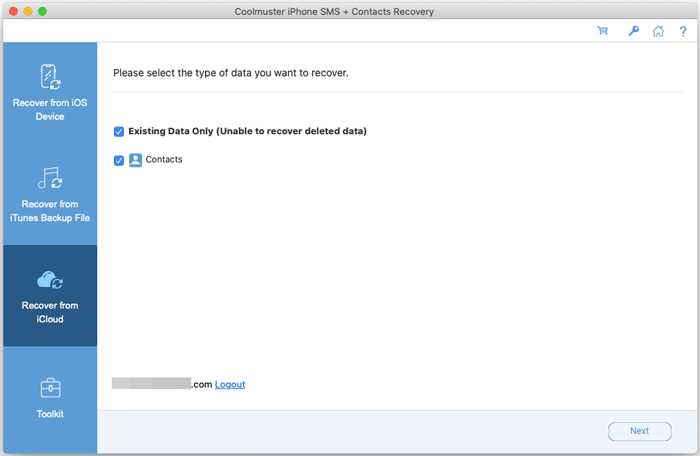
その後、インターフェースで復旧したい連絡先を選択し、「Recover to Computer」をクリックして連絡先を保存できます。