Coolmuster iPhone WhatsApp Recovery for Mac オンラインヘルプ
Coolmuster iPhone WhatsApp Recovery for Macの使い方に関する詳細なガイドをご紹介します。このガイドに従えば、 iOSデバイスとiTunes/FinderバックアップからWhatsAppデータをリセットすることなく復元できます。
パート1: iOSデバイスからWhatsAppデータを復元する
パート2:iTunes / FinderバックアップからWhatsAppデータを復元する
ビデオチュートリアル:
パート1: iOSデバイスからWhatsAppデータを復元する
ステップ1: iOSデバイスをMacに接続する
まず、 MacコンピュータにCoolmuster iPhone WhatsApp Recoveryをダウンロードしてインストールします。ソフトウェアを開き、「 iOSデバイスから復元」を選択します。次に、USBケーブルでiOSデバイスをMacコンピュータに接続します。
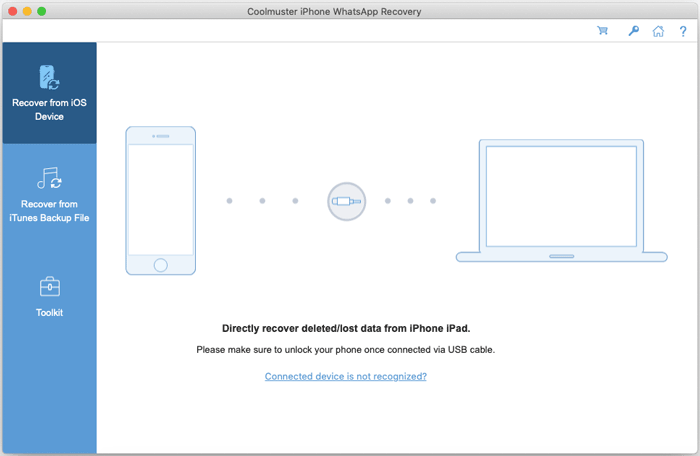
ヒント:複数のデバイスが接続されている場合は、必要なデバイスを選択して「次へ」をクリックしてください。また、プロンプトが表示された場合は、iPhoneまたはiPadで「信頼」をタップして、 iOSデバイスがMacを信頼するように設定してください。
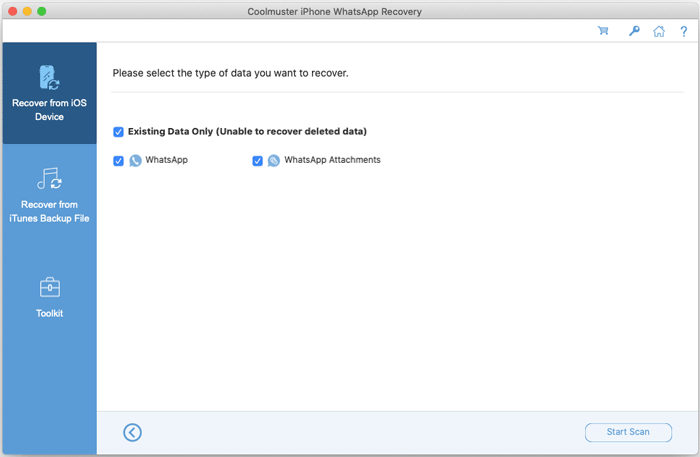
接続したら、復元するデータの種類を選択し、「スキャンの開始」をクリックします。
ステップ2:WhatsAppデータをプレビューして選択する
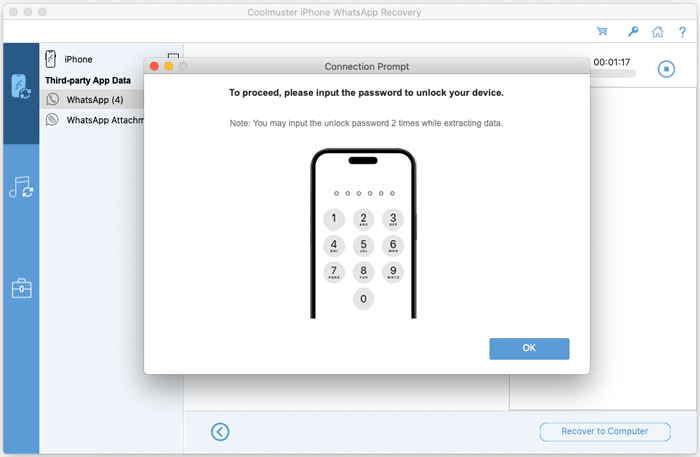
WhatsAppデータをスキャンするために、ソフトウェアはiOSデバイスのパスワード入力を求めます。その後、WhatsAppのチャットと添付ファイルをスキャンして素早く読み込みます。
ステップ3: iOS WhatsAppデータ復旧を開始する
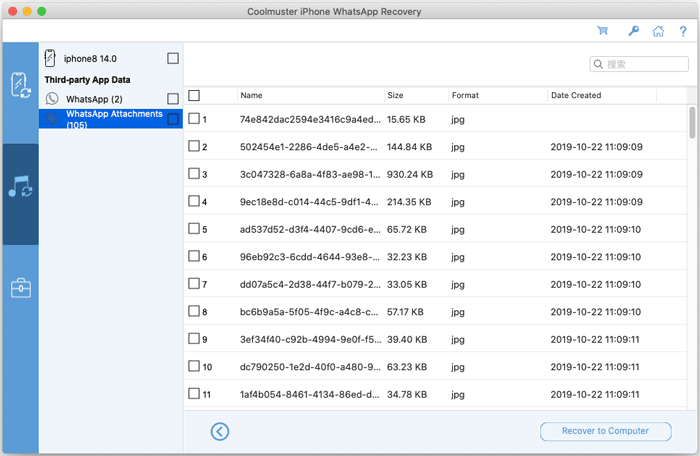
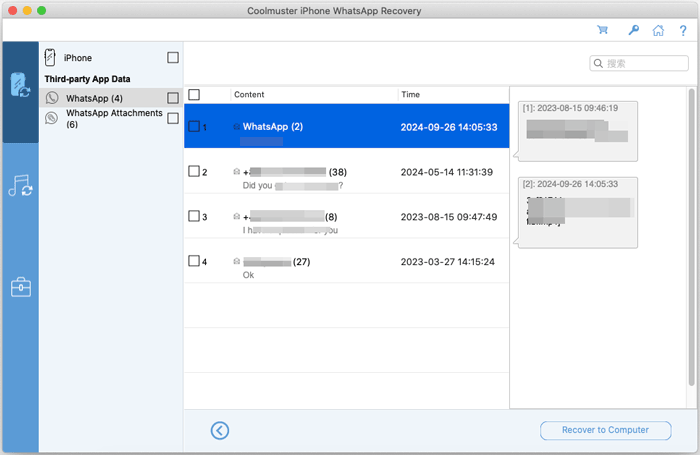
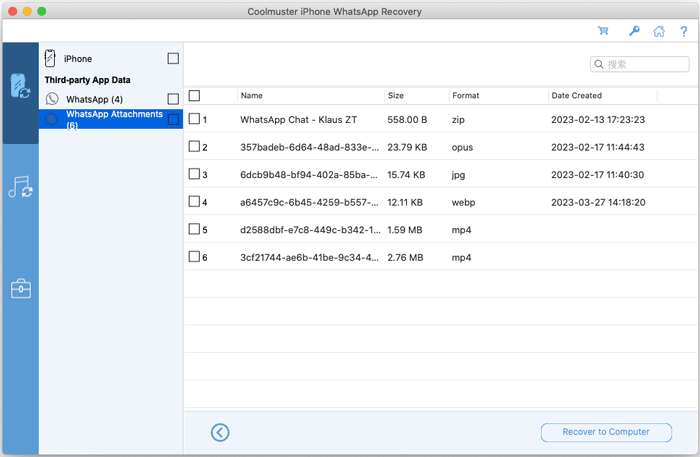
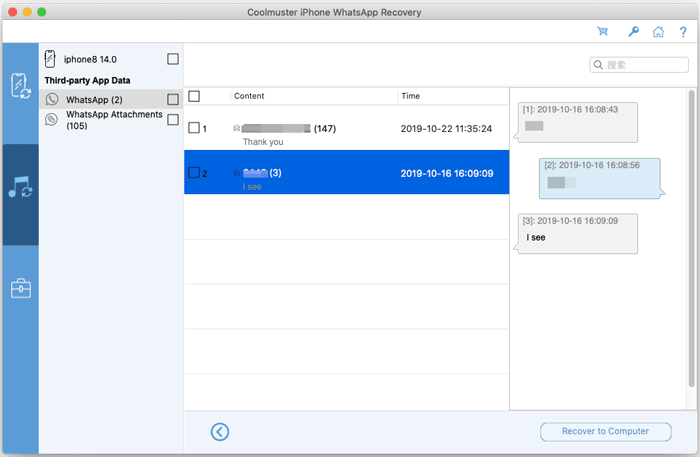
Macで WhatsApp データをプレビューし、必要なデータを選択して、「コンピューターに復元」をクリックし、 Macに WhatsApp データを復元します。
WhatsApp:
WhatsApp添付ファイル:
パート2:iTunes / FinderバックアップからWhatsAppデータを復元する
iTunes または Finder のバックアップから復元する場合は、次の手順に従ってください。
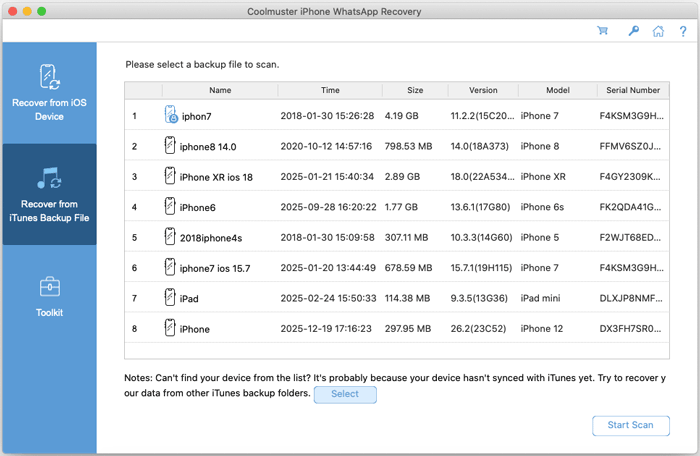
ステップ1: バックアップファイルを選択する
「iTunesバックアップファイルから復元」タブを選択してください。プログラムは、iTunesとFinderのバックアップファイルを自動的にインターフェース上に表示します。必要なバックアップファイルを選択し、「スキャン開始」をクリックしてください。バックアップファイルが見つからない場合は、「選択」をクリックして手動で検索してください。
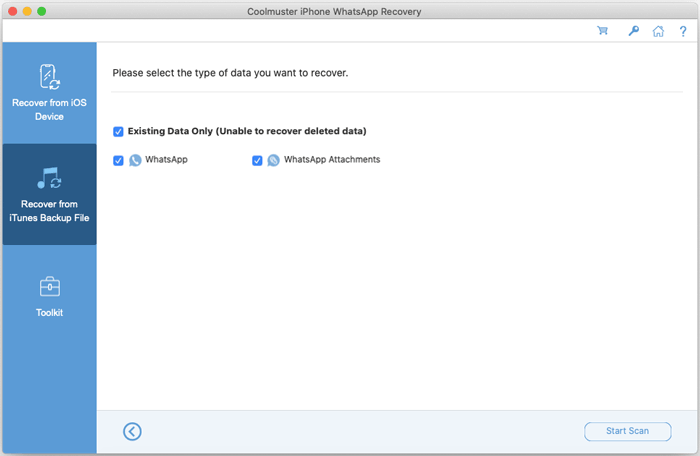
ステップ2: データの種類を選択する
復元するデータの種類を選択し、「スキャンの開始」をクリックして続行します。
ステップ3:バックアップからWhatsAppデータを復元する
WhatsAppファイルをプレビューし、復元するファイルを選択します。「コンピュータに復元」をクリックすると、iTunesバックアップからの復元が開始されます。
WhatsApp:
WhatsApp添付ファイル: