Androidスマートフォンでは、画像、動画、ドキュメントなど、様々なファイルを頻繁にダウンロードします。しかし、 Androidスマートフォンのストレージ容量には限りがあり、保存できるデータ量には限りがあります。容量がいっぱいになると、スマートフォンのパフォーマンスが低下し、一部の機能が使えなくなることもあります。このような場合は、ダウンロードしたファイルなど、不要なデータを削除する必要があります。
では、 Androidでダウンロードファイルを削除するにはどうすればいいのでしょうか?この記事では、 Android版Chromeでダウンロードファイルを削除するための5つの方法を詳しくご紹介します。マイファイル、ブラウザ、パソコンでの手動削除といった従来の方法から、サードパーティ製ソフトウェアを使った方法まで、幅広くご紹介しています。さあ、始めましょう。
Androidでダウンロードファイルを削除するにはどうすればいいですか?まずは、最も簡単な方法、つまり「マイファイル」アプリを使う方法から始めましょう。ほとんどのAndroidデバイスには、「マイファイル」アプリなどのファイルマネージャーがプリインストールされており、デバイス上のすべてのファイルとフォルダに簡単にアクセスして管理できます。
ステップ 1. Androidのホーム画面から「マイ ファイル」アプリを見つけて開きます。
ステップ 2. 「マイ ファイル」内で、デバイスのストレージを移動し、「ダウンロード」または同様の名前のフォルダーを特定します。
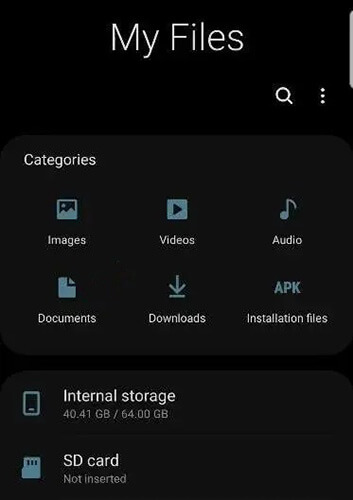
ステップ3. 「ダウンロード」フォルダをタップして開き、削除したいファイルを参照して選択します。ファイルを長押しして1つまたは複数選択し、「削除」ボタンまたは画面上のゴミ箱アイコンをタップします。削除を確認すると、ファイルは完全に削除されます。
注: Androidでダウンロードをプロのように見つける方法については、この記事をお読みください。
ChromeやFirefoxなどのブラウザからファイルをダウンロードした場合は、ブラウザ自体からダウンロードを管理・削除することもできます。AndroidでAndroidからダウンロードファイルを削除するにはどうすればいいですか?
ステップ 1. Chrome などの通常のブラウザを起動します。
ステップ 2. ブラウザの右上隅にあるメニュー ボタン (3 つのドットまたは水平線のアイコン) をクリックし、「ダウンロード」オプションを選択します。
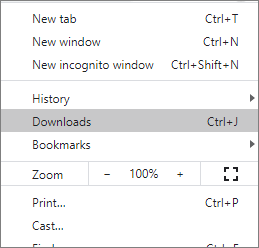
ステップ 3. ダウンロード履歴を参照し、削除するファイル エントリを長押しします。
ステップ 4. 「削除」を選択するか、ゴミ箱アイコンを直接クリックして、ダウンロードしたファイルとその記録を削除します。
Androidスマートフォンからダウンロードしたコンテンツはどうやって削除しますか?スマートフォンのファイルをパソコンで管理したい場合は、スマートフォンをUSBでパソコンに接続し、ダウンロードしたコンテンツを手動で削除できます。手順は以下のとおりです。
ステップ 1. USB ケーブルを使用してAndroidデバイスをコンピューターに接続し、ファイル転送モードを有効にします。

ステップ 2. コンピューターで「この PC」または「マイ コンピューター」を開き、接続されているデバイスを見つけて、その内部ストレージを参照します。
ステップ 3. 「ダウンロード」フォルダに移動して、ダウンロードしたすべてのファイルを表示します。
ステップ 4. 削除したいファイルを選択し、右クリックして「削除」を選択するか、キーボードの「Delete」キーを押します。
Androidでダウンロードしたファイルを削除するには、Files by Google などのアプリを使うこともできます。Files by Google は、 Androidデバイスのストレージ容量を最適化するために特別に設計された、強力なファイル管理・クリーニングツールです。このアプリを使えば、不要なダウンロードファイルを素早くスキャンして削除できます。
ステップ 1. デバイスにプリインストールされていない場合は、Google Play から Files by Google アプリをダウンロードできます。
ステップ 2. 開いたら、「メニュー」をタップして「クリーン」オプションを選択します。アプリが自動的にスキャンし、削除可能なファイルを表示します。
ステップ 3. 「ダウンロード」カテゴリをクリックして、ダウンロードしたすべてのファイルを表示します。
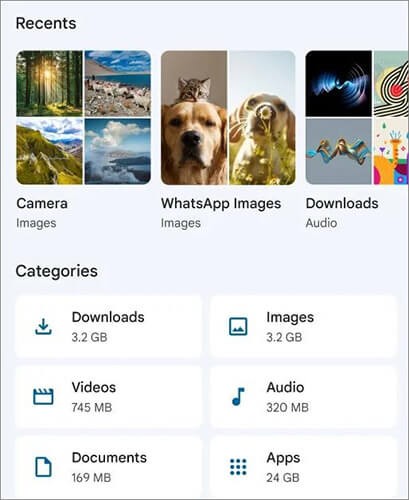
ステップ 4. 削除するファイルを選択し、「x 個のファイルをゴミ箱に移動」ボタンをタップして選択を確認し、続行します。
デバイスのスペースをより徹底的にクリーンアップしたいユーザーには、 Coolmuster Android Eraserが最適です。Androidユーザー専用に設計されたこのデータ消去ツールは、低、中、高のスキャンモードを備えており、ダウンロードしたファイルを含むAndroid上のすべてのデータを完全に削除します。
このツールを使用する前に、 Androidスマートフォンをバックアップしておくことが重要です。Coolmuster Android Eraser Coolmusterディープクリーンを実行すると、すべてのデータが復元できなくなります。プライバシーの保護とデータの復元防止を最優先に考えるなら、これは理想的なソリューションです。
Coolmuster Android Eraserのハイライト
このAndroid消しゴムを使用してAndroidにダウンロードしたファイルを削除するにはどうすればよいでしょうか?
01公式ウェブサイトからCoolmuster Android Eraserインストーラーをダウンロードし、指示に従ってインストールを完了します。
02 AndroidデバイスをUSBケーブルまたはWi-Fiでコンピューターに接続し、必要に応じてUSBデバッグを有効にします。ソフトウェアが自動的にデバイスを認識し、接続します。
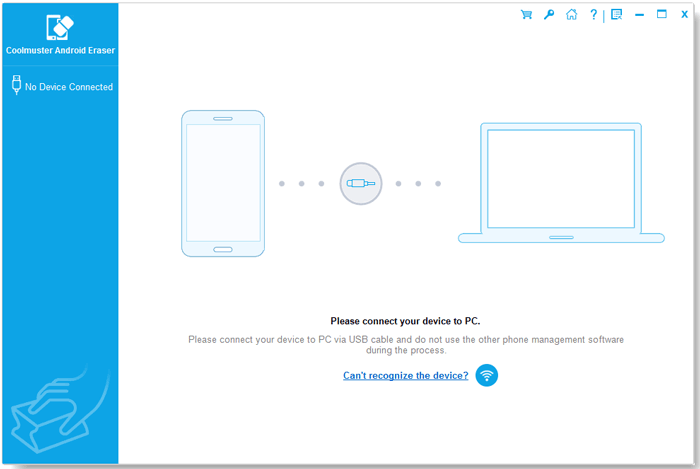
03 Androidスマートフォンが正常に接続されると、続行を促すインターフェースが表示される場合があります。「消去」ボタンをクリックして開始してください。

04隣接する「セキュリティレベル」メニューをクリックして、消去するセキュリティレベルを選択します。選択後、「OK」をクリックして続行します。

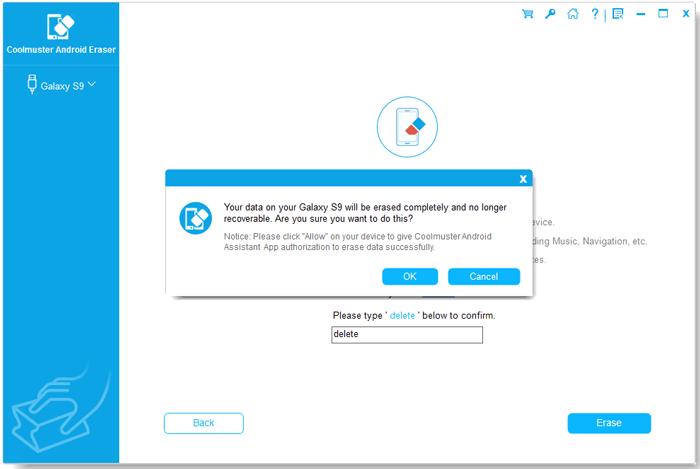
05空欄に「delete」と入力して選択を確定し、「消去」ボタンをクリックします。携帯電話からすべてのデータを消去してもよいか確認するメッセージが表示されます。「OK」をクリックすると消去処理が開始されます。
以下はビデオ ガイドです (約 2 分半)。
この記事で紹介した5つの方法を使えば、 Androidデバイスにダウンロードしたファイルを簡単に削除できます。数ある方法の中でも、プライバシー保護を最優先し、削除したファイルを復元不可能にしたい場合は、 Coolmuster Android Eraserを強くお勧めします。このツールは使いやすさと比類のないデータセキュリティを兼ね備えており、最高の安心感を提供します。
関連記事:
Androidでテキストメッセージを削除する4つの簡単な方法






 PC版ダウンロード
 Mac版ダウンロード


