指示に従ってゲームデータを削除しましたが、ゲームをロードするとデータがまだ残っています。ゲームデータを完全に削除するにはどうすればよいですか?
- Google コミュニティより
Androidスマートフォンからゲームデータを削除したい理由は様々です。ゲームを再開したい、ラグやクラッシュなどのパフォーマンスの問題を解決したい、あるいは単にストレージ容量を空けたいなど、様々な理由が考えられます。ゲームはデータを蓄積していくため、多くの容量を占有し、スマートフォンの速度を低下させる可能性があります。
さらに、デバイスを切り替えたり、工場出荷時設定にリセットしたりする場合、ゲームデータを削除することでプライバシーを保護したり、不要なデータの同期を防いだりすることができます。理由が何であれ、このガイドではAndroidでゲームデータを削除する方法を詳しく説明し、ゲームを管理し、貴重なストレージ容量を確保するお手伝いをします。
ゲームデータを削除する前に、どこに保存されているかを把握することが重要です。Android Androidでは、ゲームデータは通常、デバイス上のローカルとクラウドの2つの主要な場所に保存されます。
ゲームの進行状況、設定、好みなどのデータは、アプリの内部ストレージに直接保存されます。アプリのデータを消去すると、このデータも消去されます。
多くのゲームは、Google Play ゲームなどのクラウドサービスを利用して、デバイス間で進行状況を保存します。これにより、新しいスマートフォンやゲームの再インストール後でもプレイを続けることができます。ただし、すべてのゲームがクラウドに同期されるわけではないため、手動でバックアップしないと一部のゲームデータが失われる可能性があります。
Androidでゲームデータを削除するには、ゲームをリセットしたいのか、それともすべてのデータを完全に消去したいのかによって、いくつかの方法があります。以下では、 Androidでゲームデータを削除する最も一般的な方法について説明します。
ゲームをGoogle Playゲームアカウントにリンクしている場合は、Googleアカウントからゲームデータを削除できます。ただし、Playゲームデータを削除すると、ゲームの設計によっては、ゲーム内の実績や進行状況も削除される場合があります。ただし、この操作で削除されるのはGoogle Playゲームに関連付けられたデータのみであり、ゲーム開発者のクラウドストレージは削除されません。
特定のゲームの Play ゲームデータを削除する方法は次のとおりです。
ステップ 1. Androidスマートフォンまたはタブレットで Play ゲーム アプリを開きます。
ステップ 2. 画面上部の「その他」アイコン(3 本の水平線)をタップし、「設定」に移動します。
ステップ 3. 下にスクロールして、「Play ゲームのアカウントとデータを削除」をタップします。
ステップ 4.「個々のゲームデータを削除」の下で、データを削除するゲームを見つけて、「削除」をタップします。
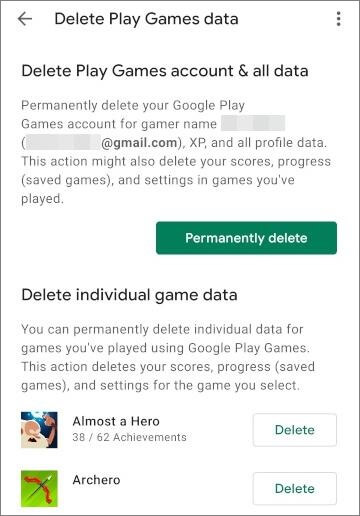
Play Gamesのプロフィールとすべてのデータを削除する
Play ゲーム プロフィール全体と関連データ(ゲーマー名を含む)をすべて削除したい場合は、Play ゲーム プロフィールの削除を選択できます。これにより、Google アカウントからすべての Play ゲーム データが削除され、ゲーマー名が他のユーザーに公開されます。
Androidスマートフォン上のゲームのローカルデータだけを削除したい場合は、アプリのデータを消去できます。これにより、保存された進行状況、設定、その他のゲーム内データは削除されますが、ゲーム自体は削除されません。次回ゲームを起動すると、初めて起動した時と同じように動作します。以下の手順に従ってください。
ステップ 1. Androidデバイスで設定を開きます。
ステップ 2.「アプリ」または「アプリケーション」に移動します (デバイスによって異なる場合があります)。
ステップ 3. 下にスクロールして、リセットするゲームを選択します。
ステップ4.「ストレージ」をタップします。
ステップ 5. 「データを消去」または「ストレージを消去」をタップします (名前は異なる場合があります)。プロンプトが表示されたら、操作を確認します。

ゲームデータを完全に、そして回復不能に削除したい場合、特にスマートフォンを売却または譲渡する場合、 Coolmuster Android Eraserのようなサードパーティ製のAndroidクリーナーを使用するのが最適です。このソフトウェアを使えば、ゲームデータを含むデバイス上のすべてのデータを痕跡を残さずに消去できます。
Android Eraser は何ができるのでしょうか?
Android Eraser を使用して携帯電話上のゲームを削除するにはどうすればよいでしょうか?
01コンピューターにAndroid Eraser をダウンロード、インストールして起動します。
02次に、USBケーブルまたはWi-Fiを使用してAndroidスマートフォンをコンピューターに接続します。接続に成功すると、次のインターフェースが表示されます。

03 「消去」ボタンを押し、「セキュリティレベル」の横にあるボタンをクリックして、「高」、「中」、「低」のいずれかを選択します。選択後、空欄に「削除」と入力して確定します。

04クイックスキャンの後、プログラムはゲームデータを含むデータの消去とAndroidスマートフォン上のファイルの上書きを開始します。プロセス全体が完了するまでお待ちください。
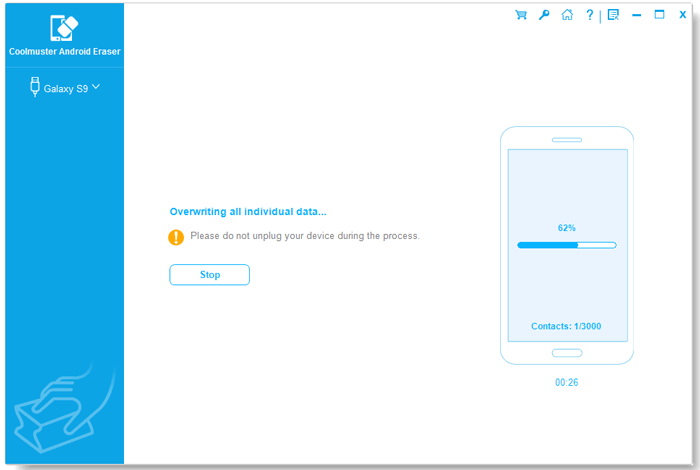
ビデオガイドはここからご覧いただけます(約 2 分半)。
このガイドでは、 Androidデバイスからゲームデータを削除する3つの効果的な方法をご紹介します。ゲームの進行状況を消去したい、ストレージ容量を解放したい、プライバシーを保護したいなど、ニーズに合わせて最適な方法をお選びいただけます。Google Playゲームを使ったゲームデータの削除から、 Coolmuster Android Eraserを使った完全消去まで、様々な方法をご用意しています。
包括的かつ永続的なソリューションをお探しなら、 Coolmuster Android Eraser のご利用を強くお勧めします。ゲームデータを含むすべてのデータが永久に消去され、痕跡を残さず、スマートフォンを新たなスタートに備えることができます。
ご覧いただきありがとうございます。ご質問やご不明な点がございましたら、お気軽に下記にコメントをお寄せください。いつでもお手伝いさせていただきます。
関連記事:
[4つの実証済みの方法] Androidスマートフォン/タブレットでアプリを削除するにはどうすればいいですか?
パソコンからAndroidスマホのアプリをアンインストールする方法【ベストな方法】






 PC版ダウンロード
 Mac版ダウンロード


