ボイスメールは、電話に出られないときにメッセージを受け取る便利な方法ですが、時間が経つにつれて受信トレイが乱雑になり、 Androidデバイスの貴重なストレージ容量を圧迫する可能性があります。ストレージ容量を解放したい場合、メッセージを整理したい場合、あるいは単に古いボイスメールを削除したい場合でも、 Androidでボイスメールを削除する方法を知っておくことは不可欠です。
このガイドでは、 Androidデバイスでボイスメールを削除する5つの方法をご紹介します。ビジュアルボイスメールアプリの使用からボイスメールサービスへの通話まで、これらの方法を使えばボイスメールの受信トレイを簡単に管理できます。
Androidデバイスがビジュアルボイスメールに対応している場合、ボイスメールの削除は簡単です。ビジュアルボイスメールを使えば、メッセージの一覧を確認し、アプリから直接管理できます。ビジュアルボイスメールアプリを使ってボイスメールを削除する方法は以下の通りです。
ステップ1. Androidデバイスでボイスメールアプリを探して開きます。このアプリはプリインストールされていることが多く、通信事業者によっては「ボイスメール」などの名称になっている場合があります。
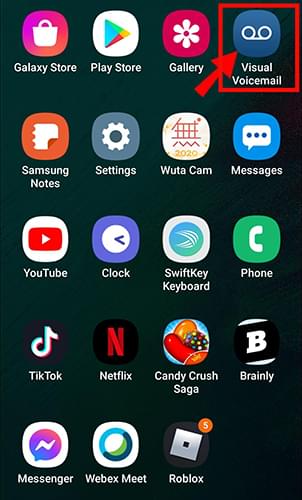
ステップ2. アプリのメインインターフェースに、再生済みと未読の両方を含むすべてのボイスメールのリストが表示されます。ボイスメールリストを閲覧し、削除したいメッセージをタップします。
ステップ 3. 「ゴミ箱」アイコン (通常は画面の上部または下部にあります) を探してタップし、選択したボイスメールを削除します。
ステップ 4. プロンプトが表示されたら、ボイスメールを削除することを確認します。
注:具体的な手順は、お使いのデバイスのモデルと通信事業者によって多少異なる場合があります。ビジュアルボイスメールアプリが表示されない場合は、通信事業者のウェブサイトで有効化方法をご確認ください。
より伝統的な方法をご希望の場合は、ボイスメールサービスに電話することでボイスメールを削除できます。この方法は、お使いのデバイスがビジュアルボイスメールに対応していない場合や、音声ガイダンスの方が使いやすい場合に便利です。手順は以下のとおりです。
ステップ 1. Androidデバイスで電話アプリを起動します。
ステップ2. ダイヤルパッドの「1」キーを長押しします。これにより、ボイスメールサービスに自動的に電話がかかります。
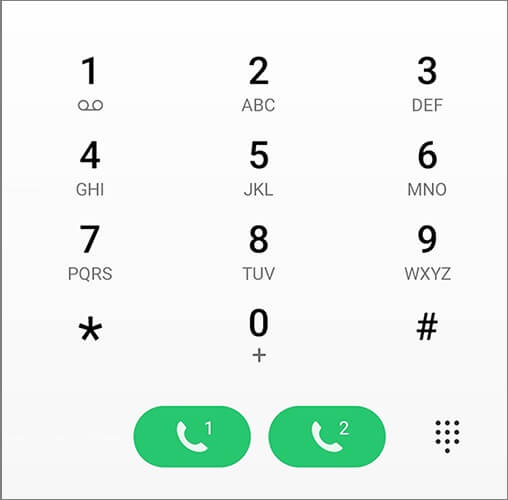
ステップ3. プロンプトが表示されたら、ボイスメールのパスワードを入力してください。パスワードがわからない場合は、通信事業者にお問い合わせください。
ステップ4. 音声ガイダンスを聞いて、ボイスメールを管理または削除するオプションを選択します。通常、削除オプションが表示される前に、各メッセージを聴く必要があります。
一部の通信事業者では、特定のキー(例:削除の場合は「7」)を押すことでメッセージをスキップできます。ショートカットについては、ご利用の通信事業者にお問い合わせください。
複数のボイスメールを削除する場合は、一括削除で時間を節約できます。多くのビジュアルボイスメールアプリでは、複数のメッセージを一度に選択して削除できます。Android Androidボイスメールを空にする方法は次のとおりです。
ステップ 1. Androidデバイスでビジュアル ボイスメール アプリを起動します。
ステップ 2. 画面の下部にあるボイスメール オプション (線でつながれた 2 つの円のような形) をタップします。
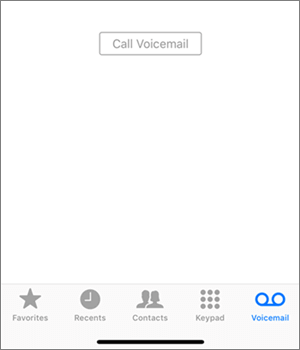
ステップ3. 複数のボイスメールを削除するには、最初のボイスメールを長押しし、「さらに項目を選択」オプションをタップします。削除オプションを選択し、「了解しました」ボックスをタップします。最後に削除をクリックします。
注:アイコンとレイアウトは、携帯電話のブランドやモデル、および使用する携帯電話会社によって異なる場合があります。
ボイスメール サービスを使用したくなくなった場合は、ボイスメール アプリを無効にするかアンインストールして、ボイスメールの受信を停止できます。
ステップ 1. Androidスマートフォンで「設定」を開き、「アプリ」>「アプリ情報」を選択します。
ステップ 2. アプリ リストでボイスメール アプリまたはビジュアル ボイスメール アプリを探します。
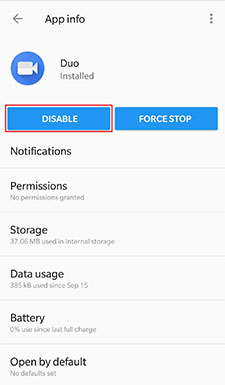
ステップ3. アプリを「無効にする」を選択できます。アプリを無効にするとボイスメールサービスが停止し、アンインストールするとアプリが完全に削除されます。
続きを読む: Androidスマートフォンで誤ってボイスメールを削除してしまいましたか? 心配しないでください。このリンクをクリックすると簡単に復元できます。
ボイスメールを永久かつ安全に消去するには、 Coolmuster Android Eraserが最適です。ボイスメールを含むすべてのデータが永久に消去され、復元不可能になります。
Android Eraserの主な機能
Androidスマートフォンでボイスメールを完全に削除するにはどうすればよいですか?
01コンピューターにAndroid Eraser をダウンロード、インストールして起動します。
02 USBケーブルまたはWi-Fiを使用して、 Androidスマートフォンとコンピューターを接続します。接続すると、次のインターフェースが表示されます。

03 「消去」ボタンを押し、「セキュリティレベル」の横にあるボタンをクリックして、必要に応じて「高」、「中」、「低」のいずれかを選択します。選択後、空欄に「削除」と入力して確定します。

04クイックスキャンの後、プログラムはボイスメールを含むデータの消去とAndroidスマートフォン上のファイルの上書きを開始します。プロセス全体が完了するまでお待ちください。
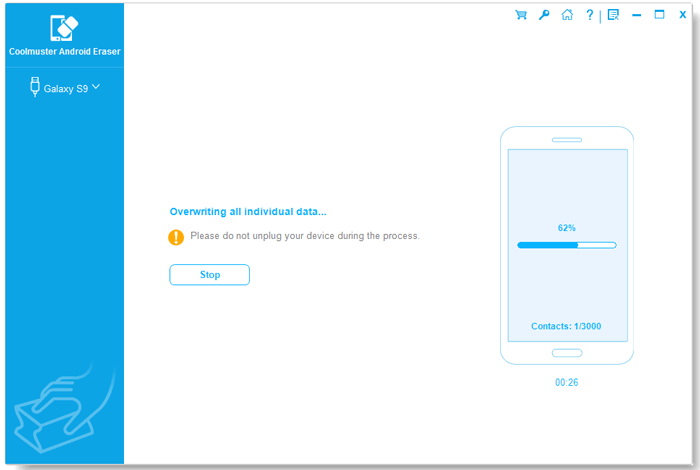
以下はビデオ ガイドです (約 2 分半)。
1. Androidデバイスでビジュアル ボイスメール アプリが見つからないのはなぜですか?
すべてのAndroidデバイスまたは通信事業者がビジュアルボイスメールに対応しているわけではありません。アプリが見つからない場合は、通信事業者のウェブサイトまたはアプリストアで、対応するビジュアルボイスメールアプリをご確認ください。または、従来の方法でボイスメールサービスに電話をかけることもできます。
2. 削除したボイスメールがまだデバイスのスペースを占有しているのはなぜですか?
削除したボイスメールがまだストレージ容量を占有しているように見える場合は、ボイスメールアプリのキャッシュをクリアするか、デバイスを再起動してみてください。問題が解決しない場合は、通信事業者にお問い合わせください。
Androidでボイスメールを削除する方法は以上です。以下に、紹介したすべての方法を簡単にまとめました。
手間がかからず、安全で永続的なソリューションをお探しの方には、 Coolmuster Android Eraserを強くお勧めします。プライバシーを重視し、データを完全に削除したい方にとって最適な選択肢です。
関連記事:
[100%成功] iPhoneで削除されたボイスメールを復元する方法
Androidでゲームデータをプロのように削除する方法【3つの解決策】






 PC版ダウンロード
 Mac版ダウンロード


