Samsung Data Migration(SDM)は、古いハードドライブ(HDD)からSamsungのソリッドステートドライブ(SSD)へのデータ移行を支援する公式ツールで、ユーザーのアップグレードを容易にします。しかし、ソフトウェアのクラッシュ、ドライブの認識不能、移行の失敗など、「Samsung Data Migrationが機能しない」というイライラする問題に遭遇するユーザーが多くいます。これらの問題は、アップグレードプロセスを遅らせ、重要なデータを危険にさらす可能性があります。
この記事では、この問題の原因を探り、7つの実用的な解決策をご紹介します。さらに、Samsungモバイルデバイス間でデータを転送するための信頼性の高い代替ツールもご紹介します。
解決策に進む前に、「Samsung Data Migrationが機能しない」問題の潜在的な原因を理解することが重要です。根本原因を特定することで、適切な解決策を見つけ、不要なトラブルシューティングを避けることができます。主な原因としては、以下の点が挙げられます。
考えられる原因がわかったので、ステップバイステップの解決策に進みましょう。最初の解決策の方が簡単で、ほとんどの一般的な問題を解決できるため、以下の順序に従うことをお勧めします。
「Samsung Data Migrationが動作しない」という問題は、一時的なシステム障害やバックグラウンドプロセスの競合が原因である場合があります。再起動するだけでこれらの障害を解消し、システムリソースをリフレッシュできます。手順は以下のとおりです。
ステップ 1. ウイルス対策プロセスやディスク管理プロセスを含むすべてのプログラムを閉じます。
ステップ 2. 「スタート」メニューをクリックし、「電源」を選択して、「再起動」を選択します。

ステップ 3. 再起動後、SDM アイコンを右クリックし、「管理者として実行」を選択します。
不安定な接続や不良な接続は、SDMの誤動作の最も一般的な原因の一つです。以下の手順に従って接続を確認し、修正してください。
ステップ1. SATAの直接接続を優先する
対象のSamsung SSDをUSBアダプターで接続している場合は、SATAケーブルでSSDをマザーボードに直接接続する(SATAケーブルで接続する)ように変更してください。USBアダプターは不安定な場合があり、移行プロセスに必要な電力を供給できない可能性があります。
ステップ2. ケーブルとポートを交換する
別のSATAケーブル(ケーブルに不具合があるとデータ転送エラーが発生する場合があります)を使用し、ドライブをマザーボード上の別のSATAポートに接続してみてください。これにより、元のケーブルまたはポートに問題がある可能性を排除できます。

ステップ3. ドライブの認識を確認する
「Win + R」キーを押し、「ファイル名を指定して実行」ダイアログボックスに「diskmgmt.msc」と入力し、「Enter」キーを押してディスクの管理を開きます。ソースHDDとターゲットSamsung SSDの両方がリストに表示され、「オンライン」状態になっていることを確認します。ドライブが「オフライン」または「初期化されていません」と表示されている場合は、右クリックして適切なオプションを選択し、オンラインにするか初期化してください。
注意:ドライブを初期化するとすべてのデータが消去されるため、ドライブが新しく、重要なデータがない場合にのみ実行してください。
不良セクタやファイルシステムエラーなどのドライブの健全性の問題により、SDM がデータを正しく読み書きできなくなる可能性があります。移行の失敗を回避するには、ソースドライブとターゲットドライブの両方の状態を確認することが重要です。手順は以下のとおりです。
ステップ1. Samsung Magicianでドライブの状態を確認する
Samsung製SSDをお持ちの場合は、Samsung公式ドライブ管理ツールであるSamsung Magicianをダウンロードしてインストールしてください。「ドライブヘルス」機能を使用して、SSDにエラーや不良セクタがないか確認してください。
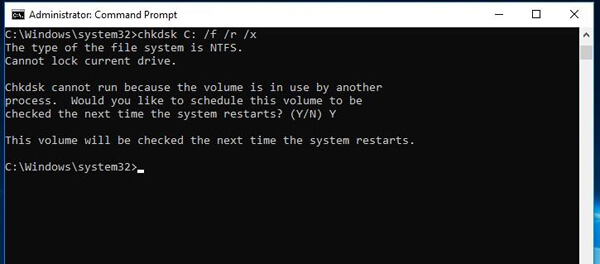
ステップ2. CHKDSKでファイルシステムエラーを修正する
「 Windowsターミナル(管理者)」を開き、「chkdsk X: /f /r /x」(「X」はソースドライブまたはターゲットドライブのドライブ文字に置き換えてください)と入力します。/f はファイルシステムエラーを修正し、/r は不良セクタを検出して読み取り可能な情報を回復し、/x はチェック前にドライブを強制的にアンマウントします。
ステップ3. 故障したドライブを交換する
ヘルス チェックで重大な不良セクタまたはドライブ障害が見つかった場合は、障害のあるドライブを使用するとデータが失われる可能性があるため、データ移行を続行する前にドライブを交換することをお勧めします。
Samsung Data Migration (SDM) とシステムまたはドライブの互換性がない場合、SDM が動作しない可能性があります。互換性を確認する方法は次のとおりです。
ステップ1. システム要件を確認する
Samsung Data Migrationの公式ダウンロードページにアクセスし、お使いのシステムが最小要件を満たしていることを確認してください。SDMは通常、 Windows 7以降をサポートしています。お使いのオペレーティングシステム(例: Windows 10、 Windows 11)がSDMと互換性があることを確認してください。古いバージョンは、最新のWindowsアップデートで正常に動作しない可能性があります。
ステップ2. ドライブの互換性を確認する
SDMは、Samsung SSD(例:Samsung 870 EVO、980 PRO)をターゲットドライブとして使用できるように設計されています。ターゲットドライブが互換性のあるSamsung SSDであることをご確認ください。ソースドライブはSamsung製以外のHDDまたはSSDでも構いませんが、古いモデルやあまり一般的ではないモデルはサポートされない場合があります。対応ドライブの一覧については、Samsungのウェブサイトをご覧ください。
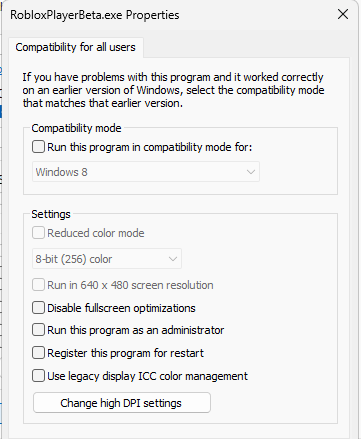
ステップ3. 互換モードの問題を解決する
新しいバージョンのWindowsで古いバージョンの SDM を使用している場合は、互換モードで SDM を実行してみてください。
特にSATAコントローラーのドライバーが古かったり、不足していると、システムとドライブ間の通信に問題が発生し、Samsung Data Migration (SDM) が誤動作する可能性があります。この問題を解決するには、システムドライバー、特にストレージ関連コンポーネントが最新であることを確認してください。手順は以下のとおりです。
ステップ1. ディスクドライバーを更新する

ステップ2. Windowsを更新する
古いバージョンのWindowsでは、ドライバーの互換性の問題が発生することもあります。

ステップ3. ディスクドライバーを再インストールする
更新が機能しない場合は、ドライバーを再インストールしてみてください。
ハードドライブが乱雑だったり、メンテナンスが不十分だと、移行プロセスが遅くなり、Samsung Data Migration (SDM) が失敗する可能性があります。移行プロセスをスムーズに進めるには、以下の手順に従って、ソースドライブとターゲットドライブの両方をクリーニングしてください。
ステップ1.不要なファイルを削除する
不要になったファイル(例:古いドキュメント、使用していないアプリケーション、大容量のメディアファイル)をソースドライブから手動で削除し、空き容量を増やしてください。Windows Windowsディスククリーンアップツールを使用することもできます。
ステップ2. ソースHDDのデフラグ
ソース ドライブが HDD の場合 (SSD ドライブはデフラグしないでください)、デフラグするとデータ アクセス速度が向上し、移行エラーが軽減されます。
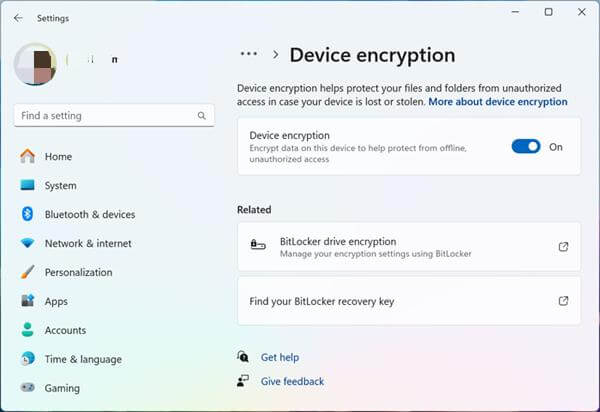
ステップ3. ディスク暗号化を無効にする
ソースドライブまたはターゲットドライブがBitLockerなどの暗号化ソフトウェアで暗号化されている場合、SDMはデータにアクセスできない可能性があります。続行する前に、暗号化を無効にする必要があります。
「設定」>「更新とセキュリティ」>「デバイスの暗号化」(またはBitLocker)に移動し、画面の指示に従って暗号化をオフにしてください。無効にする前に、必ず暗号化キーをバックアップしてください。
Samsung Data Migration (SDM) の古いバージョンを使用すると、移行プロセス中にバグ、互換性の問題、または誤動作が発生する可能性があります。これらの問題を解決するには、SDM の最新バージョンを使用していることを確認してください。ツールの更新方法は次のとおりです。
ステップ1. 古いバージョンをアンインストールする
ステップ2. 最新バージョンをダウンロードする
SamsungのウェブサイトにあるSamsung Data Migrationの公式ページにアクセスし、最新バージョンをダウンロードしてください。お使いのオペレーティングシステムと互換性のあるバージョンをダウンロードしてください。
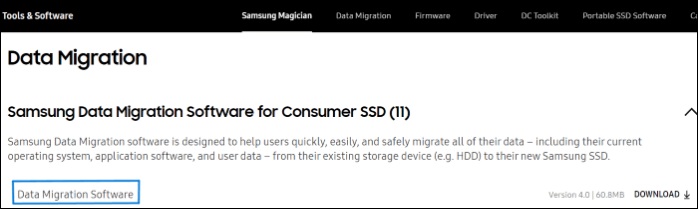
ステップ3. 最新バージョンをインストールして起動する
Samsung Data MigrationはSamsung SSDへのデータ転送に優れていますが、Samsungモバイルデバイス(Samsungスマートフォン、タブレットなど)間のデータ転送には対応していません。2台のSamsungデバイス間でデータ(連絡先、メッセージ、写真、動画、アプリなど)を転送する必要がある場合は、 Coolmuster Mobile Transfer(スマホデータ移行)ご利用をお勧めします。このツールは、Androidデバイス、 iOSデバイス間、さらにはAndroidとiOS間でのワンクリックデータAndroidをサポートするプロフェッショナルなデータ転送ソリューションです。使いやすく、高速で安全であり、データが損失なく転送されることを保証します。
Samsung から Samsung にデータを転送するには、次の手順に従います。
01まず、お使いのパソコン( WindowsまたはMac )にCoolmuster Mobile Transfer(スマホデータ移行)ダウンロードしてインストールします。スムーズに操作できるよう、プログラムがお使いのシステムと互換性があることを確認してください。
02 USBケーブルを使用して、ソースSamsungデバイス(データ転送元)とターゲットSamsungデバイス(データ転送先)をコンピューターに接続します。接続すると、ソフトウェアが両方のデバイスを自動的に検出し、メインインターフェイスに表示されます。

03ソースデバイスとターゲットデバイスが正しく配置されていることを確認します。入れ替えが必要な場合は、「反転」ボタンをクリックして位置を入れ替えてください。

04転送したいデータの種類を選択し、項目の横にあるチェックボックスにチェックを入れます。選択が完了したら、「コピー開始」ボタンをクリックして転送プロセスを開始します。ソフトウェアは、選択したデータをソースのSamsungデバイスからターゲットのSamsungスマートフォンに素早く転送します。

実際の手順を確認するには、Samsung デバイス間のデータ転送にCoolmuster Mobile Transfer(スマホデータ移行)使用する方法に関するビデオ チュートリアルをご覧ください。
「Samsung Data Migrationが機能しない」問題は、様々な要因によって発生する可能性があります。このガイドの7つの解決策に従うことで、これらの問題のほとんどを効率的に解決できます。Samsungモバイルデバイス間でデータを転送する必要がある場合、 Coolmuster Mobile Transfer(スマホデータ移行)ワンクリックで安全なデータ転送を提供する信頼できる代替手段です。
このガイドがSDMの問題解決に役立ち、データの移行または転送をスムーズに完了することを願っています。ご質問がございましたら、お気軽に下記にコメントをお寄せください。
関連記事:
Samsung Data Migrationが0で止まった時の対処法は?100%動作確認済み
SamsungからiPhoneへの転送:SamsungからiPhoneへのデータ転送が簡単







 PC版ダウンロード
 Mac版ダウンロード


