iPhoneからOnePlusに乗り換えたり、OnePlusを使っている友人と動画を共有したいと思ったりすると、AirDropでiPhone間で動画を転送するほど簡単ではないことに気づくでしょう。iOSとAndroidシステムの違いにより、動画の転送にはいくつかの中間手段が必要になります。この記事では、5つの実用的な方法を紹介し、 iOSからOnePlusに動画を送信する方法を説明します。速度、動画品質、使いやすさなど、どんな点を重視する場合でも、きっと最適なソリューションが見つかるはずです。
大量の動画をOnePlusに素早く効率的に転送したいなら、プロ仕様のスマホ転送ソフトウェアが最適です。Coolmuster Mobile Transfer (スマホデータ移行)そのようなツールの一つです。システム間のワンクリック転送をサポートし、動画を圧縮することなく元の状態のまま保存できるため、特に高解像度動画や大量のファイル転送に最適です。
Coolmuster Mobile Transfer (スマホデータ移行)のハイライト:
ワンクリックでiPhoneからOnePlusに動画を転送するにはどうすればいいですか?手順は以下のとおりです。
01まず、ツールをパソコンにダウンロードしてインストールします。プログラムを開き、iPhoneとOnePlusをそれぞれのUSBケーブルでパソコンに接続します。両方のデバイスがソフトウェアに認識されていることを確認してください。
02接続すると、iPhoneがソースデバイス、OnePlusスマートフォンがターゲットデバイスとして設定されます。そうでない場合は、「切り替える」をクリックしてデバイスを入れ替えてください。

03プログラムがiPhoneのファイルリストを表示します。「ビデオ」カテゴリを選択します。転送したいビデオを選択したら、「コピーを開始」ボタンをクリックします。転送が開始され、iPhoneからOnePlusにビデオが転送されます。

ビデオガイド
利点:
* ワンクリック転送、非常に高速です。
* 大容量のビデオファイルとバッチ転送をサポートします。
* オリジナルのビデオ品質を維持します。
デメリット:
* コンピューターが必要です。
Appleのエコシステムを頻繁に利用する場合、iCloudは動画転送の橋渡しとして機能します。iPhoneからiCloudに動画をアップロードし、OnePlusにダウンロードします。この方法はワイヤレスですが、ストレージ容量とネットワーク速度に依存します。
iCloud 経由で iPhone から OnePlus にビデオを同期する方法は次のとおりです。
ステップ1. iPhoneで「設定」>「Apple ID」>「iCloud」に移動し、「iCloudフォト」または「iCloud Drive」を有効にします。( iCloudフォトが同期されない?)

ステップ 2. ビデオが iCloud に完全にアップロードされるまで待ちます (安定した Wi-Fi 接続を確保してください)。
ステップ 3. OnePlus で Web ブラウザーを開き、 icloud.comにアクセスし、同じ Apple ID でログインします。
ステップ 4. 必要なビデオを選択し、OnePlus デバイスにダウンロードします。
利点:
* ワイヤレス転送。
* USBケーブルは不要です。
デメリット:
* iCloud ストレージによって制限されます。
* ダウンロード速度はインターネット接続によって異なります。
手動でファイルを管理したいユーザーの場合、 Windowsファイルエクスプローラーを使用すると、サードパーティ製のソフトウェアをインストールすることなく動画を移動できます。この方法は、小規模から中規模のファイルバッチに適しています。
ファイルエクスプローラーを使用して iPhone から OnePlus にビデオをコピーする方法は次のとおりです。
ステップ 1. USB ケーブルを使用して iPhone をコンピューターに接続し、ロックを解除して、デバイスで「信頼」をタップします。
ステップ2. 「このPC」を開き、iPhoneの「DCIM」フォルダに移動します。必要な動画をパソコン上のフォルダにコピーします。

ステップ 3. iPhone を取り外し、OnePlus をコンピューターに接続します。
ステップ 4. OnePlus ストレージ フォルダーを開き、ビデオを目的の場所に貼り付けます。
利点:
* 追加のソフトウェアは必要ありません。
* ファイル構成を完全に制御します。
デメリット:
* 複数の手順が必要です。
* 頻繁に大量の転送を行う場合には適していません。
Send Anywhereは、 iPhoneとOnePlus間でワイヤレス転送を可能にするクロスプラットフォームアプリです。モバイル専用のソリューションを求めるユーザーには便利ですが、転送速度はネットワーク状況によって異なります。
Send Anywhere を使用して iPhone から OnePlus にビデオを送信する方法は次のとおりです。
ステップ1. iPhoneでApp Storeを開き、Send Anywhereをダウンロードします。OnePlusでGoogle Playを開き、同じアプリをダウンロードします。両方のデバイスにインストールします。
ステップ2. iPhoneでSend Anywhereを起動します。アプリ内で写真と動画のライブラリを閲覧し、転送したい動画ファイルをすべて選択します。開始する前に、動画がiPhoneの写真アプリまたはローカルストレージに完全に保存されていることを確認してください。
ステップ3. 動画を選択したら、「送信」ボタンをタップします。Send Anywhereはすぐに6桁のコードと、受信側デバイスでスキャンできるQRコードを生成します。
ステップ4. OnePlusでSend Anywhereを開き、「受信」オプションを選択します。アプリを開いたまま、スマートフォンが安定したWi-Fiまたはモバイルデータネットワークに接続されていることを確認してください。
ステップ5. iPhoneに表示される6桁のコードをOnePlusアプリに入力するか、OnePlusカメラを使ってiPhoneに表示されるQRコードをスキャンします。これにより、2つのデバイス間の安全な接続が確立されます。
ステップ6. 接続が確立されると、iPhoneからOnePlusへのビデオファイルの転送が開始されます。転送中は両方のアプリを開いたままにし、中断を防ぐため、別のネットワークに切り替えたり、アプリを閉じたりしないでください。
ステップ7. 動画のサイズとネットワーク速度によっては、転送に数秒から数分かかる場合があります。完了すると、動画はOnePlusデバイスのデフォルトの保存場所に自動的に保存され、ギャラリーや動画プレーヤーアプリで視聴できるようになります。
ステップ8. すべての動画が正常に受信されたことを確認したら、両方のデバイスでアプリを安全に閉じることができます。これで、OnePlusで転送された動画にフルアクセスできるようになります。

利点:
* 完全にワイヤレスなので、コンピューターは必要ありません。
* クロスプラットフォームで使いやすい。
デメリット:
* 速度はインターネット接続に依存します。
* 大きなビデオの場合は時間がかかる場合があります。
短い動画を素早く共有するには、メールがシンプルな選択肢となります。この方法は便利ですが、メールプロバイダーによって添付ファイルのサイズに制限があります。
電子メールを使用して iPhone から OnePlus にビデオを移行する方法は次のとおりです。
ステップ 1. iPhone で写真アプリを開き、必要なビデオを選択して「共有」をタップします。
ステップ 2. 「メール」を選択し、自分のメール アドレスを入力して、メールを送信します。
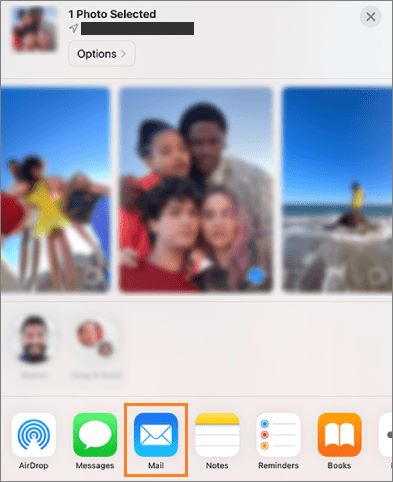
ステップ 3. OnePlus でメールの受信トレイを開き、添付されたビデオをダウンロードします。
利点:
* 簡単で直接的。
* 追加のアプリは必要ありません。
デメリット:
* メールの添付ファイルのサイズによって制限されます。
* 大きなビデオや一括転送には適していません。
たまに小さな動画を転送するだけなら、メール、iCloud、Send Anywhereで十分でしょう。しかし、iPhoneからOnePlusに動画を素早く、安全に、そして大量に転送する必要がある場合は、 Coolmuster Mobile Transfer (スマホデータ移行)最も時間を節約し、手間のかからない選択肢であることは間違いありません。
ワンクリックで動画を転送できるだけでなく、ネットワークの問題の影響を受けずに動画の画質を損なわずに保存できるため、デバイスを切り替えたり、大量のデータを移行したりするユーザーに最適です。iPhoneからOnePlusに動画を効率的に転送する方法をお探しなら、このツールは間違いなく検討する価値があります。
関連記事:
iPhoneからAndroidに動画を効率的に送信する方法【解決済み】







 PC版ダウンロード
 Mac版ダウンロード


