新しいiPhone 17を購入したものの、古いiPhoneを紛失したり、破損したり、全く使えなくなったりした場合、新しいデバイスの設定方法が心配になるかもしれません。しかし、古いiPhoneがなくても、新しいデバイスをスムーズに設定できます。この記事では、古いiPhoneを使わずに新しいiPhoneを設定する方法をいくつかご紹介します。新しいデバイスをすぐに使い始めるのに役立ちます。
答えは「はい」です。Appleのクイックスタート機能を使用するには古いiPhoneが手元にある必要がありますが、それだけではありません。Apple IDを覚えているか、iCloud/iTunesにバックアップがあれば、古いデバイスがなくても新しいiPhoneを設定できます。
バックアップがない場合でも、新しい iPhone をセットアップして、新品のデバイスとして使用できます。
古い携帯電話がない場合、さまざまなユーザー シナリオに適した 3 つの一般的なセットアップ方法があります。
古いデータが失われても構わない、あるいは新しいiPhoneをできるだけ早く使い始めたいという場合は、Apple IDで直接設定するのが最も簡単で確実な方法です。この方法では、新しいiPhoneを全く新しいデバイスとして扱い、Apple IDに関連する基本的なサービスのみを同期します。
古い電話機を使わずに、Apple ID を使って新しい iPhone 16/17 を直接設定する方法は次のとおりです。
ステップ 1. 新しい iPhone の電源をオンにし、言語と国/地域を選択します。
ステップ 2. Wi-Fi または携帯電話ネットワークに接続します。
ステップ3.「アプリとデータ」画面で、「アプリとデータを転送しない」を選択します。
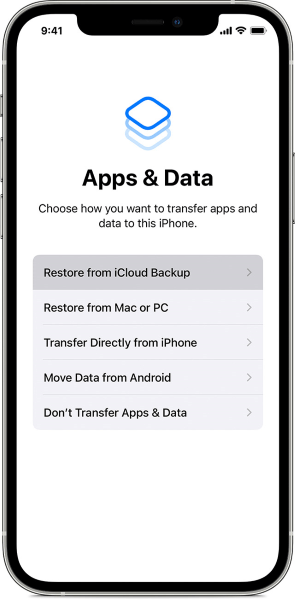
ステップ4.Apple IDでサインインします。
ステップ 5. 指示に従って Face ID/Touch ID と基本設定を完了します。
ステップ 6. 完了すると、App Store からアプリを再度ダウンロードでき、連絡先、メモ、その他のデータが iCloud から自動的に同期されます (以前に iCloud を有効にしていた場合)。
Apple IDなしでiPhoneを設定する方法を知りたいですか?見逃せない記事はこちらです。
[ステップバイステップガイド] Apple IDなしでiPhoneを設定する方法古いiPhoneでiCloudバックアップが有効になっていた場合、古いiPhoneが手元になくてもリモートでデータを復元できます。古いiPhoneを紛失した場合、新しいiPhoneにデータを転送する方法は次のとおりです。
ステップ 1. 新しい iPhone の電源をオンにして、初期設定を完了します。
ステップ 2.「App とデータ」画面が表示されたら、「iCloud バックアップから復元」をタップします。
ステップ 3. Apple ID でサインインし、最新のバックアップを選択します。
ステップ 4. データのダウンロードと復元が完了するまで待ちます。
ステップ 5. 残りのセットアップ手順を完了します。

以前にiPhoneをコンピュータにバックアップしていた場合、iTunesまたはFinderのバックアップから復元することは、古いiPhoneを使わずに新しいiPhoneを設定する最も確実な方法の一つです。この方法では、バックアップファイルがコンピュータに保存されている限り、古いデバイス自体にアクセスする必要はありません。
iTunes バックアップから古い電話機を使用せずに新しい iPhone にデータを転送する方法は次のとおりです。
ステップ1. 新しいiPhoneの電源を入れ、初期設定プロセスを開始します。ご希望の言語と地域を選択し、デバイスを安定したWi-Fiネットワークまたはモバイルデータ通信に接続してアクティベーションを進めます。
ステップ2. 新しいiPhoneの設定画面で「Appとデータ」画面が表示されたら、「 MacまたはPCから復元」を選択します。次に、USBケーブルを使って新しいiPhoneをコンピュータに接続します。
ステップ3. Windows PCの場合はiTunes、macOS Catalina以降を搭載したMacの場合はFinderを開きます。iPhoneでプロンプトが表示された場合は、「このコンピュータを信頼」をタップし、デバイスのパスコードを入力します。
ステップ4. iTunesまたはFinderで、デバイスリストにiPhoneが表示されたら探します。「バックアップを復元」オプションを選択します。

ステップ5. 利用可能なバックアップのリストからバックアップを選択します。バックアップの日付とサイズに注意し、最も関連性が高く完全なバージョンを選択してください。
ステップ6. 選択したバックアップが暗号化されている場合は、バックアップパスワードを入力して続行します。この手順は、ヘルスケアデータ、Wi-Fiパスワード、アプリの認証情報などの機密データを復元するために必要です。
ステップ7. iTunesまたはFinderが新しいiPhoneにバックアップを復元するまで、しばらくお待ちください。復元プロセス中はデバイスをコンピュータに接続したままにし、復元が完全に完了するまでケーブルを外さないでください。
ステップ8. 復元が完了すると、iPhoneは自動的に再起動します。画面の指示に従って、Apple IDでのサインインやシステム設定など、残りのセットアップ手順を完了してください。
古いiPhoneを使わずに新しいiPhoneを設定する方法については、すでに詳しく説明しました。古いiPhoneをまだお持ちの場合は、公式のソリューションよりも効率的で直感的な方法は、専門的な電話間転送ツールを使用することです。 Coolmuster Mobile Transfer (スマホデータ移行)そのようなツールの一つです。このツールは、バックアップやネットワークへの依存なしに、2台のiPhone間で直接データを転送できます。
Coolmuster Mobile Transfer (スマホデータ移行)の主な機能:
1 回のクリックで古い iPhone から新しい iPhone にデータを転送する方法は次のとおりです。
01パソコンにツールをダウンロード、インストール、起動します。USBケーブルを使って両方のiPhoneをパソコンに接続します。プロンプトが表示されたら、それぞれのiPhoneで「信頼」をタップして接続を確立します。

02両方のデバイスを接続すると、プログラムインターフェースが表示されます。ソースデバイスとターゲットデバイスが正しく認識されていることを確認してください。正しく認識されていない場合は、「反転」ボタンをクリックして位置を入れ替えてください。

03コンテンツリストから、連絡先、メモ、カレンダー、ブックマーク、ブックなど、転送したい項目を選択します。「コピーを開始」ボタンをクリックすると、転送プロセスが自動的に開始されます。

ビデオチュートリアル:
Q1. 古い携帯電話がなくてもクイックスタートを使用できますか?
いいえ。クイックスタートを使用するには、2台のiPhoneが同時に近くにある必要があります。古いiPhoneがないと使用できません。
Q2. Apple IDを忘れてしまった場合、新しいiPhoneを設定できますか?
基本的な設定は可能ですが、iCloudやApp Storeなどの主要機能はご利用いただけません。Appleの公式サイトからApple IDを復元するか、パスワードをリセットすることをお勧めします。
Q3. SIMカードなしで新しいiPhoneを設定できますか?
はい。Wi-Fiに接続していればセットアップを完了できます。SIMカードは後から挿入できます。
Q4. インターネットがなくても新しいiPhoneをセットアップできますか?
いいえ。初期設定では、デバイスをアクティブ化するためにインターネット接続が必要です。
Q5. セットアップ後にデータを復元できますか?
はい。すべてのコンテンツと設定を消去してセットアッププロセスを再開するか、コンピュータツールを使用してデータをインポートすることができます。( セットアップ後にiPhone間でデータを転送するにはどうすればよいですか?)
古いiPhoneがなくても、Apple ID、iCloudバックアップ、またはiTunesバックアップを使えば、新しいiPhoneの設定をスムーズに完了できます。状況に応じて適切な方法は異なりますが、重要なのはバックアップの有無とデータ移行の完全性です。
古い携帯電話をまだお持ちで、より速く、手間をかけずにデバイスを切り替えたい場合は、 Coolmuster Mobile Transfer (スマホデータ移行)などの専門ツールが効率的な選択肢となり、検討する価値があります。
関連記事:
[解決済み] 古い電話を使わずに iCloud を新しい iPhone に転送する方法は?







 PC版ダウンロード
 Mac版ダウンロード


