新しいiQOOスマートフォンへのアップグレードはワクワクするものですが、正しい方法がわからないと、古いiQOOから新しいiQOOに連絡先を移行するのは大変な作業になるかもしれません。幸いなことに、iQOOデバイスは、ワイヤレス転送、クラウド同期、ワンクリックのプロフェッショナルソリューションなど、連絡先を移行する複数の方法を提供しています。
このガイドでは、無料の組み込みオプションと最も効率的なオールインワン方式の両方をカバーし、iQOO から iQOO に連絡先を転送する 5 つの効果的な方法を紹介します。
EasyShareは、iQOOとvivoスマートフォンに搭載されている公式データ転送機能です。モバイルデータ通信やパソコンを使わずに、2つのデバイス間で直接データを転送できます。転送は安全な接続を介してローカルで行われるため、高速かつ便利です。
この方法は、新しい iQOO 電話を初めてセットアップし、最小限の設定で連絡先をすばやく移行したい場合に最適です。
手順は次のとおりです。
ステップ1. 両方のiQOOスマートフォンにEasyShareがインストールされていることを確認してください。インストールされていない場合は、Google Playストアからダウンロードしてください。
ステップ 2. 両方のデバイスで EasyShare を開き、「ファイル転送」モードを選択します。

ステップ3. ソースiQOOフォンで「送信」をタップし、ターゲットiQOOフォンで「受信」をタップします。
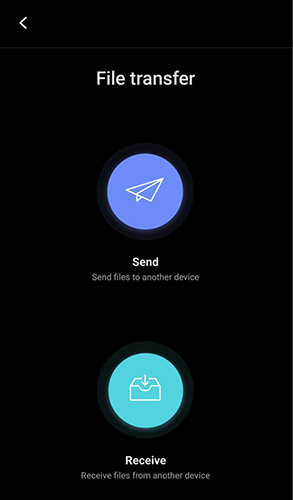
ステップ4. EasyShareが近くのデバイスを検索するまでお待ちください。送信側の画面に受信側の携帯電話が表示されたら、その名前をタップして接続を確立します。
ステップ 5. 送信側の電話で、「連絡先」セクションに移動し、転送する連絡先を選択します (またはすべての連絡先を選択します)。
ステップ6. 「送信」をタップして、iQOOからiQOOへの連絡先の転送を開始します。転送が完了すると、選択したすべての連絡先が新しいiQOOの連絡先アプリに直接保存され、既存のデータには影響しません。
Googleアカウントの使用は、 Androidスマートフォン間で連絡先を同期する最も一般的で信頼性の高い方法の一つです。両方のiQOOデバイスが同じGoogleアカウントにログインしている限り、連絡先は自動的にクラウドにアップロードされ、新しいスマートフォンにダウンロードされます。
この方法は、すでにGoogleサービスを利用していて、今後複数のデバイスで連絡先を最新の状態に保ちたい場合に特に便利です。使い方は以下のとおりです。
ステップ1. 古いiQOO電話で、「設定」>「アカウント」>「Google」に移動します。
ステップ 2. 「連絡先の同期」を有効にして、連絡先を Google アカウントにアップロードします。

ステップ3.新しいiQOO電話で同じGoogleアカウントにサインインします。
ステップ 4. 連絡先の同期をオンにして、連絡先が表示されるまで待ちます。
連絡先をVCF(vCard)ファイルとしてエクスポートすると、転送プロセスを完全に制御できます。アカウントを介して同期する代わりに、古いiQOOスマートフォンで手動で連絡先ファイルを作成し、新しいデバイスにインポートします。
この方法は、オフラインの方法が必要な場合や、連絡先をクラウド サービスにリンクしたくない場合に適しています。
VCF ファイルを使用して iQOO から iQOO に連絡先を転送する手順:
ステップ1.古いiQOO電話で連絡先アプリを開きます。
ステップ 2.「設定」>「連絡先をエクスポート」に移動し、VCF ファイルとして保存します。

ステップ 3. Bluetooth、USB ケーブル、またはクラウド ストレージを使用して、VCF ファイルを新しい iQOO 電話に転送します。
ステップ 4. 新しい携帯電話でファイルを開き、インポートを確認します。
連絡先がSIMカードに保存されている場合は、SIMカードを新しいiQOOスマートフォンに挿入するだけで簡単に移行できます。これは最も古い連絡先転送方法の一つで、アプリやインターネット接続、技術的な設定は必要ありません。
ただし、SIM カードのストレージ容量は限られており、通常は名前や電話番号などの基本的な連絡先情報のみがサポートされます。
ステップ 1. 古い iQOO 電話で、連絡先を SIM カードにエクスポートします。

ステップ 2. SIM カードを取り外し、新しい iQOO 電話に挿入します。
ステップ3.「連絡先」>「SIMからインポート」に移動します。
ステップ 4. 連絡先を携帯電話のストレージまたは Google アカウントに保存します。
最も安定的で効率的なソリューションを求めるユーザーにとって、 Coolmuster Mobile Transfer(スマホデータ移行)シームレスな携帯電話間データ転送を実現するプロフェッショナルツールです。内蔵型やクラウドベースの方法とは異なり、USB接続で直接接続することで、高いセキュリティと高速転送を実現します。
この方法は、大規模な連絡先リストを転送する場合や、デバイス全体をアップグレードする場合に特に推奨されます。
Coolmuster Mobile Transfer(スマホデータ移行)の主な機能:
1 回のクリックで iQOO から iQOO に連絡先を転送する方法は?
01お使いのコンピュータにCoolmuster Mobile Transfer(スマホデータ移行)ダウンロードしてインストールします。
02 USBケーブルを使用して両方のiQOOフォンをコンピューターに接続し、プロンプトが表示されたら各デバイスでUSBデバッグを有効にします。

03送信元のiQOOフォンと送信先のiQOOフォンが画面上で正しく配置されていることを確認してください。必要に応じて、「反転」をクリックして切り替えてください。

04転送可能なデータリストから「連絡先」オプションをチェックし、「コピー開始」をクリックして転送を開始します。選択したすべての連絡先は、対象のiQOOスマートフォンに自動的に移動されます。

より視覚的なチュートリアルをご希望の場合は、 Coolmuster Mobile Transfer(スマホデータ移行)リアルタイムでどのように動作するかをステップバイステップのビデオチュートリアルで確認することもできます。
ご覧のとおり、iQOOからiQOOに連絡先を転送する方法はいくつかあり、それぞれニーズが異なります。EasyShareはワイヤレスで素早く転送するのに便利で、Googleアカウント同期は自動クラウドバックアップを希望する場合に適しています。VCFファイルとSIMカードは簡単な手動ソリューションですが、追加の手順が必要になったり、特定の制限事項がある場合があります。
最も信頼性が高く、効率的で、手間のかからないソリューションをお探しなら、 Coolmuster Mobile Transfer(スマホデータ移行)最適です。ワンクリック転送、安定したUSB接続、そして連絡先情報の完全な保存機能により、新しいiQOOスマートフォンへのアップグレード時に連絡先を安全に移行したいユーザーにとって最適な選択肢です。
関連記事:
iQOOからiQOOに音楽を簡単に転送する方法 | 実証済みの4つの方法
パソコンでiQOOの連絡先を編集する方法【4つの簡単な方法】







 PC版ダウンロード
 Mac版ダウンロード


