新しいrealmeスマートフォンに機種変更する際、まず最初に行いたいことの一つは連絡先の移行でしょう。幸いなことに、realmeデバイスは、ワイヤレス転送、クラウド同期、手動操作など、連絡先リストを移行するための便利な方法を複数提供しています。
このガイドでは、realme端末間で連絡先を転送する実績のある5つの方法をご紹介しますので、ご自身の状況に最適な方法をお選びください。
realmeに内蔵されているクローンフォンアプリは、2台のrealmeデバイス間で連絡先(およびその他のデータ)を転送するための公式かつ最も便利な方法です。インターネット接続は不要で、高速な転送速度を実現し、名前、電話番号、メールアドレス、プロフィール写真など、すべての連絡先情報をそのまま保持します。この方法は、realme UI 1.0以降を搭載したほとんどのrealmeデバイスで動作しますが、R、S、T、Go、Uなどの軽量版ではサポートされていない場合があります。
realme端末間で連絡先を転送するための手順ガイド:
ステップ1:古いrealmeスマートフォンと新しいrealmeスマートフォンの両方で「Clone Phone」アプリを開きます。見つからない場合は、「ツール」>「Clone Phone」を選択するか、必要に応じてアプリストアからダウンロードしてください。
ステップ2. 新しいrealmeスマートフォンで「これが新しいスマートフォンです」をタップし、画面にQRコードが表示されるまで待ちます。
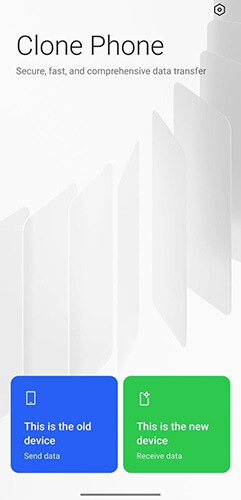
ステップ3. 古いrealmeスマートフォンで「これは古いスマートフォンです」をタップし、新しいデバイスに表示されているQRコードをスキャンして接続を確立します。
ステップ4.接続が完了すると、転送可能なデータの一覧が表示されます。「連絡先」を選択してください(必要に応じて、他のオプションもチェックしたままにしておくことができます)。
ステップ5. 「クローン作成開始」をタップして転送を開始し、安定した接続を維持するために、処理中は両方のスマートフォンを近づけておいてください。
ステップ6. 転送が完了したら、両方のデバイスで「完了」をタップすると、連絡先が新しいrealmeスマートフォンに表示されます。
ワイヤレスで自動的な方法をご希望の場合は、Googleアカウントを使用するのが最適です。古いrealmeスマートフォンから連絡先をバックアップし、新しいデバイスに直接同期できるため、複数のデバイス間での長期的な連絡先管理に理想的です。
手順ガイド:
ステップ 1. 古い realme スマートフォンで、連絡先アプリを開き、右上隅の 3 点メニューをタップして、「連絡先管理」または「設定」に移動します。
ステップ2. 「連絡先のインポート/エクスポート」を選択し、「Googleアカウントにエクスポート」を選択します。必要に応じてGoogleアカウントにログインし、同期する連絡先を選択(またはすべてを選択)して、エクスポートを確認します。
ステップ3. 新しいrealmeスマートフォンで、「設定」>「アカウントと同期」に移動し、「アカウントを追加」をタップして、同じGoogleアカウントでサインインします。
ステップ4:ログイン後、Googleアカウントをタップし、「アカウントの同期」を選択して、「連絡先」オプションが有効になっていることを確認します。必要に応じて、「今すぐ同期」をタップして、すぐに同期を開始します。
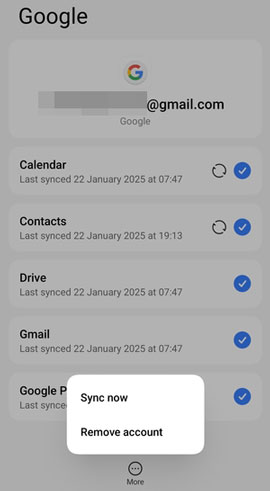
ステップ5.同期が完了するまでしばらくお待ちください。すると、新しいデバイスの連絡先アプリに連絡先が自動的に表示されます。
アプリをインストールしたりクラウドサービスを利用したりせずにオフラインで解決したい場合は、SIMカード経由で連絡先を転送するのが現実的な選択肢です。ただし、ストレージ容量とフォーマットの制限により、連絡先リストが小さい場合に最適です。その仕組みは以下のとおりです。
ステップ 1. 古い realme スマートフォンで連絡先アプリを開き、右上隅の 3 点メニューをタップし、お使いのデバイスモデルに応じて「連絡先管理」または「設定」に移動します。
ステップ2. 「連絡先のインポート/エクスポート」を選択し、「SIMカードにエクスポート」を選択します。プロンプトが表示されたら、転送する連絡先を選択するか、「すべての連絡先」を選択して、エクスポートを確認します。

ステップ3. エクスポートが完了したら、古い携帯電話の電源を切り、SIMカードを取り外し、新しいrealmeデバイスに挿入します。
ステップ4. 新しい電話の電源を入れ、連絡先アプリを開き、「連絡先管理」または「設定」に移動し、「連絡先のインポート/エクスポート」を選択して、「SIMカードからインポート」を選択します。
ステップ5.インポートした連絡先を保存する場所(電話のストレージまたはGoogleアカウント)を選択し、確認して転送を完了します。
連絡先をVCFファイルとしてエクスポートする方法は、柔軟性が高く、幅広い互換性を持つ方法です。連絡先の詳細情報をすべて保持したまま手動で連絡先を転送でき、システムバージョンに関係なくすべてのrealmeデバイスで動作しますが、手動でのファイル転送が必要であり、連絡先の数が多い場合は時間がかかる場合があります。
realme間で連絡先を移動するには、以下の手順に従ってください。
ステップ 1. 古い realme スマートフォンで、連絡先アプリを開き、3 点メニューをタップして、「連絡先管理」>「連絡先のインポート/エクスポート」に進みます。
ステップ2. 「ストレージデバイスにエクスポート」(または「ストレージにエクスポート」)を選択すると、システムはVCFファイルをスマートフォンの内部ストレージに保存します。
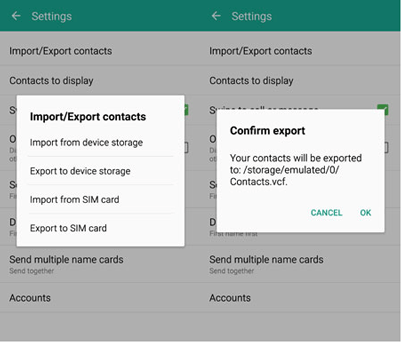
ステップ3. Bluetooth、realme Share、メール、またはお好みのファイル転送方法を使用して、VCFファイルを新しいrealmeスマートフォンに送信します。
ステップ4. 新しい電話でVCFファイルを見つけて開き、プロンプトが表示されたら「インポート」をタップして、連絡先を保存する場所を選択します。
ステップ 5. または、連絡先アプリを開き、「連絡先のインポート/エクスポート」に移動し、「ストレージ デバイスから」を選択し、VCF ファイルを選択して手動でインポートすることもできます。
連絡先をより安定かつ効率的に転送する方法をお探しなら、特に大量のデータを扱う場合は、 Coolmuster Mobile Transfer(スマホデータ移行)のようなプロ仕様のツールを使うのがおすすめです。ネットワークの安定性やアカウントの同期に頼ることなく、ワンクリックで2台のrealmeスマートフォン間で連絡先を転送できます。
モバイル送金の主な特徴:
realme端末間で連絡先を簡単に転送する方法は?
01 Coolmuster Mobile Transfer(スマホデータ移行)コンピュータにダウンロードしてインストールし、プログラムを起動します。
02両方のrealmeスマートフォンをUSBケーブルでコンピューターに接続し、プロンプトが表示されたらUSBデバッグを有効にして、デバイスが正しく検出されるようにします。

03認識されたら、古い電話機が送信元、新しい電話機が宛先として設定されていることを確認してください。設定されていない場合は、「反転」をクリックして切り替えてください。

04転送可能なデータタイプの一覧から「連絡先」を選択します。次に、「コピー開始」をクリックして転送を開始し、デバイスを接続解除せずに処理が完了するまで待ちます。

さらに分かりやすくするために、以下のビデオチュートリアルをご覧ください。
realme端末間で連絡先を転送するのは、状況に合った方法を選べば実はとても簡単です。最適な方法を選ぶのに役立つ簡単な概要を以下に示します。
どの方法を選んでも、簡単な手順で連絡先を新しいrealmeスマートフォンに安全に移行できます。
関連記事:
realmeの連絡先をExcelにエクスポートする4つの最適な方法【ステップバイステップガイド】
realmeスマートフォンの連絡先をパソコンで簡単に編集する方法【実証済みの4つの方法】







 PC版ダウンロード
 Mac版ダウンロード


