VivoスマートフォンからOPPOデバイスに乗り換える際、重要なデータの移行は通常、最初に行う作業です。連絡先、写真、メッセージ、動画、アプリなどには、移行中に失いたくない貴重な情報が含まれていることがよくあります。
幸いなことに、VivoからOPPOにデータを転送する確実な方法がいくつかあります。専用のスマホ転送ソフトウェア、公式移行ツール、クラウドサービス、 Androidデバイスに搭載されているワイヤレス機能などを使うことができます。このガイドでは、VivoからOPPOへスムーズにデータを移行するための4つの実用的な方法をご紹介します。
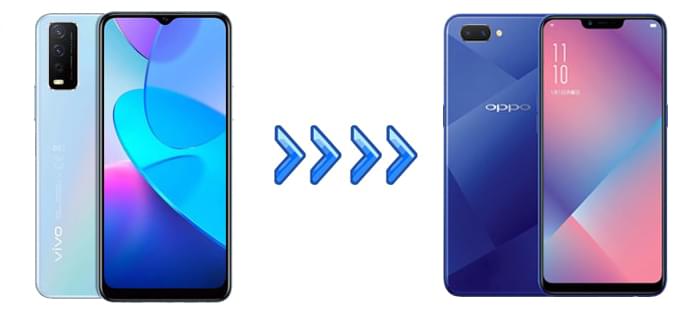
2台のスマートフォン間でデータを迅速かつ安全に移動したい場合、専門的なスマホ転送ツールを使用するのが最も簡単な解決策となることがよくあります。Coolmuster Mobile Transfer(スマホデータ移行)使えば、数クリックだけで様々な種類のデータをAndroidデバイス間で直接転送できます。
Vivo や OPPO など幅広いAndroidブランドをサポートし、複雑な設定なしでデバイス間の直接データ転送を可能にします。
Coolmuster Mobile Transfer(スマホデータ移行)の主な機能:
Coolmuster Mobile Transfer(スマホデータ移行)を使用して Vivo から OPPO にデータを転送するには、次の手順に従ってください。
01お使いのコンピュータにMobile Transferをダウンロードしてインストールします。インストール後、ソフトウェアを起動します。
02 USBケーブルを使用して、VivoスマートフォンとOPPOスマートフォンの両方をコンピューターに接続します。プロンプトが表示されたら、両方のデバイスでUSBデバッグを有効にして、ソフトウェアが正常に検出できるようにします。

03両方のデバイスが認識されると、プログラムが画面に表示します。Vivoスマートフォンがソースデバイス、OPPOスマートフォンがターゲットデバイスとして表示されていることを確認してください。逆になっている場合は、「反転」をクリックして切り替えてください。

04連絡先、メッセージ、写真、ビデオなど、転送するデータの種類を選択し、「コピーを開始」をクリックして、Vivo から OPPO へのデータ転送を開始します。

ステップバイステップのビデオデモンストレーションをご希望の場合は、次のチュートリアルをご覧ください。
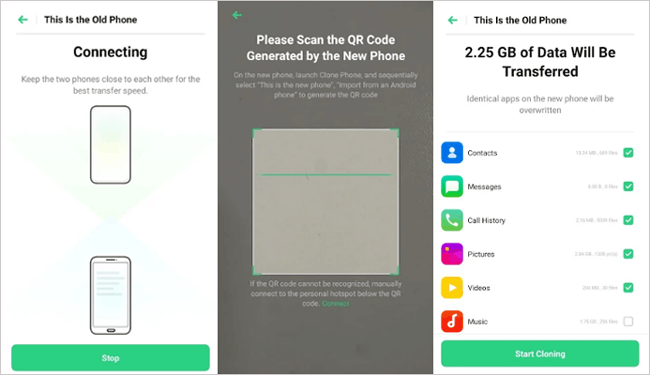
もう一つの便利な方法は、OPPOが提供する公式の携帯電話移行ツールであるOPPO Clone Phoneを使用することです。これを使用すると、古い携帯電話から新しいOPPOデバイスにワイヤレスでデータを転送できます。
この方法はコンピューターを必要とせず、2 台の電話間で直接機能します。
ステップ1. VivoデバイスにClone Phoneがインストールされていない場合は、まずインストールします。その後、両方のデバイスでアプリを開きます。
ステップ2. OPPOスマートフォンで「これは新しいスマートフォンです」を選択し、Vivoスマートフォンで「これは古いスマートフォンです」を選択します。OPPOスマートフォンでQRコードが生成されます。
ステップ 3. Vivo フォンを使用して、OPPO デバイスに表示される QR コードをスキャンし、2 つのフォン間の接続を確立します。
ステップ4. 接続したら、連絡先、写真、メッセージ、アプリなど、転送したいデータの種類を選択します。「クローンを開始」をタップすると、VivoスマートフォンからOPPOスマートフォンにデータが移行されます。
Googleアカウント同期は、 Androidデバイス間で基本データ(連絡先、カレンダー、写真)を移行するのに最適な、軽量なクラウドベースの方法です。必要なファイルのみを転送する必要があり、ケーブルやデスクトップツールを使いたくないユーザーに最適です。
ステップ 1. まず、Vivo スマートフォンで設定を開き、「アカウント」または「Google」に移動します。
ステップ 2. Google アカウントでサインインし、連絡先やカレンダーなど、バックアップするデータの同期オプションを有効にします。

ステップ3. データがGoogleアカウントに同期されたら、OPPOスマートフォンに切り替えます。デバイスのセットアップ時またはアカウント設定から、同じGoogleアカウントでログインしてください。
ステップ4. アカウントを追加したら、OPPOスマートフォンで同期オプションを有効にします。以前同期したデータは新しいデバイスに自動的に表示されます。
Bluetoothは、VivoとOPPO間で小さなファイル(連絡先、写真、ドキュメントなど)を転送するための、ケーブルを使わない基本的な方法です。大きなファイル(動画、アプリなど)には適していませんが、外出先での素早い転送には適しています。Bluetoothを使用してVivoのファイルをOPPOに転送する手順は以下のとおりです。
ステップ1. VivoとOPPOで、「設定」>「Bluetooth」に移動し、オンに切り替えます。両方の端末を「検出可能」(「近くのデバイスに表示」を有効にする)にします。
ステップ 2. OPPO で「デバイスの検索」をクリックし、リストから Vivo スマートフォンを選択します。
ステップ3. Vivoでペアリングリクエストを確認します(PINを求められた場合は同じPINを入力してください)。ペアリングが完了すると、Bluetoothアイコンに「接続済み」と表示されます。
ステップ4. 次に、Vivoスマートフォンで送信したいファイルを開き、「共有」アイコンをタップし、共有方法として「Bluetooth」を選択します。利用可能なデバイスからOPPOスマートフォンを選択します。
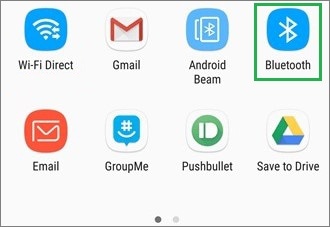
ステップ 5. OPPO 電話で転送要求を承認すると、選択したファイルがワイヤレスで送信されます。
VivoからOPPOへのデータ移行は、適切な方法さえ選べば難しくありません。このガイドでは、連絡先、写真、メッセージなど、重要なデータを移行するための4つの実用的な方法をご紹介しました。
中でもOPPO Clone Phoneは便利なワイヤレスソリューションですが、接続が不安定になったり、すべてのデータタイプを移行できない場合があります。Googleアカウントは連絡先やカレンダーの同期には適していますが、動画、音楽、ドキュメントなど、ほとんどのローカルファイルの転送には対応していません。Bluetoothは少量のファイルを素早く送信するのに適していますが、転送速度が遅く、大容量データの転送には適していません。
より高速で安定した包括的なソリューションをお探しなら、 Coolmuster Mobile Transfer(スマホデータ移行)が最適です。ワンクリックでVivoからOPPOへ複数種類のデータを直接転送できるため、乗り換えプロセスがはるかに簡単かつ効率的になります。
関連記事:
【解決済み】OPPOからVivoにデータを転送する6つの強力な方法
クローンフォンアプリについて知っておくべきことすべて:総合ガイド







 PC版ダウンロード
 Mac版ダウンロード


