AndroidスマートフォンからiPadへのワイヤレスファイル転送は、多くのユーザーにとって、日々の仕事や勉強において共通のニーズです。AndroidとiPad Android異なるエコシステムに属しているため、AirDropのような直接ファイル転送は不可能で、多くの人がデータケーブルやパソコンに頼らなければならないと誤解しています。しかし、そうではありません。適切な方法を選択すれば、 AndroidからiPadへ、ワイヤレスで簡単かつ安全に、そして素早くファイルを転送できます。この記事では、 AndroidからiPadへワイヤレスでファイルを転送する方法を詳しく説明します。さあ、見ていきましょう!
新品のiPadをセットアップする場合、Appleの公式移行ツールが最も安全でシステムレベルのソリューションです。Move to iOSは、 AndroidユーザーがiOSおよびiPadOSデバイスにデータを移行できるように特別に設計されています。ただし、この方法は選択的なファイル転送ではなく、デバイス全体の移行に最適です。
注意:このオプションは、iPad の初期セットアップ プロセス中にのみ使用できます。
Move to iOS経由でAndroidから iPad にファイルをワイヤレスで転送する方法は次のとおりです。
ステップ 1. Google Play からAndroidスマートフォンに「Move to iOSをインストールします。
ステップ 2. 新しい iPad または工場出荷時にリセットした iPad の電源をオンにして、セットアップ プロセスを開始します。
ステップ3.「アプリとデータ」画面で、「 Androidからデータを移動」を選択します。

ステップ4. iPadに確認コードが表示されます。Androidデバイスでコードを入力してください。( Android iOS移行してもコードが表示されない場合は?)

ステップ 5. 転送するデータの種類を選択し、転送が完了するまで両方のデバイスを近くに置いておきます。
すでにiPadをセットアップ済みのユーザーにとって、クラウドストレージは、 AndroidからiPadへワイヤレスでファイルを転送するための、プラットフォームに依存しない柔軟な方法を提供します。この方法では、デバイス間の直接転送ではなく、クラウド同期を使用します。インターネットの速度に依存しますが、いつでもどのデバイスからでもファイルにアクセスできます。
Google ドライブを使用してAndroidから iPad にファイルをワイヤレスで移動する方法は次のとおりです。
ステップ1. AndroidスマートフォンでGoogleドライブを開く
ステップ 2. 「+」アイコンをタップし、「アップロード」を選択します。

ステップ 3. 転送するファイルを選択し、アップロードが完了するまで待ちます。
ステップ 4. iPad に Google ドライブをインストールして開きます。
ステップ 5. 同じアカウントでサインインし、ファイルをダウンロードします。
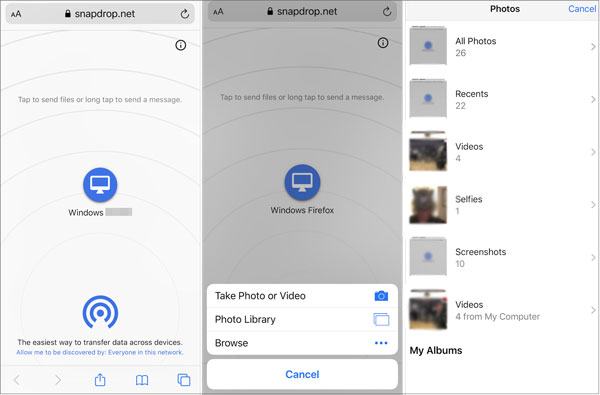
クラウドにファイルをアップロードしたりアプリをインストールしたりしたくない場合は、ブラウザベースのローカル転送ツールが最適です。Snapdropを使えば、同じWi-Fiネットワーク経由で瞬時にワイヤレス転送が可能です。
SnapdropはAirDropと同様の動作をしますが、クロスプラットフォーム転送をサポートします。ファイルはデバイス間で直接送信されるため、ローカル共有がより高速でプライバシーにも配慮されています。
Snapdrop を使用してAndroidから iPad にファイルをワイヤレスで送信する方法は次のとおりです。
ステップ 1. Androidスマートフォンと iPad の両方が同じ Wi-Fi ネットワークに接続されていることを確認します。
ステップ 2. Androidスマートフォンで Web ブラウザ (Chrome など) を開き、 snapdrop.netにアクセスします。
ステップ 3. iPad で Safari (またはその他のブラウザ) を開き、snapdrop.net にアクセスします。
ステップ4. 両方のデバイスでSnapdropを開くと、画面にそれぞれのデバイス名が表示されます。例えば、 Androidスマートフォンは「 Android 」、iPadは「iPad」と表示されます。
ステップ 5. Androidスマートフォンで、iPad の名前をクリックします。
ステップ6. クリックすると、 Androidデバイスにファイル選択プロンプトが表示されます。送信したいファイル(写真、ドキュメントなど)を選択してください。
ステップ 7. ファイルを選択すると、アップロード プロセスが開始され、ファイルが iPad に転送され始めます。
ステップ8. iPadに、受信ファイルの承認を求める通知が表示されます。「承認」をタップしてダウンロードを開始します。
ステップ 9. 転送が完了すると、受信したファイルはダウンロード フォルダー、またはブラウザーが iPad 上でファイルを保存した場所に保存されます。
少量のファイルのみを移動し、どこでも使える方法を求めるユーザーにとって、メールは依然としてシンプルなソリューションです。大容量ファイルには適していませんが、メールは汎用性が高く、追加の設定も不要なので、緊急時の選択肢として最適です。
電子メールを使用してAndroidから iPad にファイルをワイヤレスで転送する方法は次のとおりです。
ステップ 1. Androidデバイスで新しいメールを作成します。
ステップ 2. 転送したいファイルを添付します。
ステップ 3. 電子メールを自分自身に送信します。
ステップ 4. iPad でメールを開きます。
ステップ 5. 添付ファイルをダウンロードして保存します。

ワイヤレス接続は便利ですが、大容量ファイルを扱う際には速度が遅くなったり不安定になったりすることがあります。そんな時は、専門のスマホ転送ツールを使えば時間を節約できます。Coolmuster Mobile Transfer (スマホデータ移行) AndroidデバイスからiPadにワンクリックでファイルを転送できる、驚くほどシンプルなソリューションを提供します。このソフトウェアは、ファイル転送プロセスを簡単かつ効率的に行うように設計されており、写真、動画、音楽、連絡先など、様々なデータを異なるデバイス間で素早く移動できます。
Coolmuster Mobile Transfer (スマホデータ移行)の主な機能:
1 回のクリックでAndroidから iPad にファイルを転送する方法は次のとおりです。
01パソコン( WindowsまたはMac )にソフトウェアをダウンロードしてインストールします。Android AndroidとiPadの両方を適切なUSBケーブルでパソコンに接続します。画面の指示に従って、ソフトウェアがデバイスを検出できるようにします。
02接続が確立されると、インターフェースが表示されます。Android Androidがソース、iPadがデスティネーションに設定されていることを確認してください。デバイスが入れ替わっている場合は、「反転」ボタンをクリックして切り替えてください。

03転送したいデータを選択し、「コピーを開始」ボタンをクリックしてAndroidからiPadへのファイル転送を開始します。

ビデオガイド
AndroidからiPadにワイヤレスでファイルを転送したい場合、「Move to iOS 、「Google Drive」、「Snapdrop」、「Email」などのツールは、それぞれ異なるシナリオに適した実用的なソリューションを提供します。しかし、速度、安定性、そして大容量転送を重視する場合は、 Coolmuster Mobile Transfer (スマホデータ移行)より効率的な選択肢となります。
関連記事:
パソコンの有無にかかわらずAndroidからiPadに動画を転送する方法
Androidから iPad に写真を転送する 4 つの簡単な方法 (更新)







 PC版ダウンロード
 Mac版ダウンロード


