キヤノンのデジタルカメラをお持ちの方なら、誤ってボタンを押してしまい、バックアップを取る前にすべての写真をデバイスから消去してしまった経験があるかもしれません。写真の消失原因が誤削除、フォーマットエラー、ストレージの破損など、どのようなものであっても、キヤノンの写真復元は多くの場合可能です。このガイドを読み進めて、4つの復元方法を学びましょう。
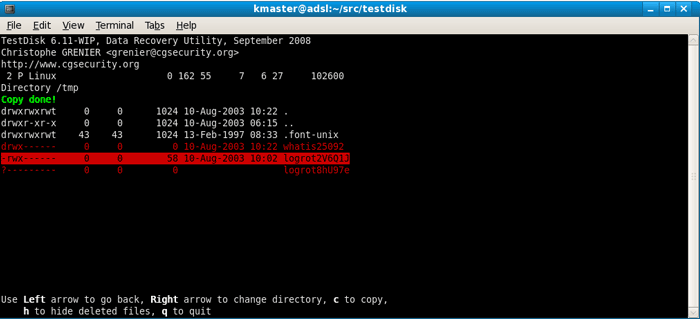
TestDiskは、失われたパーティションの復元を主な目的とした強力なオープンソースのコマンドラインツールですが、写真にアクセスできなくなるディスクエラーの修復にも同様に効果的です。ただし、コマンドラインインターフェースは初心者には複雑に感じられるかもしれません。
TestDiskを使用してCanonカメラから削除された写真を復元するには:
ステップ1:カードリーダーを使って、キヤノンのSDカードをコンピューターに接続します。TestDiskを起動し、「作成」を選択して新しいログファイルを作成します。
ステップ2:ドライブ一覧からSDカードを選択します。次に、パーティションテーブルの種類(通常はIntelまたはEFI GPT)を選択します。
ステップ3:[詳細設定] > [削除復元]を選択します。写真が保存されていたフォルダに移動します。削除されたファイルは赤色で表示されます。
ステップ4:ファイルを選択し、「C」キーを押して、コンピューター上の安全な場所にコピーします。
コマンドラインよりも最新のグラフィカルユーザーインターフェースを好むユーザーにとって、 Coolmuster Data Recoveryはより直感的で「ポイント&クリック」操作が可能なソフトウェアです。スキャン後、写真を直接プレビューし、選択してコンピュータに復元できます。
Coolmuster Data Recoveryの主な機能:
Coolmuster Data Recoveryをダウンロードしてください。
Coolmuster Data Recoveryを使用してCanonカメラから失われた写真を復元するには:
01コンピューターにCoolmuster Data Recovery をインストールして起動し、Canon の SD カードをコンピューターに挿入します。
02 「削除済み復元」モードを選択し、メモリカードを選択します。次に「スキャン開始」をクリックします。

03スキャンが完了したら、復元したい画像を選択し、「コンピューターに復元」をクリックして、安全なフォルダーに保存します。

PhotoRecはTestDiskの付属ソフトウェアです。TestDiskがパーティションに焦点を当てているのに対し、PhotoRecはファイルシステムを無視して直接データにアクセスするため、フォーマット済みまたは破損したSDカードに対して非常に効果的です。
PhotoRecを使用してCanonカメラから削除した写真を復元するには:
ステップ1:PhotoRecをダウンロードしてファイルを解凍します。次にプログラムを起動し、CanonのSDカードを選択します。
ステップ2:パーティション(多くの場合「ディスク全体」と表示されています)を選択します。「ファイルオプション」メニューで、CR2、CR3、JPGなどのキヤノン固有のフォーマットが選択されていることを確認してください。
ステップ3:[検索]を選択し、[無料](削除されたファイルの場合)または[全体](破損したカードの場合)のオプションを選択します。
ステップ4:復元したファイルを保存するハードドライブ上の保存先フォルダを選択します。

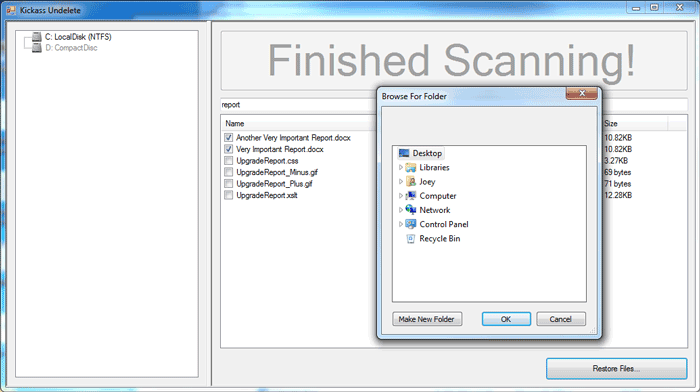
軽量で無料のWindowsユーティリティをお探しなら、Kickass Undeleteは優れた選択肢です。パソコンにプログラムをインストールする必要すらありません。デバイス上で直接実行できます。
Kickass Undeleteを使用してCanonカメラから削除された写真を復元するには:
ステップ1:キヤノンのメモリーカードを挿入し、コンピューターでプログラムを開きます。次に、大きな「スキャン」ボタンをクリックします。
ステップ2:ソフトウェアは復元可能なすべてのファイルを一覧表示します。ファイル拡張子(例:.jpgまたは.cr2)でフィルタリングできます。
ステップ3:必要な画像を選択し、「ファイルの復元」をクリックして写真を復元します。
Q1:キヤノンのカメラには「最近削除した項目」はありますか?
EOSシリーズの最新モデル(一部のハイエンドミラーレスカメラなど)には、「最近削除した項目」という機能が搭載されています。しかし、ほとんどのキヤノン製カメラには「ゴミ箱」や「最近削除した項目」フォルダは内蔵されていません。カメラのメニューから写真を削除すると、ファイルポインタが削除され、その領域は新しいデータ用の空き領域としてマークされます。そのため、削除後はすぐにカードの使用を停止することが非常に重要です。
Q2:キヤノンのカメラから写真が消えてしまったのはなぜですか?
写真が消えてしまう一般的な理由はいくつかあります。
適切なツールと方法を用いれば、キヤノン製カメラから削除された写真を復元できる場合が多いです。コマンドラインインターフェースに慣れている方には、TestDiskやPhotoRecが適しています。ユーザーフレンドリーなツールをお探しなら、 Coolmuster Data Recoveryがおすすめです。このツールは、さまざまなストレージデバイスから、削除、フォーマット、紛失したファイルを復元できます。
データ復旧の成功率を最大限に高めるには、データ損失後すぐにSDカードの使用を中止し、上書きを防いでください。定期的なバックアップとストレージデバイスの適切な取り扱いも、将来的な問題を回避するのに役立ちます。
関連記事:
【ステップバイステップガイド】PCとMacでSanDisk SDカードを簡単に消去する方法
Androidから削除されたカメラ写真を復元する方法に関する究極ガイド







 PC版ダウンロード
 Mac版ダウンロード


