「こんにちは。SDカードに保存しようとした800枚の写真が、誤って削除されてしまいました。復元方法を探していて、どなたか助けていただけないでしょうか。カメラはCanon EOS Rebel T6iで、Canonのカメラコネクトアプリを使ってダウンロードしていた時に、カメラから写真を削除してしまいました。その後、SDカードをパソコンに挿入したところ、パソコンからも削除されていることに気づきました。大切な写真ばかりだったので、本当に困っています。どなたかお力添えいただければ、大変ありがたいです。よろしくお願いいたします。」
- Redditより
SDカードから誤って写真を削除してしまうのはよくあることで、特にそれが大切な思い出の写真や仕事のファイルである場合は、非常に困った問題です。幸いなことに、削除された写真はすぐに消去されるわけではありません。新しいデータが上書きされるまでカード上に残るため、迅速に対応すれば復元できる場合が多いのです。
この包括的なガイドでは、プロ仕様の復元ソフトウェアから内蔵機能まで、SDカードから削除された写真を復元するための効果的な方法をいくつか学ぶことができます。
写真のバックアップを取っていない場合は、プロ仕様のツールを使うのが最も効果的な復元方法です。Coolmuster Data Recovery(データ復元) 、強力でありながら使いやすいプログラムで、SDカード、USBドライブ、カメラ、その他のストレージデバイスから、削除、フォーマット、またはアクセス不能になった写真を復元するのに役立ちます。
データ復旧を選ぶ理由とは?
それでは、以下の手順に従って、SDカードから削除された写真を復元してください。
01まず、スマートフォンまたはカメラからSDカードを取り出し、カードリーダーを使ってコンピューターに挿入します。次に、データ復元ソフトをダウンロード、インストールし、起動してメインインターフェースにアクセスします。
02左側のパネルから「削除済み復元」モードを選択します。次に、利用可能なドライブの一覧からSDカードを選択し、「スキャン開始」ボタンをクリックしてスキャンを開始します。

03スキャンが完了すると、復元可能なファイルがすべて表示されます。ファイルの種類や場所ごとにファイルを参照したり、写真をプレビューして復元したいファイルかどうかを確認できます。

04復元したい写真を選択し、「コンピューターに復元」ボタンをクリックします。復元したファイルを保存するコンピューター上の安全な場所を選択すると、復元プロセスが自動的に開始されます。

より視覚的なガイドをご希望の場合は、以下のステップバイステップのビデオチュートリアルをご覧いただくと、復旧プロセス全体がリアルタイムでどのように機能するかを確認できます。
別のプロフェッショナルなソリューションをご希望の場合は、 Androidデバイスや SD カードから削除された写真やその他のデータを復元するために設計されたCoolmuster Lab.Fone for Android(Androidデータ復元)を使用することもできます。このソフトウェアを使用すると、 Androidの SD カードから失われた写真を簡単に復元できます。
SDカードをコンピュータに接続した状態で写真を削除した場合、システムはすぐに削除しないことがあります。多くの場合、写真はごみ箱( Windows )またはゴミ箱( Mac )に移動されるため、簡単に復元できる可能性があります。この方法は特別なツールを必要としないため、最も迅速な復元方法の一つですが、ごみ箱が空になっていない場合にのみ有効です。
ごみ箱を確認することで、SDカードから削除した写真を復元する方法は?
ステップ1. カードリーダーを使ってSDカードをコンピューターに挿入し、認識されることを確認してください。
手順2: Windowsでは、デスクトップ上のごみ箱アイコンをダブルクリックします。Mac Mac 、Dockからゴミ箱を開きます。
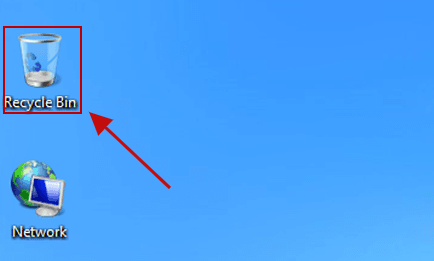
ステップ3. ファイルを参照するか、検索機能を使用してファイル名、形式、または日付で写真を探します。
ステップ4. 選択したファイルを右クリックし、「復元」( Windows )または「元に戻す」( Mac )を選択します。
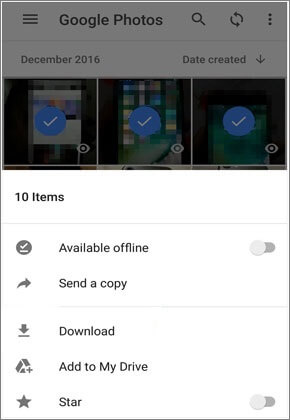
多くのユーザーは、特にGoogleフォトやカメラアプリなどのサービスを利用している場合、無意識のうちに自動クラウドバックアップを有効にしています。写真が削除される前にバックアップされていれば、復元ソフトウェアを使わずに簡単に復元できます。この方法は、SDカード上のデータを上書きするリスクを回避できるため、非常に便利で安全です。
ステップ1. Googleフォト、Dropbox、カメラアプリなど、使用したクラウドプラットフォームにアクセスします。
ステップ2.写真のバックアップに使用したのと同じアカウントでサインインします。
ステップ3.写真ライブラリまたはバックアップフォルダに移動し、画像を参照します。
ステップ4.写真を選択し、コンピューターまたはSDカードにダウンロードします。
場合によっては、写真が見つからないように見えても、実際にはシステムエラー、ウイルス感染、またはファイル属性の誤変更によって非表示になっていることがあります。コンピューターで隠しファイルを有効にすることで、これらのファイルを表示させ、サードパーティ製のツールを使用せずに復元できます。この方法は簡単なので、より高度な解決策を試す前に試してみる価値があります。
隠しファイルを表示させることで、SDカードから削除した写真を復元するにはどうすればよいですか?
ステップ1. カードリーダーを使ってSDカードを挿入し、コンピューターで開きます。
ステップ2. Windowsでは、ファイルエクスプローラーを開き、「表示」タブに移動して「隠しファイル」にチェックを入れます。Mac Mac 、「Command + Shift +.」を押します。

ステップ3. DCIMなどのフォルダを参照し、見えにくくなっているファイルや非表示になっているファイルを探します。
ステップ4.写真をコンピュータにコピーするか、非表示属性を削除して再び表示させます。
SDカードが物理的に破損している場合、コンピューターに認識されない場合、またはすべてのソフトウェアによる復旧方法が失敗した場合は、専門のデータ復旧サービスが最後の手段となるかもしれません。
これらのサービスは、高度なツールとクリーンルーム環境を用いて、ストレージチップから直接データを復旧します。SDカードを復旧センターに送付すると、専門家が分析を行い、ファイルの復旧を試みます。
この方法は高いデータ復旧成功率を達成できるものの、通常は費用がかかり、数日を要する場合があります。そのため、極めて貴重なデータの場合に限って使用するのが最善です。
1. SDカードから写真を削除してから、復元できる期間はどれくらいですか?
削除されたデータが上書きされていない限り、復元は可能です。上書きされるまでの時間は、SDカードの使用頻度によって数分、数日、あるいは数週間かかる場合もあります。削除後すぐにカードの使用を中止すれば、復元できる可能性は高くなります。
2. 復元した写真が破損しているのはなぜですか?
データの一部が上書きまたは破損している場合、復元された写真が破損しているように見えることがあります。これは、削除後もSDカードを使い続けた場合によく発生します。ディープスキャンモードを使用するか、別の復元ツールを試すことで、結果が改善される場合があります。
3. フォーマットされたSDカードから写真を復元できますか?
はい、フォーマットされたSDカードから写真を復元できる場合が多くあります。特にクイックフォーマットの場合は可能です。元のデータは通常、上書きされるまでカード上に残っているため、プロ仕様の復元ソフトウェアを使用すればファイルを復元できます。
SDカードから写真が消えてしまったとしても、必ずしも永久に失われるわけではありません。データが上書きされていなければ、適切な方法を使えば写真を取り戻せる可能性は十分にあります。
最も効果的な解決策の概要は以下のとおりです。
どこから始めればよいか分からない場合は、 Coolmuster Data Recovery(データ復元)のようなプロ仕様のデータ復旧ツールを使用するのが、通常最も安全で効果的な第一歩です。今後のデータ損失を防ぐためにも、定期的に写真をバックアップし、削除後はすぐにSDカードの使用を中止することをお勧めします。
関連記事:
最高のSDカード復元ソフト トップ10 | 100%動作保証







 PC版ダウンロード
 Mac版ダウンロード


