ソーシャルアプリの人気が高まるにつれ、複数のデバイスで同じWhatsAppアカウントを使用したり、2つの別々のWhatsAppアカウント(例えば、仕事用とプライベート用)を運用したりするために、WhatsAppを複製する方法を探しているユーザーが増えています。
WhatsAppは公式にはアカウントの「クローン作成」をサポートしていませんが、同様の効果を実現できる機能やツールがいくつかあります。この記事では、合法かつ安全な方法でWhatsAppをクローン作成する方法を解説し、複数のデバイスやアプリケーション間でシームレスにWhatsAppを利用できるようにします。
WhatsAppの公式機能である「デバイス連携」機能を使えば、メインのスマートフォンからログアウトすることなく、複数のデバイス(最大4台)で同じWhatsAppアカウントを使用できます。この方法は、既存のWhatsAppチャットを別のスマートフォン、タブレット、デスクトップパソコンで利用したい場合に最適です。サードパーティ製のツールは一切不要で、公式のWhatsAppアプリだけで利用できます。
ステップ1. 両方のデバイスがインターネットに接続されていることを確認し、セカンダリデバイスには最新バージョンのWhatsAppがインストールされていること(ただし、どの番号にも登録されていないこと)を確認してください。
ステップ2. WhatsAppを開きます。Android Androidの場合は、右上隅の3つの点をタップして「リンクされたデバイス」を選択します。iPhoneユーザーの場合は、右下隅の「設定」をタップして「リンクされたデバイス」を選択します。
ステップ3. 「デバイスをリンク」( Android )または「デバイスをリンク」(iPhone)をタップします。続行するには、指紋認証、PINコード認証、またはFace ID/Touch IDによる認証が必要になる場合があります。次に、カメラにQRコードのスキャンを許可します。
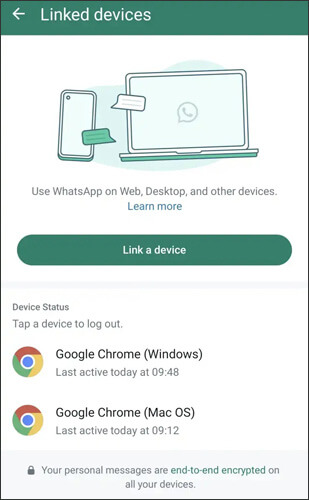
ステップ4. セカンダリデバイスでWhatsAppを開き、電話番号認証の手順をスキップします。右上隅の「その他」アイコンをタップし、「コンパニオンデバイスとしてリンク」を選択します。
ステップ5:セカンダリデバイスのカメラを使用して、プライマリデバイスに表示されているQRコードをスキャンします。スキャンが完了すると、セカンダリデバイスは最近のチャット履歴の同期を開始し、メッセージ、通話、メディアなど、WhatsAppアカウントに完全にアクセスできるようになります。
メイン端末は初期設定後は接続状態を維持する必要はありませんが、連携デバイスをアクティブな状態に保つには、14日ごとにメイン端末でWhatsAppにログインする必要があります。また、位置情報のリアルタイム共有は連携デバイスでは機能せず、各連携デバイスはチャットメディアを個別にダウンロードするため、十分なストレージ容量があることを確認してください。
WhatsApp Businessは、中小企業や事業者向けに特別に設計されたWhatsAppの公式バージョンです。WhatsApp Businessを使用すると、同じデバイスで2つのWhatsAppアカウントを別々に使用できます。1つは個人用、もう1つはビジネス用です。通常のWhatsAppと比較して、WhatsApp Businessは自動返信、ラベル管理、クイック返信などの追加機能を提供しており、仕事とプライベートの両方を同時に管理する必要があるユーザーに特に適しています。
WhatsApp Businessを使用してWhatsAppを複製する手順:
ステップ1:Google PlayストアまたはApp Storeにアクセスし、WhatsApp Businessアプリをダウンロードします。
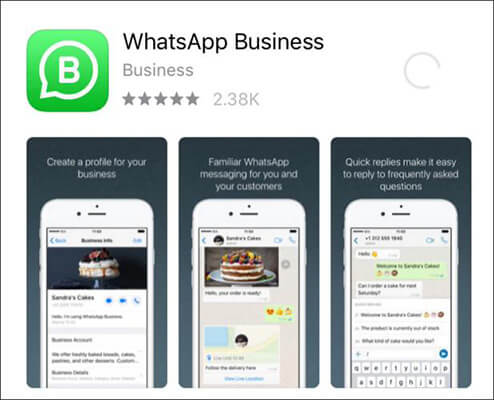
ステップ2:WhatsApp Businessを開き、別の電話番号で登録します。WhatsAppに既に登録されていない電話番号が必要です。
ステップ3:登録が完了したら、設定画面に移動してビジネスプロフィールを作成してください。ビジネス名、説明、営業時間、所在地などの詳細情報を設定することで、顧客があなたのビジネスについてより深く理解できるようになります。
ステップ4.プロフィールの設定が完了したら、WhatsApp Businessをご利用いただけます。このアプリでは、メッセージの送受信、顧客との会話管理、自動メッセージ、クイック返信、ラベル管理などの追加機能を利用できます。
最新のAndroidスマートフォンのほとんどには、WhatsAppなどのアプリを複製できるデュアルアプリ(または類似の機能)が内蔵されており、サードパーティ製のツールは不要です。この機能は、Samsung、Xiaomi、OPPO、Huawei、Vivoなどの人気ブランドで利用できますが、ブランドによって名称が異なる場合があります(例:SamsungではDual Messenger、XiaomiではDual Apps、OPPOではClone Apps、HuaweiではApp Twin)。
内蔵のデュアルアプリを使用してWhatsAppをクローンする手順:
ステップ1:まず、通常のWhatsAppアプリがインストールされ、メインの電話番号で登録されていることを確認してください。クローンアカウント用に、もう1つの有効な電話番号も必要になります。
ステップ2. Android端末の設定を開き、お使いのブランドに応じて「デュアルアプリ」セクションに移動します。
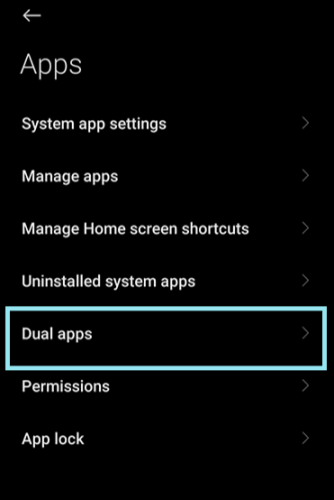
ステップ3. デュアルアプリメニューで、利用可能なアプリの一覧からWhatsAppを探し、スイッチを切り替えてクローン機能を有効にします。デバイスによっては、クローンしたアプリの名前を変更して識別しやすくすることができます(例:「WhatsApp Work」)。
ステップ4.クローン作成プロセスが完了するまで待ちます。新しいWhatsAppアイコン(多くの場合、元のアイコンと区別するための小さなマーカーが付いています)がホーム画面またはアプリドロワーに表示されます。
ステップ5:クローンしたWhatsAppアプリを開き、2つ目の電話番号を入力して、認証プロセス(SMSまたは電話)を完了します。認証が完了すると、 Androidデバイスで元のWhatsAppアカウントとクローンしたWhatsAppアカウントの両方を同時に使用できるようになります。
Parallel Spaceなどのサードパーティ製アプリを使用することもできます。Parallel Spaceを使用すると、同じデバイス上で同じアプリの複数のインスタンスを実行できます。Parallel Spaceを使えば、WhatsAppを複製して、1台のデバイスで2つのアカウントを同時に使用できます。ただし、サードパーティ製アプリには広告が含まれる場合があるため、使用する際はプライバシーとセキュリティに注意することが重要です。
Parallel Spaceを使ってWhatsAppをクローンする方法:
ステップ1:Google PlayからParallel Spaceをダウンロードしてインストールします。iOS向けには軽量版のParallel SpaceもiOSされており、一部のソーシャルアプリ(すべてではありません)で複数アカウント機能をサポートしています。App Storeで検索して試してみてください。

ステップ2. アプリを開き、「アプリを追加」をタップします。
ステップ3. WhatsAppを選択し、「スペースに追加」をタップします。
ステップ4.2つ目のWhatsAppアカウントの設定を開始し、ログインしてください。これで、競合することなく両方のアカウントを同時に使用できます。
前述の方法でWhatsAppをクローンした場合、メッセージ、写真、動画、添付ファイルなどの既存のWhatsAppデータをデバイス間で転送する必要が生じる場合があります。これは、機種変更時や複数のアカウントを使用している場合に特に重要です。幸いなことに、 WhatsApp Transferという信頼できるツールがあり、まさにそれが可能です。このツールを使えば、スマートフォンのリセットや複雑な手順を踏むことなく、異なるデバイス間でWhatsAppデータを転送するプロセスが簡素化されます。
WhatsApp Transferの主な機能:
2台のスマートフォン間でWhatsAppメッセージを転送する方法は?
01まず、WhatsApp Transferをコンピュータにダウンロードしてインストールします。プログラムを開き、「WhatsApp」オプションを選択します。
02 iPhoneとAndroidデバイスの両方をUSBケーブルでコンピュータに接続します。iPhoneでは、プロンプトが表示されたら「このコンピュータを信頼する」をタップします。Android Android 、USBデバッグを有効にします。
03ソースデバイスとターゲットデバイスを確認します。必要に応じて、「反転」ボタンをクリックしてデバイスを入れ替えます。

04 「転送」をクリックし、ソフトウェアがWhatsAppデータを安全に転送するまでお待ちください。転送が完了すると、すべてのメッセージ、メディア、その他のWhatsAppデータが転送先のデバイスで利用できるようになります。

この記事では、WhatsAppのネイティブなマルチデバイス機能、WhatsApp Business、またはAndroidのDual AppsやParallel Spaceを使用するなど、WhatsAppをクローンするための合法かつ安全な方法をいくつか紹介しました。それぞれの方法には独自の利点があり、異なるユーザーのニーズに対応しています。
WhatsAppデータを効率的に転送する方法をお探しなら、 WhatsApp Transferは最適な選択肢です。このアプリを使えば、WhatsAppデータをデバイス間で簡単に移行でき、データのセキュリティも確保できます。
ご自身のニーズに最適な方法を選択し、WhatsAppをより柔軟に活用することで、仕事とプライベートの両方をより効果的に管理できるようになります。
関連記事:
1台のiPhoneで2つのWhatsAppアカウントを使用する方法(実証済みの4つの方法)
WhatsApp転送ソフトウェア:おすすめツールの総合ガイド







 PC版ダウンロード
 Mac版ダウンロード


