「アプリを使わないときは、WhatsAppの通知が一切届きません。スマホでもApple Watchでもです。何か解決策をご存知の方はいらっしゃいますか?」
- Redditより
WhatsAppは、世界中のコミュニケーションに欠かせないツールとなり、毎日何百万人ものユーザーが個人的なチャット、仕事の打ち合わせ、緊急時の連絡などに利用しています。しかし、多くのユーザーが直面する厄介な問題の一つは、アプリを開かないとWhatsAppメッセージが届かないことです。つまり、メッセージがすぐに届くのではなく、手動でアプリを起動しないと表示されないのです。
この問題はリアルタイムのコミュニケーションを妨げ、メッセージの受信漏れや返信の遅延を引き起こす可能性があります。特に、緊急の最新情報をWhatsAppで確認している場合はなおさらです。AndroidでもAndroidでも、このガイドではアプリを開かないとWhatsAppメッセージが受信できない理由を説明し、迅速に解決するための実践的な方法をご紹介します。
WhatsAppがリアルタイムでメッセージを配信しなくなる原因はいくつか考えられます。
原因を特定したら、以下の適切な対処法を適用してください。
以下の解決策は、よくある問題ごとに整理されており、 AndroidとiPhoneの手順は明確に区別されています。
安定したインターネット接続は、WhatsAppのリアルタイムメッセージングの基盤です。ネットワークに不具合があると、WhatsAppはバックグラウンドでメッセージを受信できず、アプリを開かない限りメッセージを受信できない場合があります。
Androidの場合:
ステップ1:画面上部から下にスワイプして、Wi-Fiまたはモバイルデータをオフに切り替え、数秒待ってから再びオンにします。

ステップ2. ブラウザを開き、ウェブページを読み込んで接続が機能しているかどうかを確認します。
ステップ3.ネットワークが不安定な場合は、別のWi-Fiまたはモバイルネットワークに切り替えるか、ルーターを再起動してください。
ステップ4. 「設定」>「アプリ」>「WhatsApp」に移動し、モバイルデータとWi-Fiの使用が許可されていること、および機内モードがオフになっていることを確認します。
iPhoneの場合:
ステップ1. 「設定」>「Wi-Fiまたはモバイルデータ通信」に進み、接続をオン/オフに切り替えます。
ステップ2. Safariを開き、ウェブページを読み込んで接続をテストします。
ステップ3. 必要に応じて、「設定」>「一般」>「iPhoneの転送またはリセット」>「リセット」>「ネットワーク設定をリセット」からネットワークを切り替えるか、ネットワーク設定をリセットします。

一時的なシステム障害により、WhatsAppがメッセージをリアルタイムで同期できなくなる場合があります。デバイスを再起動するとバックグラウンドプロセスがリフレッシュされ、多くの場合問題が解決します。
Androidの場合:
電源ボタンを長押しし、「再起動」をタップして、デバイスが再起動するまで待ってから、もう一度WhatsAppを確認してください。

iPhoneの場合:
ステップ1. 電源オフスライダーが表示されるまで、「サイド」ボタンとどちらかの「音量」ボタンを同時に押し続けます。
ステップ2:スライダーをドラッグしてiPhoneの電源を切り、数秒待ちます。

ステップ3. Appleロゴが表示されるまで「サイド」ボタンをもう一度長押しして電源を入れ直し、WhatsAppメッセージが正常に受信されるかどうかを確認します。
端末またはWhatsAppアプリ内で通知が無効になっている場合、アプリを開くまで通知は届きません。
Androidの場合:
ステップ1. 「設定」>「通知」>「WhatsApp」に進み、通知が音または振動で有効になっていることを確認します。
ステップ2. 「WhatsApp」>「設定」>「通知」を開き、メッセージとグループの通知がオンになっていることを確認します。

iPhoneの場合:
ステップ1. 「設定」>「通知」>「WhatsApp」に進み、「通知を許可」を有効にします。
ステップ2. 「WhatsApp」を開き、「設定」>「通知」でアラート、サウンド、プレビューが有効になっていることを確認します。
WhatsAppは新しいメッセージを取得するためにバックグラウンドアクセスを必要とします。バックグラウンドアクティビティが制限されている場合、メッセージはアプリを開いた後にのみ受信される可能性があります。
Androidの場合:
ステップ1. 「設定」>「アプリ」>「WhatsApp」に進み、バックグラウンドでのデータ使用を有効にします。
ステップ2. バッテリー設定を開き、WhatsAppを「制限なし」または「制限なし」に設定します。
ステップ3. 一部のデバイスでは、WhatsAppがバックグラウンドで実行されるように、自動起動を有効にしてください。
iPhoneの場合:
ステップ1. 「設定」>「一般」>「バックグラウンドアプリの更新」に移動して、オンにします。

ステップ2.リストでWhatsAppが有効になっていることを確認してください。
ステップ3. 「設定」>「モバイル通信」に進み、WhatsAppがモバイルデータ通信を使用できることを確認してください。
バッテリー節約機能はバックグラウンドでの動作を制限することがあり、その結果、WhatsAppがメッセージをリアルタイムで受信できなくなる場合があります。
Androidの場合:
ステップ1. 「設定」>「バッテリー」を開き、「バッテリーセーバー」をオフにします。

ステップ2. 「バッテリー最適化」に移動し、可能であればWhatsAppを最適化対象から除外します。
iPhoneの場合:
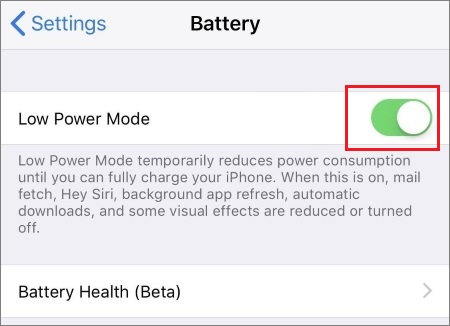
「設定」>「バッテリー」に進み、「低電力モード」を無効にすると、通常のバックグラウンド動作に戻ります。
チャットやグループがミュートされている場合、新しいメッセージが届いていても通知は届きません。Android Android iPhoneの操作方法は同じです。
WhatsAppを開き、ミュートされているチャットを見つけて、チャット設定からミュートを解除してください。チャットがアーカイブされている場合は、「アーカイブ済みチャット」に移動して、メインリストに戻してください。設定によっては、アーカイブされたチャットから通知が送信されない場合があります。
古いバージョンのWhatsAppには、プッシュ通知に不具合が生じるバグが含まれていることがよくあります。アプリをアップデートすることでこれらの問題を解決できます。アップデートしても問題が解決しない場合は、再インストールすることでアプリを初期設定に戻すことができます。
Androidの場合:
WhatsAppをアップデートするには:Google Playストアを開き、「WhatsApp」を検索して、「アップデート」をタップします(利用可能な場合)。アップデートのインストールが完了するまで待ち、その後WhatsAppを再起動してください。
WhatsAppを再インストールしてください:アップデートがうまくいかない場合は、WhatsAppアイコンを長押しし、「アンインストール」をタップして確認します。次に、Google Playストアを開き、WhatsAppを検索して「インストール」をタップします。電話番号でログインしてください(バックアップがあればチャット履歴が復元されます)。
iPhoneの場合:
WhatsAppをアップデートするには:App Storeを開き、右上のプロフィールアイコンをタップします。「保留中のアップデート」までスクロールダウンし、WhatsAppを見つけて「アップデート」をタップします(利用可能な場合)。または、App Storeで「WhatsApp」を検索し、「アップデート」をタップします。

WhatsAppを再インストールするには、ホーム画面のWhatsAppアイコンを長押しし、「×」アイコンをタップして「アプリを削除」を選択します。次に、App Storeを開き、WhatsAppを検索して「入手」をタップし、インストールします。電話番号でログインしてチャットを復元します(バックアップを作成しておくことをお勧めします)。
キャッシュされたデータはWhatsAppの読み込み速度を向上させるのに役立ちますが、キャッシュが破損していたり、過剰だったりすると、通知の失敗など、不具合が発生する可能性があります。チャットを削除せずにキャッシュをクリアすることで、この問題を解決できます。
注:この手順はAndroidでのみ利用可能です。iPhoneでは、アプリを再インストールせずにアプリのキャッシュをクリアすることはできません。
ステップ1. 「設定」>「アプリ」>WhatsAppを探してタップ>「ストレージとキャッシュ」に進みます。
ステップ2. 「キャッシュをクリア」をタップします(「ストレージをクリア」または「データをクリア」はタップしないでください。チャットやメディアが削除されます)。キャッシュがクリアされたら、WhatsAppを再起動して通知を確認してください。

上記の解決策をすべて試しても、アプリを開かない限りWhatsAppメッセージを受信できない場合は、WhatsAppアカウントまたはアプリのサーバーに問題がある可能性があります。詳しくはWhatsAppサポートにお問い合わせください。
ステップ1. WhatsAppを開き、右上の3つの点をタップして、「設定」>「ヘルプ」>「お問い合わせ」を選択します。
ステップ2.問題を詳しく説明してください(例:「アプリを開かないとWhatsAppメッセージが受信できません。スマートフォンの再起動や通知の確認も試しましたが、解決しません」)。より迅速なサポートのために、お使いの端末の機種名とWhatsAppのバージョンも記載してください。
WhatsAppヘルプセンターにアクセスして、その他のトラブルシューティングのヒントを検索したり、サーバー障害が発生していないか確認することもできます(サーバーの問題が発生することはまれですが、メッセージの遅延を引き起こす可能性があります)。
アプリを開くまでメッセージが届かないなどの問題が発生している場合は、アプリの再インストールや端末の変更が解決策となる可能性があります。この過程で重要なチャットデータが失われないように、WhatsAppのデータを安全に転送することが不可欠です。
クラウドバックアップに頼ることなく、スマートフォン間で直接データを転送できる便利なツールとして、 WhatsApp Transferがあります。
WhatsApp Transferの主な機能:
WhatsApp Transferを使って、スマートフォン間でWhatsAppのデータを転送する方法は?
01プログラムをコンピュータにダウンロードしてインストールし、起動してから、USBケーブルを使用して両方のデバイスを接続します。Android Android USBデバッグを有効にし、iPhoneではプロンプトが表示されたら「信頼」をタップして、ソフトウェアがデータにアクセスできるようにします。
02両方のデバイスが検出されたら、「転送」モジュールに入り、送信元と送信先の電話機を確認します。順番が間違っている場合は、「反転」ボタンをクリックして入れ替えてください。

03 「転送」ボタンをクリックして、WhatsAppデータの転送を開始します。転送が完了し、すべてのチャットとメディアが正常に転送されるまで、両方のデバイスを接続したままにしてください。

アプリを開かないとWhatsAppメッセージが届かないという問題は、特に日常の会話や仕事の進捗状況の共有にリアルタイムのコミュニケーションが必要な場合、非常に不便です。この問題は通常、ネットワークの不安定性、通知権限、バックグラウンド制限、バッテリー節約機能など、デバイスの設定に関連しています。
このガイドで説明する設定を慎重に調整することで、通常のバックグラウンド同期を復元し、アプリを開かなくてもメッセージが即座に届くようにすることができます。デバイスを切り替える場合や、より複雑な問題に直面している場合は、 WhatsApp Transferのような信頼できるツールを使用することで、チャットやメディアをデータ損失なく安全に転送できます。
関連記事:
WhatsAppメッセージの送受信ができません。どうすれば解決できますか?
WhatsAppチャット転送が機能しない?実績のある解決策で解決しましょう







 PC版ダウンロード
 Mac版ダウンロード


