WhatsAppは最も広く利用されているメッセージングプラットフォームの一つです。その普及に伴い、WhatsAppのメッセージを完全に削除する方法が気になる方もいるでしょう。個人のプライバシー保護、過去の会話の削除、機密データの完全消去など、WhatsAppのメッセージを完全に削除する方法を理解することは非常に重要です。
このガイドでは、 AndroidとiPhoneでWhatsAppメッセージを完全に削除する方法(WhatsAppアプリから削除する方法を含む)と、信頼できるツールの使い方をご紹介します。また、GoogleドライブとiCloudからWhatsAppのバックアップを削除し、削除したメッセージが完全に消えていることを確認する方法もご紹介します。
WhatsApp MessengerはiPhoneとAndroidの両方のスマートフォンに対応したアプリです。ただし、 AndroidとiPhoneでは操作方法が若干異なり、特にAndroidからiPhoneに機種変更した場合は顕著です。ここではまず、 AndroidでWhatsAppメッセージを完全に削除する方法をご紹介します。
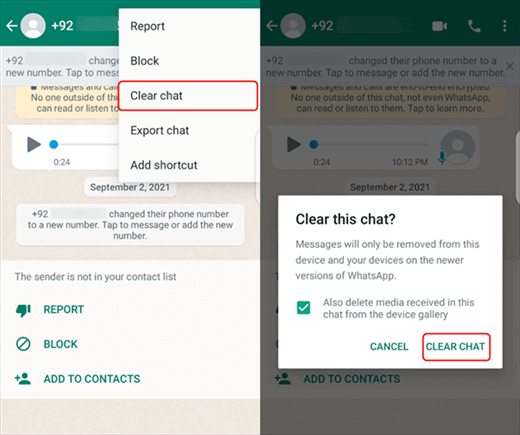
WhatsAppメッセージを削除する最初のステップは、アプリの内蔵機能を使うことです。この方法ではチャットを携帯電話から削除できますが、メッセージがデバイスから完全に削除されることは保証されません。手順は以下のとおりです。
ステップ 1. WhatsApp を開き、削除したいチャットに移動します。
ステップ 2. 削除したい個々のメッセージまたは会話をタップして長押しします。
ステップ 3. メニューから「チャットをクリア」オプションを選択します。
ステップ 4. 次に、「チャットをクリア」をタップして確認します。
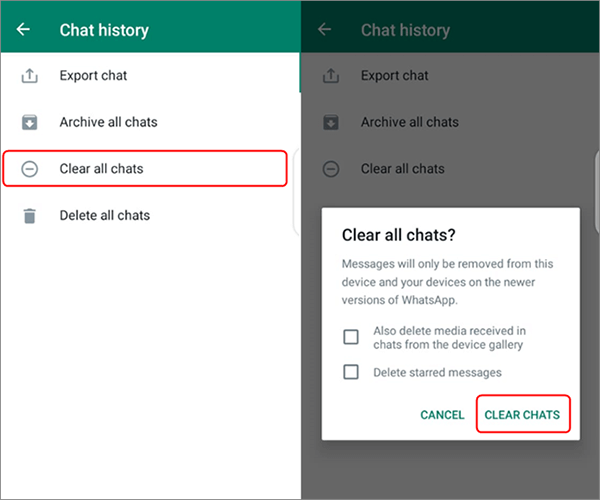
ステップ1. WhatsAppを開いて「設定」に移動します。
ステップ2. 「チャット」>「チャット履歴」>「すべてのチャットを消去」をタップします。これですべてのチャット内容を一度に削除できます。
WhatsAppの会話を完全に削除できますか?もちろんです。WhatsAppメッセージを完全に消去し、復元不可能にするには、 Coolmuster Android Eraser(Androidデータ消去)のような専門的なデータ消去ツールを使用することが重要です。このツールはWhatsAppメッセージを削除するだけでなく、削除されたファイルの痕跡もすべて完全に消去し、復元の可能性を完全に排除します。
Android Eraserの主な機能:
Android Eraserを使用してWhatsAppメッセージを完全に削除するにはどうすればよいですか?
01まず、パソコンでプログラムを起動し、USBケーブルまたはWi-Fiを使用してAndroidスマートフォンをパソコンに接続します。接続したら、「消去」を選択してプロセスを開始します。

02 「セキュリティ レベル」の横にある下線付きの青いテキストをクリックして、希望するセキュリティ レベルを選択します。(高レベル、低レベル、中レベル)

03 「OK」をタップし、「delete」と入力して選択を確定し、 Androidデバイスのデータ消去の準備をします。ポップアップウィンドウで「消去」と「OK」ボタンを選択してプロセスを開始します。デバイス側で「はい」をタップして削除を許可します。
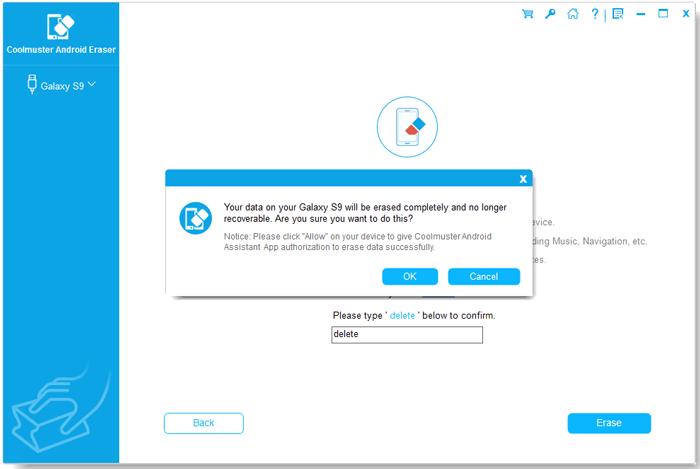
04その後、 Androidデバイスのディープスキャンが自動的に開始され、デバイス上のデータがすぐに削除されます。

ビデオガイド
iPhoneユーザーの場合、WhatsAppメッセージを削除する方法はAndroidデバイスの場合とほぼ同じです。このセクションでは、iPhoneでWhatsAppメッセージを完全に削除する方法を説明します。
Androidと同様に、iPhoneユーザーもアプリ自体を使ってWhatsAppメッセージを削除できます。ただし、これらの手順ではデバイスからチャットは削除されますが、iCloudバックアップやデバイスメモリのキャッシュにデータが残る可能性があります。
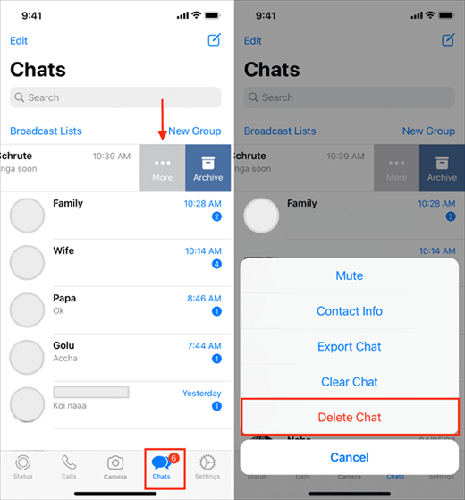
ステップ 1. WhatsApp を開き、削除したいチャットに移動します。
ステップ2. メッセージまたは会話を左にスワイプし、「その他」をタップします。メニューから「チャットを削除」または「チャットをクリア」を選択できます。
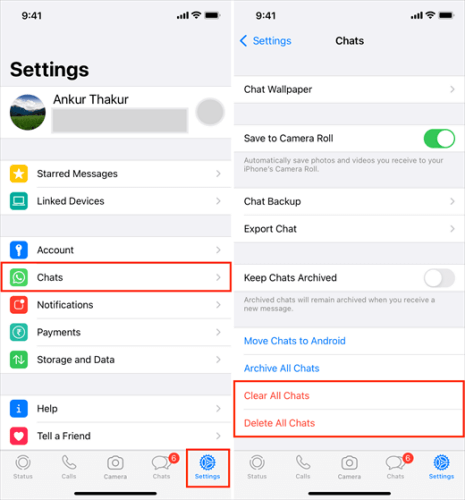
ステップ1. WhatsAppで設定を開きます。
ステップ2. 「チャット」>「すべてのチャットを消去」または「すべてのチャットを削除」をタップします。チャットとメディアの両方を削除するか、テキストメッセージのみを削除するかを確認するメッセージが表示されます。
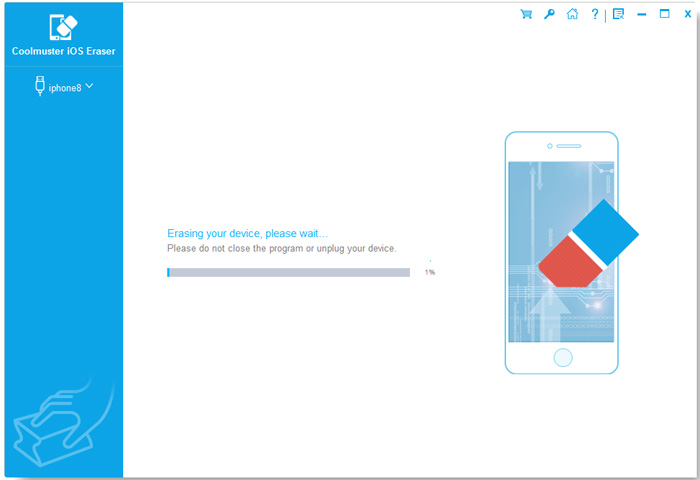
WhatsAppメッセージを完全かつ完全に削除したい場合は、 Coolmuster iOS Eraser(iPhoneデータ消去)がおすすめです。Android Eraserと同じ機能を備えたAndroidツールは、 iOSデバイス向けに特別に設計されており、WhatsAppメッセージやその他のデータを永久に削除できます。iPhoneまたはiPadからWhatsAppメッセージ、メディアファイル、その他のアプリデータなど、すべてのデータを完全に削除できる強力なデータ消去ツールです。WhatsAppアプリから直接削除するのとは異なり、 iOS Eraserはディープクリーニング技術を採用しており、データは永久に消去され、いかなる復元ソフトウェアでも復元できません。
iPhone で WhatsApp メッセージを完全に削除するにはどうすればいいですか?
01インストール後、プログラムを起動し、USBケーブルを使ってiPhoneをコンピュータに接続します。プログラムが自動的にiPhoneを検出します。メインインターフェースの「消去」ボタンをクリックします。

02 Androidと同様に、「セキュリティレベル」の横にあるメニューをクリックして、消去するセキュリティレベルを選択します。その後、プロンプトに従って処理を確定します。

03その後、プログラムは WhatsApp メッセージを含むデバイスのデータの消去を直ちに自動的に開始します。
ビデオガイド
Coolmuster Android Eraser(Androidデータ消去)とCoolmuster iOS Eraser(iPhoneデータ消去)どちらもWhatsAppメッセージだけでなく、その他のデータも削除します。他のデータを失いたくない場合は、事前にAndroidまたはiPhoneのバックアップを作成してください。
多くのユーザーは、デバイスからWhatsAppメッセージを削除した後でも、クラウドバックアップにメッセージが残っている可能性があることに気づいていません。バックアップからWhatsAppメッセージを完全に削除する方法をご紹介します。
WhatsAppはチャットを自動的にGoogleドライブにバックアップします。削除したメッセージがGoogleドライブから確実に消えるようにするには、以下の手順に従ってください。
ステップ 1. デバイスで Google ドライブを開きます。
ステップ 2. 左上隅にある 3 本の線をタップしてメニューを開きます。
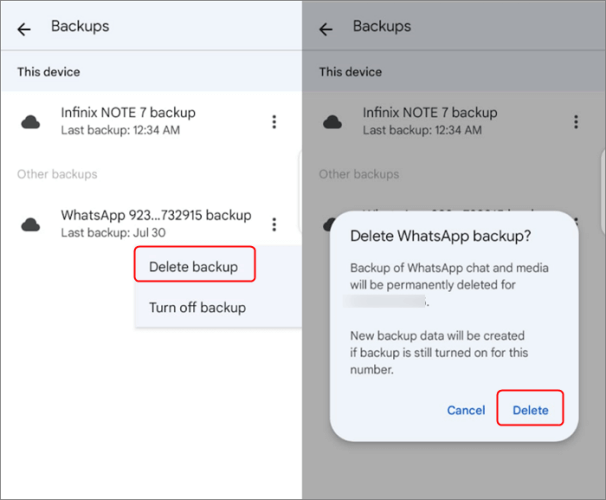
ステップ3.「バックアップ」を選択し、WhatsAppのバックアップを見つけます。
ステップ4. WhatsAppのバックアップの横にある3つの点をタップし、「バックアップを削除」を選択します。この操作により、GoogleドライブからすべてのWhatsAppバックアップが削除され、削除されたメッセージが完全に消去されます。
iPhoneユーザーの場合、WhatsAppはメッセージをiCloudにもバックアップします。iCloudからWhatsAppのバックアップを削除するには、以下の手順に従ってください。
ステップ 1. iPhone で設定を開きます。
ステップ 2. 上部にある名前をタップして、Apple ID 設定にアクセスします。
ステップ3. iCloudをタップし、「ストレージを管理」をタップします。
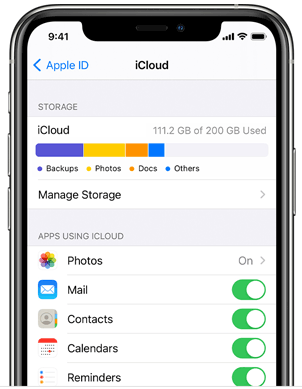
ステップ4. 「WhatsApp」を選択し、「データを削除」をタップしてiCloudからバックアップを削除します。これにより、iCloudバックアップからWhatsAppメッセージが完全に消去されます。
まとめると、WhatsAppメッセージを完全に削除するには、単に携帯電話のチャットを消去するだけでは不十分です。万全のセキュリティを確保するには、 Coolmuster Android Eraser(Androidデータ消去)やCoolmuster iOS Eraser(iPhoneデータ消去)などのツールを使用して、メッセージを完全に消去することが不可欠です。さらに、将来的にメッセージを復元されないように、Google DriveやiCloudからクラウドバックアップを削除することも忘れずに行ってください。
このガイドで説明されている手順に従うことで、WhatsApp メッセージが完全に削除され、プライバシーが保護され、機密情報が回復されなくなることが保証されます。
関連記事:
PCでWhatsAppのチャット履歴を表示する方法:ステップバイステップガイド
WhatsAppメッセージを別のデバイスから読む方法【4つの解決策】







 PC版ダウンロード
 Mac版ダウンロード


