「スマホの画面右上部分が割れて反応しなくなってしまいました。設定画面にアクセスできる部分なので、バックアップオプションにアクセスできません。別のスマホでWhatsAppを使い続けたらどうなりますか?将来的にバックアップを復元することは可能でしょうか?」
- Redditより
WhatsAppは、家族、友人、同僚と無数のメッセージ、写真、動画、重要な文書を共有する、コミュニケーションに欠かせないツールとなっています。単なるメッセージングアプリにとどまらず、WhatsAppは私たちの大切な思い出や仕事に必要な情報も保存しています。しかし、スマートフォンの画面が予期せず破損すると、これらの貴重なデータへのアクセスを瞬時に失ってしまう可能性があります。画面が破損してスマートフォンの操作がほぼ不可能になると、WhatsAppデータの復旧は大きな課題となります。このガイドでは、重要な情報を失うことなく、破損したスマートフォンからWhatsAppを復旧する方法を解説します。
Androidスマートフォンが故障した場合、WhatsAppのデータを復元する方法はいくつかあります。方法は、スマートフォンの状態やバックアップ設定によって異なります。
最も簡単かつ効率的なデータ復旧には、プロ仕様のAndroidデータ復旧ツールを使用することをお勧めします。Broken Android Data Extractionは、故障したAndroidデバイスからWhatsAppメッセージ、メディア、その他のデータを復元するのに非常に効果的です。画面が真っ暗になったり、システムがクラッシュしたりといった状況でも、このソフトウェアはファイルをスキャンして抽出できます。
Broken Android Data Extractionの主な機能:
故障したスマートフォンからWhatsAppメッセージを復元する方法は?
01このAndroidデータ復元ツールを使用するには、PCにインストールして起動します。サイドバーから「破損したAndroidデータの抽出」を選択し、「開始」をクリックします。
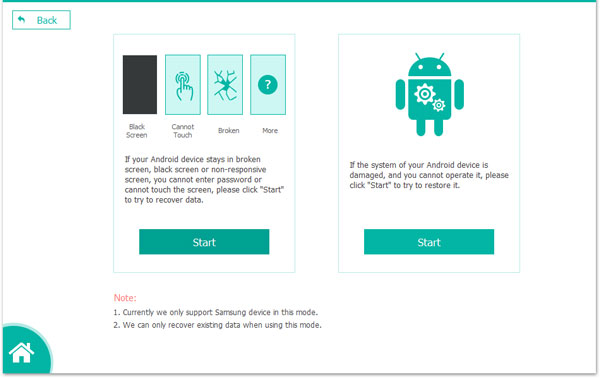
02修復モードを選択して「開始」をクリックし、復旧プロセスを開始します。お使いの携帯電話の機種を選択し、「確認」をクリックします。お使いの端末の機種がわからない場合は、疑問符アイコンをクリックして確認してください。

03電話機の修復後、復元ツールがデバイスデータをスキャンします。完了したら、「WhatsApp」または「WhatsApp添付ファイル」にチェックを入れ、復元したい特定のコンテンツを選択して「復元」をクリックすると、データが電話機からコンピュータに転送されます。

GoogleドライブでWhatsAppのバックアップを有効にしている場合、そこからデータを復元するのは簡単です。この方法は便利ですが、同じGoogleアカウントと電話番号が必要になります。手順は以下のとおりです。
ステップ1:新しいAndroid端末にWhatsAppをインストールし、電話番号を認証します。
ステップ2.バックアップに使用したGoogleアカウントにログインします。
ステップ3.WhatsAppからGoogleドライブからの復元を促すメッセージが表示されます。「復元」をタップして確認してください。復元が完了するまで待つと、チャット履歴とメディアがアプリに表示されます。

スマートフォンが故障した場合、WhatsAppメッセージを復元するにはどうすればよいですか?以前にWhatsAppデータをスマートフォンのローカルストレージに手動でバックアップしている場合は、ファイルマネージャーを使用してバックアップファイルを見つけて復元できます。
ステップ1:USBケーブルを使ってスマートフォンをコンピューターに接続するか、OTGケーブルを使ってUSBフラッシュドライブをスマートフォンに接続します。
ステップ2. コンピューターまたはスマートフォンの内蔵ファイルマネージャーを使用して、WhatsAppバックアップフォルダーに移動します(通常は/sdcard/WhatsApp/Databases/にあります)。
ステップ3. 拡張子が「.db.crypt」のバックアップファイルを特定し、安全な場所にコピーします。
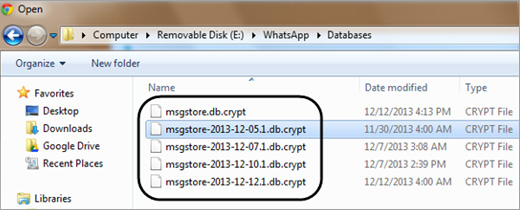
ステップ4. 新しいAndroidスマートフォンにWhatsAppをインストールし、セットアッププロセス中に「ローカルバックアップから復元」オプションを選択します。
ステップ5.以前にバックアップファイルをコピーした場所に移動し、復元プロセスを完了します。
故障したiPhoneの場合、iCloudとiTunesはWhatsAppメッセージやメディアファイルを復元するための確実な選択肢となります。ご自身のバックアップ設定に最適な方法を選択してください。
iPhoneでiCloudバックアップが有効になっており、WhatsAppデータがバックアップに含まれている場合、iCloudバックアップを復元することでWhatsAppメッセージを復元できます。以下に、iCloudバックアップを使用して故障したiPhoneからWhatsAppメッセージを復元する具体的な手順を示します。
ステップ1:新しいiPhoneを設定し、iCloudアカウントにログインします。
ステップ2.WhatsAppをダウンロードし、電話番号を認証してください。
ステップ3.WhatsAppがiCloudからの復元を促します。「チャット履歴を復元」をタップしてください。データが読み込まれるまでお待ちください。チャット履歴が復元されます。

iTunesを使ってiPhoneのバックアップを作成した場合、iTunesバックアップを新しいデバイスに復元することでWhatsAppメッセージを復元できます。ただし、iTunesからの従来のデータ復元ではデバイス全体の復元が必要となり、新しいiPhoneの既存データがバックアップデータで上書きされてしまいます。そのため、 Coolmuster iPhone WhatsApp Recovery(iPhone WhatsApp復元)のような専用の復元ツールが必要になります。
Coolmuster iPhone WhatsApp Recovery(iPhone WhatsApp復元)を使用するとCoolmusterデバイス上の他のデータに影響を与えることなく、iTunesバックアップからWhatsAppデータを復元できます。Coolmuster iPhone WhatsApp Recoveryの主な機能は以下のとおりです。
以下は、iTunesバックアップを使用して、故障したiPhoneからWhatsAppデータを復元する方法に関するガイドです。
01まず、下のボタンをクリックして、 Coolmuster iPhone WhatsApp Recovery(iPhone WhatsApp復元) をコンピュータにダウンロードしてインストールしてください。
02プログラムを起動し、「iTunesバックアップファイルから復元」モジュールに移動します。復元したいバックアップファイルを選択し、「スキャン開始」をクリックします。バックアップファイルが見つからない場合は、「選択」をクリックして検索してください。

03復元したいデータの種類を選択し、「スキャン開始」をクリックします。

04スキャンが完了したら、WhatsApp ファイルをプレビューし、復元したいファイルを選択して、「コンピュータに復元」をクリックし、iTunes バックアップからの復元を開始します。

より分かりやすいガイドについては、以下のビデオチュートリアルをご覧ください。
この記事では、 AndroidとiPhoneユーザーの両方を対象に、故障したスマートフォンからWhatsAppを復元する効果的な方法について解説しました。プロ仕様のツール、クラウドバックアップ、ローカルバックアップなど、どのようなバックアップ方法を使用している場合でも、重要なメッセージ、写真、メディアを復元するための解決策は数多く存在します。
Androidユーザーにとって、 Broken Android Data Extractionのようなツールは、破損したデバイスからでもWhatsAppデータを復元するための便利で信頼性の高い方法を提供します。一方、iPhoneユーザーは、iCloudまたはiTunesのバックアップを使用してWhatsAppメッセージを復元できます。Coolmuster iPhone WhatsApp Recovery(iPhone WhatsApp復元) 、他のデータを上書きすることなく、シームレスな操作性を実現します。
関連記事:
Androidで削除されたWhatsAppメッセージを復元する3つの方法とは?
WhatsAppをアンインストールした後にチャットを復元する方法?ステップバイステップガイド






 PC版ダウンロード
 Mac版ダウンロード


