WhatsApp Businessは、顧客との即時コミュニケーションを可能にするだけでなく、重要なビジネス情報も豊富に保持しています。しかし、データ損失やデバイス交換時にこれらのデータをどのように復元するかという問題が、重要な懸念事項として浮上しています。この記事では、 AndroidとiPhoneなど、さまざまなオペレーティングシステムにおけるWhatsApp Businessバックアップの復元方法について解説します。
WhatsApp Businessのチャットバックアップを復元するにはどうすればよいですか? Androidスマートフォンをお使いの場合は、ローカルバックアップとGoogleドライブの2つの方法があります。次に、これらの2つの方法を順にご紹介します。
ローカルバックアップは、 Androidデバイスを使用する際に最も一般的に使用されるバックアップ方法の1つです。ローカルバックアップを使用してWhatsApp Businessデータを復元するのは、迅速かつ簡単なプロセスです。具体的な手順は次のとおりです。
ステップ 1. Androidデバイスにローカルバックアップ ファイルがあることを確認してください。通常、これらのファイルは /sdcard/WhatsApp/Databases/ フォルダーにあり、ファイル名は msgstore-YYYY-MM-DD.1.db.crypt14 のような形式です。

ステップ2:現在インストールされているWhatsApp Businessアプリをアンインストールします。その後、Google PlayストアからWhatsApp Businessを再度ダウンロードしてインストールしてください。
ステップ3.新しくインストールしたWhatsApp Businessを起動し、電話番号を入力して、画面の指示に従ってセットアップを完了します。
ステップ4.「バックアップを復元」オプションが表示されたら、それをタップします。WhatsApp Businessは、最新のローカルバックアップファイルを自動的に検索して復元します。
以下は、WhatsAppのローカルバックアップについて詳しく解説した記事です。必要な場合は、下記のリンクをクリックしてください。
WhatsAppのローカルバックアップ:完全ガイド [2026年更新]WhatsApp BusinessをGoogleドライブにバックアップしているユーザーは、GoogleドライブからWhatsApp Businessのバックアップを復元する方法を知りたいと思うかもしれません。復元手順も同様に簡単です。
ステップ1:デバイスがGoogleアカウントにログインしていること、およびGoogleドライブの同期が有効になっていることを確認してください。
ステップ2.WhatsApp Businessアプリをアンインストールして再インストールします。
ステップ3.新しくインストールしたWhatsApp Businessを起動し、電話番号を入力します。
ステップ4.バックアップの復元を求められたら、「Googleドライブから復元」を選択します。最新のバックアップファイルを選択し、「復元」をクリックして復元プロセスを開始します。完了すると、チャット履歴とメディアファイルが新しいデバイスに復元されます。

iCloudとiTunesは、iPhoneユーザーがデータをバックアップする最も一般的な方法です。iCloudとiTunesの両方からWhatsApp Businessのバックアップを復元する方法について詳しく知りたい場合は、続きをお読みください。
WhatsApp Businessのチャットバックアップを復元するにはどうすればよいですか?以下に、iCloudからWhatsApp Businessのバックアップを復元する方法を説明します。
ステップ1:WhatsApp BusinessでiCloudバックアップが有効になっており、バックアップがiCloudに保存されていることを確認してください。
ステップ2:WhatsApp Businessをアンインストールします。その後、App StoreからWhatsApp Businessを再度ダウンロードしてインストールします。
ステップ3.アプリを開き、認証のために電話番号を入力します。
ステップ4.確認後、「iCloudバックアップから復元」を選択します。「チャット履歴を復元」をタップし、処理が完了するまで待ちます。

注: Android /iPhone/Googleドライブ上のWhatsAppのバックアップはどこに保存されますか?この記事ではその答えをお伝えします。
WhatsAppはiTunesバックアップからの復元を直接サポートしていませんが、iTunesを使用してiPhone全体をバックアップし、必要に応じてデバイス全体を復元することで、WhatsApp Businessのデータを間接的に復元できます。手順は以下のとおりです。
ステップ1. WhatsApp BusinessのバックアップがiTunesに保存されていることを確認してください。
ステップ2. iPhoneをコンピュータに接続し、 iTunesを開きます。
ステップ3.iTunesでデバイスを選択し、「バックアップを復元」オプションをクリックします。

ステップ4.WhatsApp Businessのバックアップが含まれているバックアップファイルを選択し、復元プロセスを開始します。完了すると、チャット履歴とメディアファイルが以前のバックアップ状態に復元されます。
公式のバックアップオプションを使用してWhatsApp Businessを復元できない場合は、プロ仕様の復元ツールがより柔軟な解決策を提供します。WhatsApp Recoveryは、紛失または削除されたWhatsAppおよびWhatsApp Businessデータをデバイスまたはバックアップから直接復元するように設計されています。複雑な手順を踏むことなく、チャットをプレビューし、必要な会話を選択的に復元できます。
WhatsAppリカバリの主な機能
WhatsApp Recoveryを使ってWhatsApp Businessを復元する方法は?
01 WhatsApp Recoveryをコンピュータにダウンロードしてインストールします。プログラムを起動し、メインインターフェースからリカバリモードを選択します。ここでは、「デバイスから復元」を選択します。
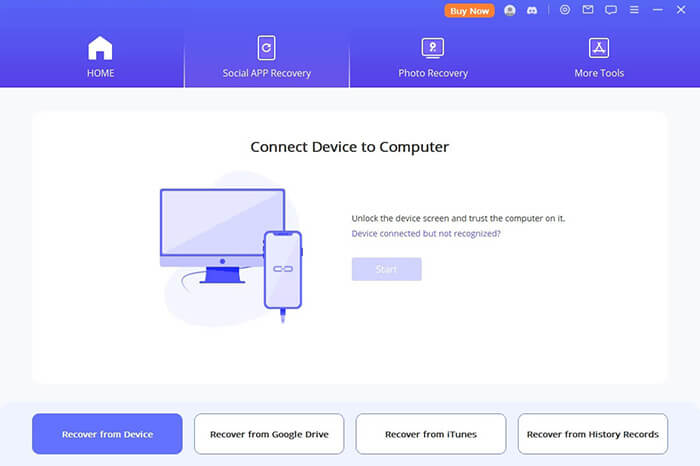
02 USBケーブルを使ってデバイスをコンピュータに接続します。Android Androidを使用している場合は、プロンプトが表示されたらUSBデバッグを有効にしてください。iPhoneまたはiPadユーザーの場合は、通知が表示されたら「このコンピュータを信頼する」をタップしてください。「開始」をクリックする前に、コンピュータ上のデバイスデータの保存場所を選択することもできます。
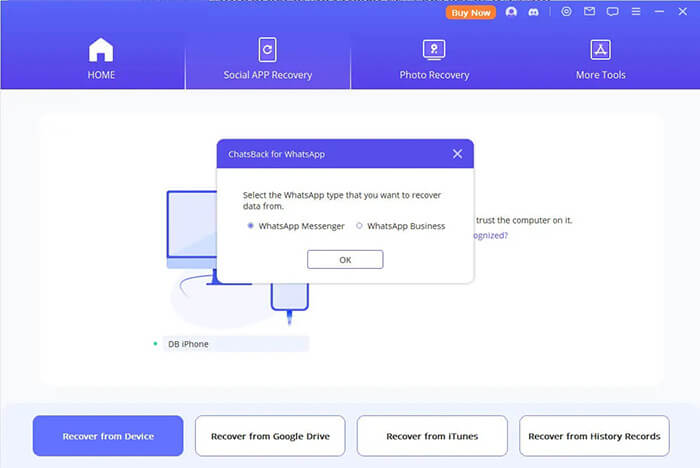
03プログラムはスキャン処理を開始します。具体的な手順は、 Android端末かiOS端末かによって若干異なる場合があります。このガイドでは、主にiOS端末での手順を説明します。
04 iPhoneで、復元したいWhatsAppの種類を選択します。ここでは「WhatsApp Business」を選択し、「OK」をクリックして続行します。プログラムがデバイスをスキャンして復元可能なデータを探します。
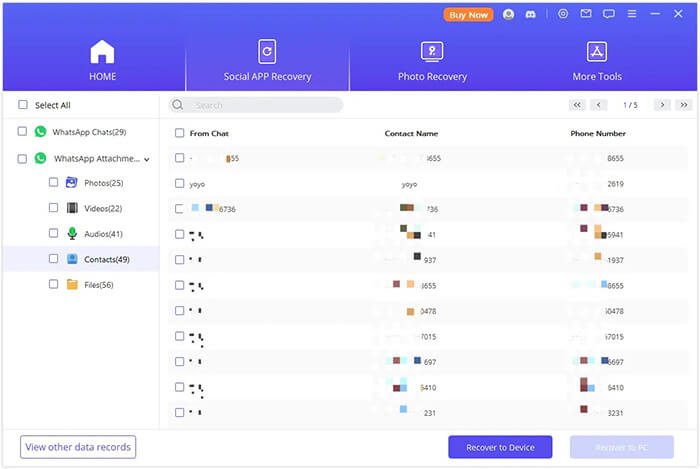
05スキャンが完了すると、復元可能なすべての WhatsApp Business データがプレビュー ウィンドウに表示されます。復元したいファイルを選択し、「PC に復元」または「デバイスに復元」をクリックして、選択したデータをコンピューターまたはスマートフォンに復元します。
このガイドをお読みいただきありがとうございます。これで、 AndroidとiPhoneの両方でWhatsApp Businessのバックアップを復元する方法がわかったはずです。ローカルバックアップ、Googleドライブ、iCloud、またはWhatsApp Recoveryのようなサードパーティ製ツールのいずれを使用しても、WhatsApp Businessの情報を復元するのは非常に簡単です。WhatsApp Recoveryは機能が豊富で使いやすく、効率的で、スマートフォンのオペレーティングシステムに制限されないため、使用することをお勧めします。この情報がお役に立てば幸いです。
関連記事:
iPhone/PC/Googleドライブ/iCloud上のWhatsAppバックアップに問題なくアクセスする方法は?
WhatsAppのバックアップが詰まった場合の迅速な解決方法(2026年版の実用的なヒント付き)







 PC版ダウンロード


