お使いのSamsung製スマートフォンが特定の通信事業者にロックされていて、ロック解除コードを何度も間違えて入力した場合、MCKコードの入力を求めるメッセージが表示されることがあります。特にMCKコードについて聞いたことがない場合は、戸惑うかもしれません。
このガイドでは、Samsung MCKコードとは何か、いつ必要になるのか、入手方法、そしてデバイスのロックを解除するために正しく使用する方法について説明します。
MCKコード(マスターコントロールキーの略)は、Samsung製デバイスが「ロック」または「ブロック」状態になった場合に解除するための特別なロック解除コードです。これは通常、ネットワークコントロールキー(NCK)を複数回誤って入力した場合に発生します。
NCKコードは、Samsung製スマートフォンを元のキャリアからロック解除するために使用されるコードです。ただし、入力ミスが一定回数を超えると、デバイスはそれ以上の入力を受け付けなくなり、「SIMネットワークPINがブロックされました」または「MCKコードを入力してください」といったメッセージが表示されます。この時点で、ロックをリセットして再度試行するには、MCKコードが必要になります。
Samsung MCKコードについて知っておくべき重要な点がいくつかあります。MCKコードは端末ごとに固有のもので、スマートフォンのIMEI番号に基づいて生成されるため、同じコードを別の端末で使用することはできません。また、MCKコードの入力回数には制限があり、誤った入力を繰り返すと端末が永久にロックされる可能性があります。そのため、信頼性が低く安全性が低い場合が多いオンラインの「MCKコード生成ツール」の使用は避けることを強くお勧めします。必ず公式または信頼できる情報源からコードを入手してください。
MCKコードとNCKコード:違いは何ですか?
多くのユーザーはMCKコードとNCKコードを混同していますが、これらは全く異なる目的で使用されます。
MCKコードを取得する前に、実際にいつ必要になるのかを理解することが重要です。
Samsung端末がNCKコードの入力ミスを複数回繰り返してロックされた場合、通常はMCKコードが必要になります。この場合、端末には「SIMネットワークPINがブロックされました」「MCKコードを入力してください」「ネットワークロック解除に失敗しました」などのメッセージが表示されることがあります。
これらのメッセージが表示されたら、デバイスがそれ以上のロック解除試行を受け付けなくなったことを意味します。再度試行する前に、MCKコードを使用してロックをリセットする必要があります。
Samsung MCKコードを入手する最も確実で、多くの場合無料の方法は、ご利用の通信事業者を通して入手することです。多くの場合、通信事業者は数営業日以内にコードを提供します。ただし、提供状況は各社のポリシーによって異なります。
ステップ1. *#06# をダイヤルするか、「端末情報」で確認して、IMEI番号を見つけます。
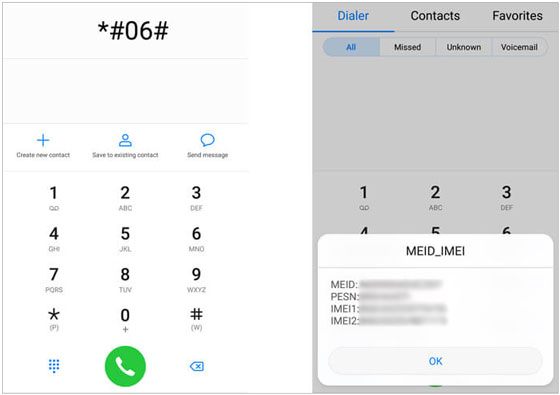
ステップ2.電話、ライブチャット、または販売店を通じて通信事業者に連絡してください。
ステップ3.IMEI番号、端末モデル、および所有権を証明する書類をご提出ください。
ステップ4.MCKコードを要求し、デバイスがロック解除の試行ミスによりロックされていることを説明します。
ご利用の通信事業者が対応できない場合は、サムスンのサポートにお問い合わせください。サムスンはコードを提供したり、適切な解決策をご案内したりする場合があります。場合によっては、通信事業者に問い合わせるよう指示されることもあります。
ステップ1:サムスンの公式サポートページにアクセスし、お住まいの地域を選択してください。
ステップ2.「お問い合わせ」セクションに移動し、連絡方法を選択してください。
ステップ3.IMEI番号、端末モデル、および所有権を証明する書類をご提出ください。
ステップ4.デバイスがロックされていることを説明し、MCKコードを要求してください。
公式な方法が利用できない場合は、サードパーティのロック解除サービスを利用することもできます。サービスがご使用のSamsungモデルに対応しており、返金ポリシーを提供していることを確認してください。不必要な個人情報を要求するプラットフォームは避けてください。
ステップ1:評判の良い、口コミ評価の高いサービスを選びましょう。
ステップ2.お使いのデバイスのモデル名とIMEI番号を入力してください。
ステップ3.支払いを完了し、リクエストを送信してください。
ステップ4.MCKコードをメールで受け取ります(通常1~24時間以内)。
SamsungのMCKコードの使い方は簡単ですが、各手順を注意深く実行する必要があります。始める前に、MCKコードとNCKコードの両方を用意しておいてください。ロック解除プロセスを完了するにはNCKコードが必要になります。
ステップ1:Samsung端末の電源を切り、別の通信事業者のSIMカードを挿入します。
ステップ2.デバイスの電源を再びオンにします。「SIMネットワークPINがブロックされました」または「MCKコードを入力してください」などのメッセージが表示されるはずです。
ステップ3.MCKコードを慎重に入力してください。限られた試行回数を使い切らないよう、各桁を二重に確認してください。
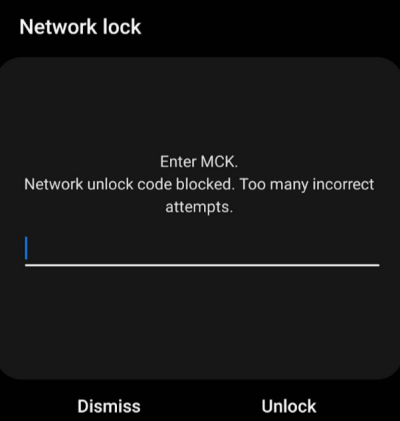
ステップ4.承認されると、デバイスはロックをリセットし、NCKコードの入力を求めます。
ステップ5.NCKコードを入力してロック解除を完了します。これで、お使いのSamsung端末は新しいSIMカードで動作するはずです。
1. MCKコードは誰が提供しますか?
ほとんどの場合、MCKコードはご利用の携帯電話会社から提供されます。携帯電話会社は端末のIMEI番号とロック解除情報にアクセスできるためです。携帯電話会社が対応できない場合は、Samsungのサポートに問い合わせるか、信頼できる第三者のロック解除サービスを利用することもできます。
2. MCKコードはPUKコードと同じですか?
いいえ、これら2つのコードは全く異なり、それぞれ異なる目的で使用されます。
PUKコードは、PINコードを複数回間違えて入力した後にSIMカードのロックを解除するために使用され、MCKコードは、NCKコードの入力ミスが多すぎた後にSamsung端末のネットワークロック解除試行をリセットするために使用されます。
3. MCKコードの長さはどれくらいですか?
MCKコードの桁数は、端末や通信事業者によって異なりますが、通常は8桁から16桁です。エラーを防ぐため、コードは必ず表示されたとおりに正確に入力してください。
4. 間違ったMCKコードを入力した場合、どうなりますか?
MCKコードを何度も間違えて入力すると、デバイスが永久にロックされてしまい、ロック解除が非常に困難になる場合があります。場合によっては、専門の修理サービスによる修理が必要になることもあります。
これを避けるためには、コードを入力する前に必ず二重チェックを行い、信頼できる情報源から入手したコードであることを確認してください。
Samsung製スマートフォンがネットワークロックではなく、画面パスワードを忘れたためにロックされている場合、MCKコードは役に立ちません。この場合は、 Android Unlockのような専門的なSamsungロック解除ツールが必要になります。
このツールは、様々な種類の画面ロックを迅速かつ安全に解除するように設計されており、デバイスがロックされて使えなくなった場合の実用的な解決策となります。
Android Unlockの主な機能:
データを失うことなくSamsung製スマートフォンのロックを解除する方法は?
01コンピュータにソフトウェアをダウンロード、インストール、起動してください。
02プログラムを開き、「画面ロックを解除」を選択し、「データ損失なしで解除」を選択します。

03 Samsung製スマートフォンをUSBケーブルでコンピュータに接続します。デバイス情報が正しいことを確認してから、必要なデータパッケージをダウンロードしてください。

04ソフトウェアが自動的にデバイスのロック解除を開始します。短時間の処理後、お使いの携帯電話が再起動し、画面ロックが解除されます。

Samsung MCKコードは、NCK試行の失敗回数が多すぎるために発生する「電話のフリーズ」問題を解決するための重要なツールです。MCKコードとは何か、そしてどのように機能するのかを理解すれば、安全にデバイスへのアクセスを復元するために使用できます。
不必要なリスクを避けるため、MCKコードは必ず通信事業者、Samsungサポート、信頼できる第三者サービスなど、信頼できる情報源から入手してください。ランダムなオンライン生成ツールは、誤ったコードや永久的なロックの問題を引き起こす可能性があるため、決して利用しないでください。
問題がネットワークロックではなく画面ロックに関するものである場合は、 Android Unlock を使用すれば、パスワードなしで Samsung デバイスのロックを解除できる信頼性の高いソリューションとなります。このガイドを参考にすれば、MCK コードに関するあらゆる問題に自信を持って対処できるようになります。
関連記事:
Samsungのネットワークロック解除コードについて知っておくべきことすべて
サムスン製端末のパターンロック解除マスターコードに関するすべて|包括的なガイド




 PC版ダウンロード


