新しいApple IDを作成する際、すべて問題なく進み、「続ける」をクリックしてメールアドレスの確認を入力したのですが、「現在Apple IDを作成できません」というメッセージが表示されます。理由は分かりませんが、私が使用したメールアドレスはApple IDに登録されていないようです。何度か試してコードも入力しましたが、エラーが発生します。約1ヶ月前にも同じことを試しましたが、うまくいきませんでした。
- Appleコミュニティより
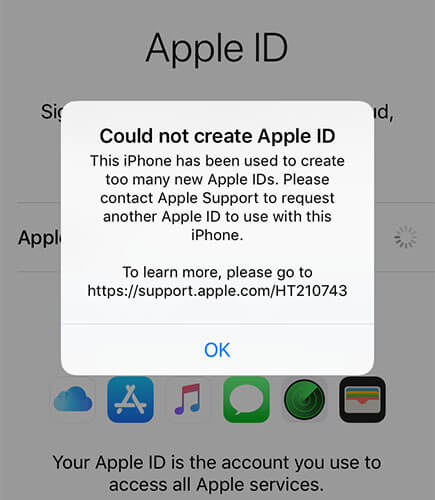
Apple IDを登録する際に、「現在Apple IDを作成できません」というエラーメッセージが表示されることがよくあります。新しいiPhoneを初めて設定する場合でも、App Storeでアカウントを作成する場合でも、このエラーは直接的に処理を妨げます。ご安心ください。この記事では、この問題の原因を体系的に分析し、Apple IDを正常に作成するための実証済みの解決策をいくつかご紹介します。
Apple は、Apple ID を登録するための柔軟な方法を複数提供しています。
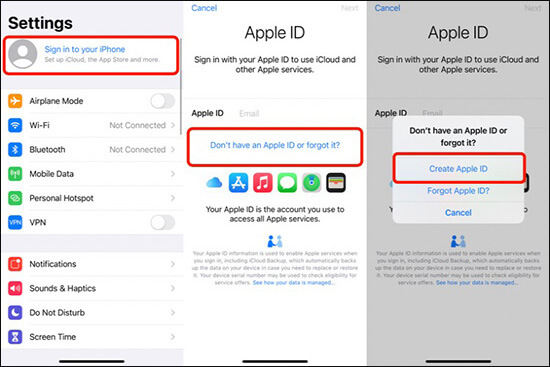
iPhone/iPad で Apple ID を作成します。
ステップ 1.「設定」アプリを開き、上部の「iPhone にサインイン」をタップします。
ステップ 2.「Apple ID をお持ちでない、または忘れた場合」をタップします。
ステップ 3. 「Apple ID を作成」を選択し、名前、生年月日、メールアドレスを入力します (または無料の iCloud メールを作成することを選択します)。
ステップ 4. パスワードを設定し、セキュリティの質問を選択します。
ステップ5. 確認のために電話番号を入力します。
ステップ 6. 画面の指示に従って、メール アドレスと電話番号を確認します。
ステップ 7. Apple の利用規約に同意すると、Apple ID が作成されます。
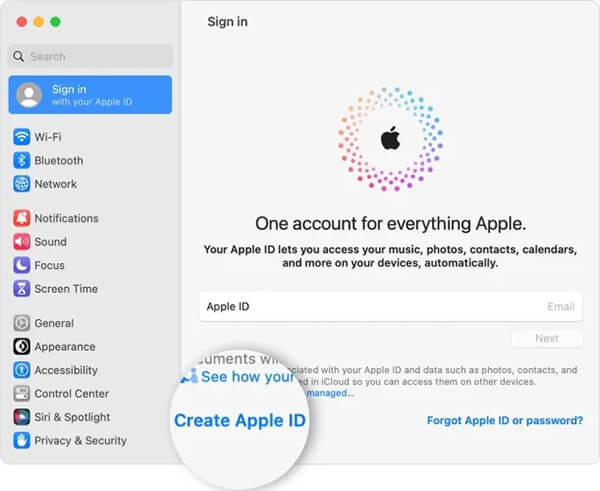
MacでApple IDを作成する:
ステップ 1. 上部の「Apple メニュー」をクリックし、「システム設定」を選択します。
ステップ 2. サイドバーで「サインイン」をクリックし、「Apple ID を作成」を選択して必要な情報を入力します。
ステップ 3. 支払い方法と請求の詳細を入力し、「続行」をクリックします。
ステップ 4. Apple からの確認メッセージをメールで確認し、メールアドレスを確認します。
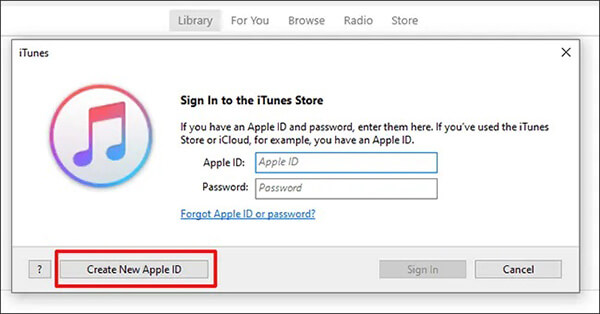
WindowsでApple IDを作成します:
ステップ 1. iTunes を開き、ウィンドウの上部にある「アカウント」>「サインイン」をクリックします。
ステップ2.「新しいApple IDを作成」を選択し、必要な情報を入力します。
ステップ 3. お支払い方法と請求の詳細を入力し、「続行」をクリックします。
ステップ 4. Apple からの確認メッセージをメールで確認し、メールアドレスを確認します。
ブラウザでApple IDを作成します。
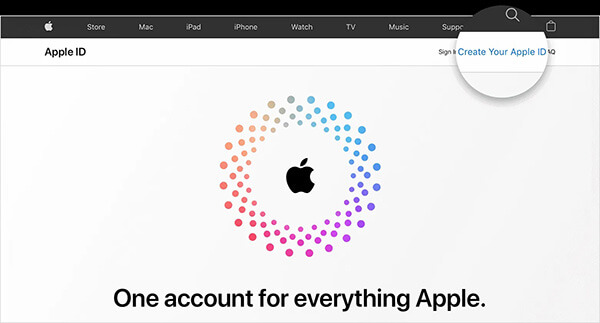
ステップ 1. appleid.apple.com にアクセスし、「Apple ID を作成」をクリックします。
ステップ 2. 有効なメール アドレスを入力し、強力なパスワードを作成して、デバイスの地域を選択します。
ステップ 3. 電話番号を入力し、「続行」をクリックします。
根本的な原因を理解することで、最も効果的な解決策を選択できます。「現在Apple IDを作成できません」というエラーは、通常、以下のいずれかの理由により発生します。
* ネットワーク接続が不安定または制限されている。
* Apple サーバーは一時的に利用できません。
* デバイスまたは IP アドレスでは Apple ID の作成が制限されています。
※Apple IDの登録情報が要件を満たしていません。
* iOSバージョンが古いか故障している。
* あなたのメールアドレスはすでにApple IDに関連付けられています。
現時点でApple IDを作成できない問題を解決する効果的な解決策がいくつかあります。最良の結果を得るために、ぜひお試しください。
AppleはApple IDの作成時に厳格な検証ルールを適用しています。小さな間違いでも「現在Apple IDを作成できません」というエラーが表示される場合があります。以下の点をご確認ください。
メールアドレスが既に既存のApple IDにリンクされている場合、そのメールアドレスを使って新しいApple IDを作成することはできません。新しいApple IDにリンクするには、別のメールアドレスを使用する必要があります。
場合によっては、問題はデバイスではなく、Appleのサーバーに一時的な問題がある可能性があります。ブラウザを開いてAppleのシステム状況ページにアクセスし、Apple IDとiCloudアカウントとサインインが緑色になっているかどうかを確認してください。問題がある場合は、Appleが解決するまで待ってから再度お試しください。

場合によっては、iPhoneの地域設定に問題がある可能性があります。国または地域を現在地に変更して、問題が解決するかどうかご確認ください。地域設定の更新方法は以下の通りです。
ステップ 1. iPhone で、「設定」>「一般」に移動します。
ステップ 2. 「一般」の下の「言語と地域」をタップします。
ステップ 3. 「地域」を選択し、現在居住している国を選択します。

VPN またはプロキシを使用している場合は、これらのツールが Apple のサーバーへの接続を妨げることがあるため、無効にしてから Apple ID を再度作成してみてください。
手順は次のとおりです。
ステップ1.「設定」アプリを開きます。
ステップ2. 下にスクロールして「VPN」をタップします。
ステップ 3. VPN が接続されている場合、「ステータス」の横にトグル スイッチが表示されます。
ステップ 4. スイッチをオフにするだけで VPN が切断されます。

すでにApple IDにサインインしている場合、iPhoneで新しいIDを作成できない場合があります。一部のユーザーからは、まずサインアウトすると問題が解決するケースが報告されています。
ステップ 1. 「設定」に移動し、上部にある自分の名前をタップします。
ステップ 2. 下にスクロールして「サインアウト」をタップします。
ステップ 3. Apple ID パスワードを入力し (求められた場合)、「iPhone を探す」をオフにするをタップします。
ステップ 4. データのコピーを保持するか削除するかを選択します。
ステップ5. もう一度「サインアウト」をタップして確認します。( Apple IDからサインアウトできませんか?)
ステップ 6. サインアウトした後、iPhone を再起動して新しい Apple ID を作成してみます。

ネットワーク接続が不安定だったり、設定が間違っていたりすると、デバイスがAppleのサーバーと正常に通信できず、「現在Apple IDを作成できません」というエラーが表示されることがあります。ネットワーク設定をリセットすると、デフォルト設定が復元され、接続の問題が解決する場合があります。
やり方は次のとおりです:
ステップ 1. 「設定」アプリを開き、「一般」>「iPhone を転送またはリセット」>「リセット」に進みます。
ステップ2. 「ネットワーク設定をリセット」をタップします。プロンプトが表示されたら、パスワードを入力してリセットを確定します。
ステップ 3. デバイスが再起動するまで待ちます。問題なく新しい Apple ID を作成できるはずです。

Apple IDを作成できない問題は、多くの場合、デバイスのiOSバージョンに関連しています。iOS iOS最新バージョンにアップデートすることで、この問題を解決できる場合があります。以下の手順に従ってiPhoneをアップデートしてください。
ステップ1. 「設定」アプリを開き、下にスクロールして「ソフトウェア・アップデート」を選択します。( iPhoneがアップデートされない?)
ステップ 2. 新しいバージョンが利用可能な場合は、「ダウンロードしてインストール」をタップし、「今すぐインストール」を選択します。
ステップ 3. アップデートが完了したら、新しい Apple ID を作成できるかどうかを確認します。

Apple ID を作成できない場合は、iPhone を再起動すると問題が解決することもあります。
iPhone X、11、12、13以降のモデルの場合:
iPhone 6、7、8、またはSE(第2世代および第3世代)の場合:
iPhone SE(第1世代)、iPhone 5以前の場合:

iPhoneの設定が間違っていると、このエラーが発生する場合があります。すべての設定をリセットすると、問題が解決する場合があります。リセットするには、以下の手順に従ってください。
ステップ 1. 「設定」に移動し、「一般」をタップして、「iPhone を転送またはリセット」を選択します。
ステップ 2. 次に、「リセット」をタップし、「すべての設定をリセット」を選択します。

上記の手順を完了すれば、iPhoneの問題が解決するはずです。しかし、多くのユーザーはこれらの手順を実行してもエラーを修正できません。このような場合、 iOS System RecoveryなどのiPhoneシステム復旧ツールを使用するのが効果的な解決策です。このツールは、「Apple IDを作成できませんでした」というエラー、 Apple ID設定画面でiPhoneが停止する、デバイスがリカバリモードで停止するなど、iPhone、iPad、iPod touchのさまざまなシステム問題を、データ損失なしで修復できます。
iOSシステムリカバリの主な機能:
現時点では、データを失うことなく Apple ID を作成できない場合はどうすれば解決できますか?
01パソコンでソフトウェアを起動し、USBケーブルでiPhoneを接続します。左下の「その他のツール」をクリックし、「 iOSシステム修復」を選択します。

02プログラムがiPhoneの問題を自動的に検出します。「開始」をクリックして続行してください。

03画面の指示に従ってiPhoneの詳細を確認してください。確認後、「修復」をクリックして修復プロセスを開始します。ソフトウェアがデバイスの最新ファームウェアをダウンロードします。約5~10分でiPhoneは正常な状態に戻ります。

これで、設定アプリに移動して、Apple ID を再度設定してみてください。
上記の方法を試しても「Apple IDを作成できませんでした」という問題が解決しない場合は、デバイスを工場出荷時設定にリセットすることが包括的かつ効果的な解決策です。ただし、この操作を行うとすべてのデータと設定が消去されるため、データの損失を防ぐため、重要な情報は必ずバックアップしておいてください。
iPhone上のすべてのコンテンツと設定を消去する方法は次のとおりです。
ステップ 1. 「設定」>「一般」に移動し、「iPhone を転送またはリセット」を選択します。
ステップ 2. 下にスクロールして、「すべてのコンテンツと設定を消去」をタップします。
ステップ3. 「続ける」をタップし、iPhoneのパスコードを入力します。デバイスをiCloudにバックアップするように求められます。
ステップ 4. 「消去」をタップして、iPhone を工場出荷時の設定に復元します。

どの解決策を試しても問題が解決しない場合は、Apple のみが対応できる問題である可能性があります。Apple の公式ウェブサイトからサポートに連絡し、Apple Store または Apple 正規サービスプロバイダでの修理予約を行ってください。
上記の方法は、Apple IDを作成できない問題を解決する方法です。それでも古いApple IDのパスワードを削除・復元できない場合は、認証情報を必要とせずにApple IDを素早く削除できるツールの使用をお勧めします。iPhone Unlockerはまさにそのようなツールです。初心者にも使いやすい、包括的なiOSロック解除ツールです。パスワードを必要とせず、ワンクリックでApple IDを削除できます。さらに、iPhone/iPadの画面ロックやMDMロックなど、その他のiOSロック解除にも役立ちます。
パスワードなしでiPhone / iPadからApple IDを削除する方法は次のとおりです。
01 iPhone Unlockerをコンピュータにダウンロードしてインストールします。プログラムを起動し、メイン画面から「Apple IDのロック解除」を選択します。

02 iPad/iPhoneをコンピュータに接続すると、プログラムが自動的にデバイスを検出します。検出されたら、「開始」をクリックして続行します。

03 「探す」が無効になっている場合、プログラムは直ちにApple IDのロック解除を開始します。「iPad/iPhoneを探す」が有効になっている場合は、「設定」>「一般」>「すべての設定をリセット」で無効にしてから、続行してください。2ファクタ認証が有効になっている場合は、デバイスの状態を確認し、「次へ」をクリックしてください。確認を求めるポップアップが表示されるので、「000000」と入力し、「ロック解除」をクリックして続行してください。

04しばらくお待ちください。プログラムは問題なく Apple ID のロックをすぐに解除します。

iPhone/iPadでApple IDを作成できない問題を解決する方法は以上です。ほとんどの場合、基本的なトラブルシューティング手順で解決できます。この問題を解決するための13の一般的かつ効果的な解決策をご用意しました。その中でも、 iOS System Recoveryが最適です。このプログラムを使えば、数回クリックするだけで、データ損失を心配することなく、システムの問題を簡単に解決できます。
さらに、Apple ID のパスワードを忘れてしまい、古い Apple ID を削除したい場合は、 iPhone Unlockerを使用するのが最も簡単で時間の節約になる方法です。
関連記事:
電話番号やパスワードなしで Apple ID のロックを解除する 5 つの実証済みの方法
セキュリティ質問/メールなしでApple IDのロックを解除する方法【完全ガイド】




 PC版ダウンロード
 Mac版ダウンロード


