iPhoneのロックを解除しようとしたのに、正しいパスコードを入力しても解除できない場合、なぜ正しいパスワードを入力したにもかかわらずエラーが表示されるのか、あるいはデバイスがロックされてしまうのかと疑問に思うかもしれません。ご安心ください。このような状況は実際によくあることです。この記事では、iPhoneのパスコードが機能しない原因を徹底的に分析し、デバイスをすぐに正常に使える状態に戻すための効果的な解決策を多数ご紹介します。
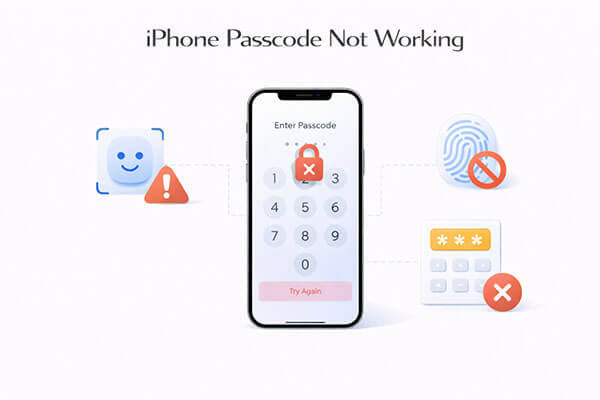
解決策を講じる前に、根本原因を理解することが重要です。iPhoneのパスコードが突然機能しなくなった場合、それはほとんどの場合、偶然ではありません。以下に、最も一般的な原因を挙げます。
iPhone 16/17のパスコードが機能しない場合は、以下の7つの解決策をお試しください。最も簡単なものから始めて、必要に応じてより簡単なものへと進んでください。
一時的なシステム障害によりiPhoneのパスコードが機能しない場合は、強制再起動によってシステムをリフレッシュし、データ損失なしに軽微なバグを修正できます。これは常に最も安全な最初の手順です。iPhoneを強制再起動する手順:
iPhone 8以降:
iPhone 7 / 7 Plus:
iPhone 6s以前の機種:

iPhoneのパスコードが突然機能しなくなり、完全にロックアウトされてしまった場合、プロ仕様のiPhoneロック解除ツールを使用するのが最も迅速な解決策の一つです。iPhone Unlockerを使えば、パスコードを入力することなく解除できます。iPhoneのパスコードだけでなく、MDMロック、スクリーンタイムのパスコードなどもiPhone Unlockerで解除できます。
iPhone Unlockerの主な機能:
iPhone Unlockerを使用してiPhoneのパスコードが機能しない問題を解決する方法は次のとおりです。
01 iPhone Unlockerを開き、「画面パスコードのロック解除」を選択します。「ロック解除を開始」をクリックします。次に、USBケーブルを使用してiPhoneをコンピュータに接続します。

02画面の指示に従ってリカバリーモードまたはDFUモードに入ります。プログラムがデバイスを検出したら、ファームウェアパッケージを保存する場所を選択し、「ダウンロード」をクリックします。

03ファームウェアのダウンロードが完了したら、「ロック解除」をクリックします。警告メッセージをよく読み、「000000」を入力して確認し、もう一度「ロック解除」をクリックして続行します。

04プログラムが画面パスコードを削除するまで数分お待ちください。完了したら、iPhoneに新しいパスコード、Face ID、またはTouch IDを設定できます。

iOS 15.2以降を搭載したデバイスでは、ロック画面から直接iPhoneのデータを消去できる機能が内蔵されました。これは、再起動後にiPhoneのパスコードが機能しなくなり、コンピュータにアクセスできない場合に便利です。ただし、Apple IDの情報を覚えておく必要があります。
iPhoneのパスコードが機能しない場合、iPhoneの消去機能を使って解決する方法は以下のとおりです。
ステップ1:iPhoneが携帯電話ネットワークまたはWi-Fiネットワークに接続されていることを確認してください。
ステップ2. 「iPhoneが利用できません」または「セキュリティロックアウト」メッセージが表示されるまで、間違ったパスコードを入力し続けます。
ステップ3.画面右下にある「iPhoneを消去」ボタンをタップします。
ステップ4.次に、Apple IDとパスワードを入力して、データ消去プロセスを確定します。

注:お使いのiPhoneがiOS 17以降を実行している場合は、「iPhoneを消去」オプションではなく「パスコードを忘れた場合」をタップし、Apple IDを入力して消去プロセスを開始してください。
「iPhoneを探す」機能が有効になっている場合、iCloud経由でiPhoneを遠隔操作して画面パスワードを削除できます。この方法は、デバイスが手元にない場合や操作できない場合に特に便利です。
iCloud経由でiPhone 16/17のパスコードが機能しない場合の対処法は以下のとおりです。
ステップ1:コンピュータまたは別のiOSデバイスでiCloud.comを開き、Apple IDでサインインします。
ステップ2. 「iPhoneを探す」を選択し、ブラウザの右上隅にある「すべてのデバイス」をクリックして、リストからiPhoneを選択します。
ステップ3.次に、「iPhoneを消去」をクリックして、パスコードを含むすべてのデータを削除します。その後、バックアップからiPhoneを復元するか、新しいデバイスとして設定することができます。

iPhoneのパスコードが機能しない問題を解決するもう一つの方法は、iTunesを使ってiOSデバイスを復元することです。ただし、これには事前にPC上のiTunesとiPhoneを同期させ、「iPhoneを探す」機能が無効になっている必要があります。
やり方は以下のとおりです。
ステップ1:コンピューターでiTunesを開き、iPhoneをPCに接続します。
ステップ2. 電話アイコンをクリックしてデバイス情報を表示し、左側のサイドバーにある「概要」タブを選択します。
ステップ3. 「バックアップ」セクションで、「今すぐバックアップ」をクリックしてデータを保護します。
ステップ4.その後、「iPhoneを復元」をクリックし、画面の指示に従ってください。デバイスが工場出荷時の設定に復元されるため、処理には時間がかかる場合があります。

iPhoneをiTunesと同期したことがない場合、またはiCloudで「iPhoneを探す」を有効にしたことがない場合は、上記の2つの方法は機能しない可能性があります。このような場合は、リカバリモードを使用してiPhone/iPadのパスコードが機能しない問題を解決し、デバイスを新品同様に復元できます。以下の手順に従ってください。
ステップ1:iPhoneをコンピュータに接続し、最新バージョンのiTunesを開きます。
ステップ2. デバイスが接続されたら、修正手順1の手順に従ってiPhoneをリカバリモードにします。
ステップ3.iTunesが無効化されたiPhoneを検出すると、「復元」または「アップデート」のオプションが表示されます。「復元」を選択して続行してください。
ステップ4.iTunesがiPhoneに必要なソフトウェアのダウンロードを開始します。処理が完了するまでお待ちください。デバイスは工場出荷時の設定にリセットされ、その後新しいパスコードを設定できるようになります。

上記の方法を試しても問題が解決しない場合は、ハードウェアの問題である可能性があります(特に画面交換後)。その場合は、Appleサポートに問い合わせるのが最も確実な方法です。
ご覧のとおり、iPhoneのパスコードが機能しない場合、問題を解決するために試せる実用的な方法がいくつかあります。状況に応じて、最適な方法を選択してください。また、正しいパスコードを入力してもiPhoneのロックが解除されない場合は、 iPhone Unlockerをダウンロードして問題を解決することもできます。
これらの方法についてご質問がある場合、または他の解決策をご存知の場合は、お気軽に下記のコメント欄にご記入ください。
関連記事:
iPhoneのパスコードの有効期限が切れました。ロック解除パスコードの有効期限が切れました。[5つの対処法]
iPhoneのパスコード変更要求問題を解決する7つの簡単な方法




 PC版ダウンロード
 Mac版ダウンロード


