Windowsでの画面録画は、チュートリアルビデオの作成、ゲームのエキサイティングな瞬間の録画、オンライン動画の保存など、多くのユーザーにとって一般的なニーズとなっています。Windows用Windowsレコーダーツールを使えば、画面コンテンツを簡単にキャプチャし、高品質なビデオ録画と編集を行うことができます。
PCに最適なスクリーンレコーダーをお探しなら、ここがまさにぴったりの場所です。このガイドでは、PC向けの人気スクリーンレコーダーを詳しく解説します。初心者向けのツールからプロ仕様のPCスクリーンレコーダーまで、8つの強力なオプションと、最適なスクリーンレコーダーを選ぶために必要な詳細情報をご紹介します。
スクリーンレコーダーは、 Windows向けの機能豊富で使いやすいスクリーン録画ソフトウェアです。初心者や高品質な録画を求めるユーザーに最適です。全画面録画、特定のウィンドウ録画、またはカスタムエリア録画に対応し、システムオーディオ、マイクオーディオ、またはその両方を同時に録音できます。
録画中に、テキスト、矢印、ブラシストロークなどの注釈をリアルタイムで追加できるため、チュートリアルビデオやプレゼンテーションコンテンツの作成に最適です。さらに、スクリーンレコーダーは高解像度・高フレームレートの出力をサポートし、録画後には基本的な編集機能も利用できるため、スムーズな操作性を実現します。
主な特徴:
* 複数の録画モード (全画面/領域/カメラ/ゲームなど)。
* システムオーディオ + マイク録音をサポートします。
* リアルタイムのテキストや矢印などを記入できる注釈ツール。
* 一般的な形式にエクスポート: MP4、WMV、MOV、AVI、GIF、TS など。
* ロスレスビデオ品質。
* 圧縮機能、結合機能、およびフォーマット変換機能が組み込まれています。
Windows 10/11 でスクリーン レコーダーを使用してビデオを録画する方法は次のとおりです。
01お使いのパソコンにWindows版のスクリーンレコーダーをダウンロード、インストールし、起動します。左上隅の「ビデオレコーダー」を選択します。

02下に移動して「カスタム」をクリックします。全画面または固定画面を選択できます。または、「カスタム」>「領域/ウィンドウを選択」をクリックし、カーソルで録画領域を描画します。

03 「システムサウンド」、「マイク」、またはその両方を切り替えて、オーディオソースを選択します。録画中にビデオを編集し、録画したビデオにテキスト、線、矢印、特定のラベルを追加できます。
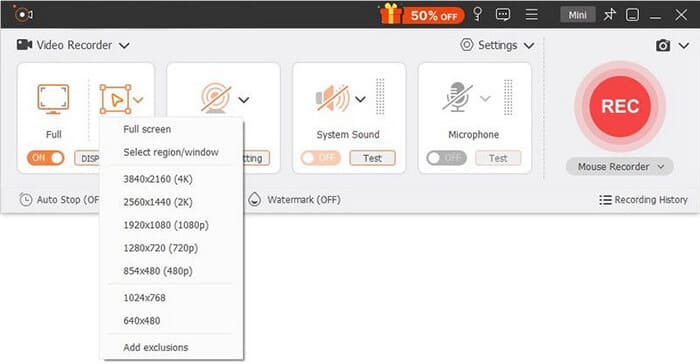
04 「REC」ボタンをクリックして、パソコンの画面録画を開始します。録画後、動画をプレビューし、「エクスポート」ボタンをクリックして録画ファイルをパソコンに保存します。

クロス:
* シンプルなデザインと使いやすさ。
* 高画質出力(4K/8Kを含む)をサポートします。
* 多機能オールインワン録画と簡単な編集。
長所:
* フリーソフトウェアではありません。
Xbox Game Barは、 Windows 10およびWindows 11に内蔵されたスクリーンレコーダーです。追加のソフトウェアをダウンロードすることなく、ゲームやアプリを素早くキャプチャできます。キーボードショートカットで簡単に起動できます。基本的なニーズを満たす軽量なWindows用スクリーンレコーダーをお探しなら、Xbox Game Barが最適です。
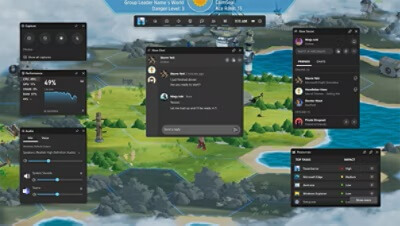
主な特徴:
* Windows 10 およびWindows 11 に組み込まれています。
* Win + G でクイックアクセス。
* シンプルなゲームとアプリの録画。
* 基本的なオーディオトラッキング。
* 録音時間とオーディオの状態を表示します。
長所:
* 完全に無料、インストールは不要です。
* Windowsシステムとの緊密な統合。
* 起動が速く、素早い録画に最適です。
* 透かしはありません。
短所:
* 録画時間と機能が制限されます。
* デスクトップまたはファイル エクスプローラーを記録できません。
* 高度な機能と編集ツールが制限されています。
OBS Studioは、PCおよびストリーミングプラットフォームにおける最高のスクリーンレコーダーとして広く認められています。オープンソースで無料であるため、PC用の強力なスクリーンレコーダーソフトウェアを必要とするゲーマー、コンテンツクリエイター、そしてプロフェッショナルに人気があります。複数のシーン切り替え、オーディオミキシング、ライブストリーミング機能をサポートしています。

主な特徴:
* 複数のシーンの作成と切り替え。
* 高性能リアルタイムビデオ/オーディオキャプチャ。
* Twitch、YouTube、Facebook でライブストリーミング配信されます。
* カスタマイズ可能なプラグインと拡張機能。
長所:
* 完全に無料かつオープンソースです。
* 非常に強力な機能、プロフェッショナル ユーザーに最適です。
* Windows 、 Mac 、Linux をサポートします。
短所:
* インターフェースと設定は複雑で、初心者にとっては習得が困難です。
* デフォルト設定ではシステムリソースの使用率が高くなります。
Bandicamは、 Windows向けの高性能スクリーン録画ソフトウェアで、特にゲーマーに人気です。効率的なビデオ圧縮技術により、画質を維持しながらファイルサイズを効果的に制御します。Bandicamは4K超高精細動画の録画に対応しており、特定のウィンドウやDirectX/OpenGLゲームの映像も録画できます。

主な特徴:
* 4K UHD録画をサポートします。
* ゲーム モードの録画 (DirectX/OpenGL)。
* リアルタイム描画とウェブカメラオーバーレイ。
* マウス効果と注釈機能。
長所:
* システム要件が低い高品質のビデオ。
* ゲーム録画を強力にサポートします。
* シンプルで使いやすいインターフェース。
短所:
※無料版には透かしと録画時間の制限があります。
* 組み込みの編集機能は制限されており、外部ツールが必要です。
ApowerSoft スクリーンレコーダーはオンライン版とデスクトップ版の両方を提供しており、複雑なソフトウェアをインストールしたくないユーザーに最適です。画面、音声、ウェブカメラの録画に対応し、基本的な編集機能も備えています。全体的にバランスの取れた機能を備えているため、日常的な録画ニーズに最適です。
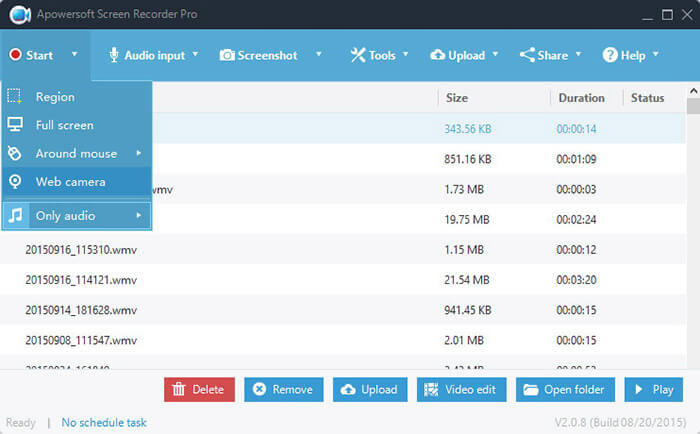
主な特徴:
* 画面、ウェブカメラ、オーディオ録音をサポートします。
* 注釈ツールとリアルタイム編集。
* スケジュール録画(時間指定の開始/停止)をサポートします。
* ウィンドウロック録画モード。
* 複数の形式でエクスポートします。
長所:
* シンプルなユーザー エクスペリエンス、簡単に始められます。
* 複数の録画モードをサポートします。
* 効率性と柔軟性を重視します。
* オンラインでアクセス可能なオプション。
* プレゼンテーションやチュートリアルに最適です。
短所:
* 一部の高度な機能には有料アップグレードが必要です。
* 編集機能はプロフェッショナル向けソフトウェアほど高度ではありません。
EaseUS RecExpertsは、EaseUSが安定性と使いやすさを重視して開発した、 Windows向けのプロフェッショナルスクリーンレコーダーです。スケジュール録画、自動ビデオ分割、ロスレス録画などの便利な機能を備えています。特にオンライン講座、ウェブ会議、長時間コンテンツの録画に適しており、初心者にも非常に使いやすいソフトウェアです。
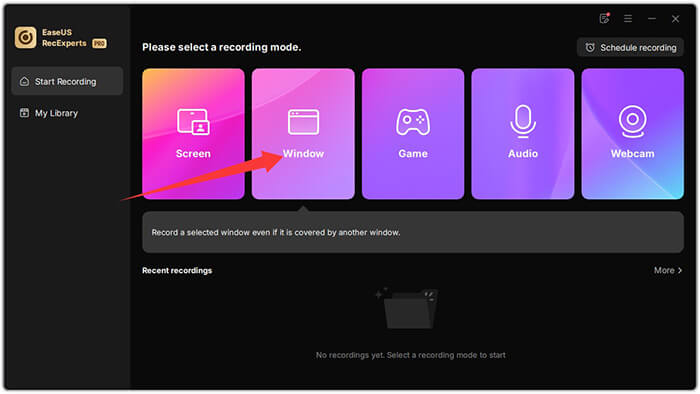
主な特徴:
* オーディオやウェブカメラとともに PC 画面の任意の領域を録画します。
* 遅延や時間制限なしに、すべての 2D/3D ゲームプレイの瞬間をキャプチャします。
* 内蔵のビデオ エディターとメディア プレーヤーでエクスペリエンスを向上します。
* AI を活用したノイズ除去、4K/8K 向けビデオ強化、自動録画、オーディオ抽出などの機能を活用できます。
長所:
* 機能が豊富で設定が簡単です。
* 直感的なユーザー インターフェース。
* 4Kおよび高フレームレート録画をサポートします。
* 基本的な編集ツールが組み込まれています。
短所:
* 無料版には時間または機能の制限があります。
* 全機能を使用するには有料ライセンスが必要です。
ShareXは、画面録画、スクリーンショットキャプチャ、GIF作成、ファイル共有など、非常に機能豊富な無料ツールです。技術に精通したユーザーや高度なカスタマイズを求めるユーザーに最適です。ただし、オプションが多すぎるため、初心者にとっては初めて使う際に少し複雑に感じるかもしれません。

主な特徴:
* 画面/領域/スクロール録画をサポートします。
* GIF 録画およびビデオ圧縮機能が組み込まれています。
* GIF出力や様々な形式をサポートします。
* 自動スクリーンショットアップロードとカスタマイズ可能なホットキー。
* スクリーンショットおよび注釈ツール。
長所:
* 無料、透かしなし。
* 機能が豊富で、スクリプトと自動化をサポートします。
* 軽量。
短所:
※初心者には向きません。
* 高度な編集機能が組み込まれていません。
FlashBack Expressは、透かしなしで録画時間無制限の使いやすいWindowsスクリーンレコーダーです。初心者の方や、 Windows 10のシンプルかつ信頼性の高いスクリーンレコーダー、またはWindows 11のスクリーンレコーダー機能を求める方に最適です。
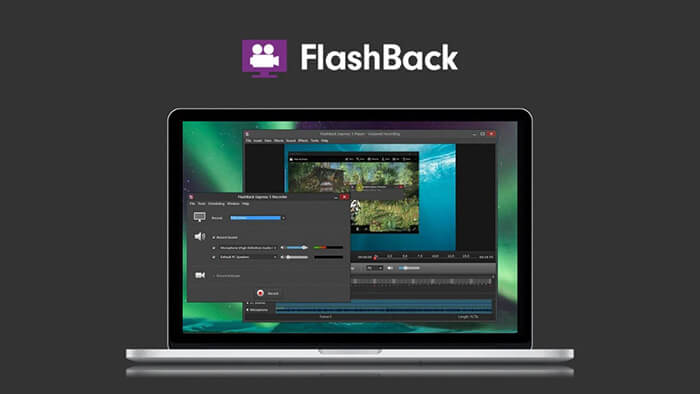
主な特徴:
* 画面、ウェブカメラ、マイク、システムオーディオを記録します。
* 録画中に注釈を付けて重要な詳細を強調します。
* 簡単な編集: 録画のトリム、カット、切り取り。
* テキスト、図形、トランジション、音楽で強化します。
長所:
* 完全に無料で無制限です。
* シンプルなインターフェース、基本的な録音に最適です。
* 透かしはありません。
* スケジュール録画をサポートします。
短所:
* 組み込みの編集機能が制限されています。
* 一部の高度な機能は有料版でのみご利用いただけます。
Windows用のスクリーンレコーダーソフトウェアは、システム内蔵ツールからプロ仕様の録画ソフトウェアまで、多種多様です。それぞれに特長があり、様々な種類があります。高画質の動画、シンプルな操作性、そして充実した機能を求めるユーザーには、 Screen Recorderを強くお勧めします。教育、オフィスワーク、日常の録画など、あらゆる用途に対応します。
関連記事:
[レビュー 2026] Android向けスクリーンレコーダー トップ10




 PC版ダウンロード
 Mac版ダウンロード


