3uToolsは、ファイルの管理、デバイスのフラッシュ、さらには仮想位置情報機能によるGPS位置情報の変更まで可能な、人気のオールインワンiOS管理ツールです。しかし、GPS位置情報を偽装しようとした際に「3uToolsが位置情報の変更に失敗しました」というエラーが発生することがあり、ユーザーにとっては非常に厄介な問題です。
3uToolsで位置情報の変更に失敗したという問題が発生しても、ご安心ください。このガイドでは、その原因として考えられるものを解説し、問題を迅速に解決するための効果的な解決策をご紹介します。
3uToolsが位置情報を変更できない理由はいくつか考えられます。
根本原因を理解することで、より効率的に適切な対策を講じることができます。
一般的な原因がわかったところで、「3utools が場所の変更に失敗しました」エラーを解決するための手順を一つずつ見ていきましょう。
3uToolsがデバイスの位置情報を正常に変更するには、安定したインターネット接続が不可欠です。このツールは地図を読み込み、サーバーとリアルタイムで通信する必要があるためです。ネットワークが不安定、低速、または制限されている場合、位置情報変更処理が失敗したり、全く応答しなくなる可能性があります。したがって、接続状況を確認することが常に最初のステップとなります。
ステップ1:コンピューターが安定したWi-Fiまたはイーサネットネットワークに接続されていることを確認し、ブラウザを開いてGoogleなどのウェブサイトにアクセスし、インターネットが正常に動作していることを確認します。
ステップ2. 接続が遅い、または不安定な場合は、ルーターの電源プラグを約30秒間抜いてから再度接続し、ネットワークをリフレッシュしてルーターを再起動してください。

ステップ3.別のネットワーク(別のWi-Fiやモバイルホットスポットなど)に切り替えて、現在の接続が原因で問題が発生していないか確認してください。
ステップ4. VPNまたはプロキシサービスを一時的に無効にし、ネットワーク環境(オフィスや公共のWi-Fiなど)が3uToolsをブロックしていないか確認してください。
これらの手順を完了したら、3uToolsを再度開き、もう一度場所の変更を試してください。
場合によっては、問題の原因はデバイスやネットワークではなく、3uTools内で使用されている地図サービスにあることがあります。地図が正しく読み込まれない、または選択した位置が特定できない場合は、別の地図ソースに切り替えることで、多くの場合、問題がすぐに解決します。
ステップ1. 3uToolsを起動し、USBケーブルを使用してiOSデバイスをコンピュータに接続し、デバイスが正常に認識されていることを確認します。
ステップ2. メインインターフェースの「ツールボックス」タブに移動し、「仮想ロケーション」を選択してマップ画面に入ります。
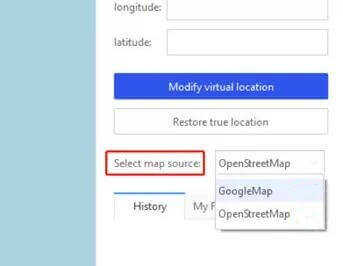
ステップ3.通常、地図インターフェースの右上隅に表示される「地図ソース」オプションを探します。
ステップ4.GoogleマップからOpenStreetMapに切り替えるなど、別の地図ソースを選択し、新しい地図が完全に読み込まれるまで待ちます。
ステップ5. 目的地を入力するか、地図上にピンを配置し、「仮想位置の変更」をクリックして問題が解決したかどうかを確認します。
上記の方法で解決しない場合は、ソフトウェア自体に問題がある可能性があります。3uToolsのバージョンが古い場合やインストールファイルが不完全な場合、特に新しいiOSシステムで使用する際に互換性の問題が発生する可能性があります。プログラムのアップデートまたは再インストールは、これらの問題を解消する効果的な方法です。
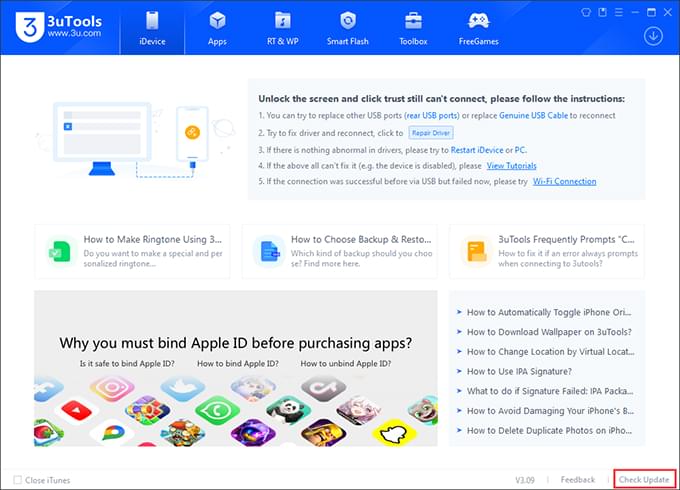
ステップ1. 3uToolsを開き、「アップデートの確認」オプションを見つけて、利用可能な最新バージョンをインストールし、アップデートが完了したらプログラムを再起動します。
ステップ2. アップデートしても問題が解決しない場合は、コンピューターから3uToolsをアンインストールし、システムを再起動して残存ファイルを削除してから、公式ウェブサイトから最新バージョンをダウンロードしてください。
ステップ3.画面の指示に従ってプログラムを再度インストールし、デバイスを再接続して、仮想位置情報機能をもう一度お試しください。
ステップ4.お使いのコンピュータに最新バージョンのiTunesがインストールされていることを確認してください。3uToolsはiOSデバイスを正しく認識するためにiTunesのドライバに依存しています。
上記の解決策を試してもなお「3uToolsで位置情報の変更に失敗しました」という問題が発生する場合は、特に新しいiOSバージョンやシステム制限など、より深刻な互換性の問題が原因である可能性が高いです。このような場合、3uToolsのトラブルシューティングを続けることは、必ずしも効率的な方法とは言えません。
より確実な解決策は、 Location Spooferのような専用の位置情報変更ツールに切り替えることです。3uToolsと比較して、このツールはGPSスプーフィング専用に設計されているため、成功率が高く、動作がスムーズで、最新システムとの互換性も優れています。一般的なエラーを回避するだけでなく、より高度な位置情報制御機能も提供します。
ロケーションスプーファーの主な機能:
3uToolsの代替ツールを使ってiPhoneの位置情報を変更する方法は?
01プログラムをコンピュータにダウンロードしてインストールし、起動して「開始する」ボタンをクリックして進んでください。

02 iPhoneをUSBケーブルでコンピュータに接続し、デバイスのロックを解除し、プロンプトが表示されたら「このコンピュータを信頼する」をタップします。
03デバイスが検出されたら、ゲームや一般的な位置情報の変更など、ニーズに基づいて優先モードを選択します。

04検索バーに目的地を入力するか、地図上で直接場所を選択し、「移動」をクリックすると、GPSの位置がすぐに更新されます。

3uToolsで位置情報の変更に失敗する問題が発生するとイライラするかもしれませんが、ほとんどの場合、インターネット接続を確認したり、地図ソースを切り替えたり、ソフトウェアを更新したりすることで解決できます。これらの基本的な修正で、仮想位置情報機能が復元されることがよくあります。
しかし、システム上の制限や互換性の問題が原因で問題が続く場合は、 Location Spooferのようなより安定したツールに切り替える方が賢明な選択であり、エラーを繰り返すことなくスムーズに位置情報を変更できます。
関連記事:
3uToolsの仮想ロケーションが機能しない?よくある問題とその解決策
iPhoneで位置情報が見つからないのはなぜですか?確実な解決策をご紹介します。




 PC版ダウンロード
 Mac版ダウンロード


