BlueStacksは、最も人気のあるAndroidエミュレーターの1つで、 WindowsやmacOS上でAndroidアプリやゲームを実行できます。しかし、Pokémon GO、フードデリバリーサービス、ソーシャルメディアプラットフォームなど、位置情報に基づくアプリの多くは、正しく動作するためにリアルタイムの位置情報に依存しています。地域制限のあるコンテンツにアクセスしたり、アプリの機能をテストしたり、あるいは単にプライバシーを保護したりするために、BlueStacks上で位置情報を変更したい場合があるかもしれません。
このガイドでは、BlueStacksで位置情報を変更する3つの実用的な方法と、実機でGPS位置情報を変更するためのボーナスヒントをご紹介します。エミュレーターを初めて使う方も、既に使い慣れている方も、ニーズに合った方法が見つかるはずです。
BlueStacksには位置情報ツールが内蔵されており、サードパーティ製アプリをインストールすることなく、希望の位置情報を設定できます。この方法はシンプルで高速なので、位置情報を素早く変更したいユーザーに最適です。
やり方は以下のとおりです。
ステップ1. コンピューターでBlueStacksを起動し、ホーム画面が完全に表示されるまで待ちます。
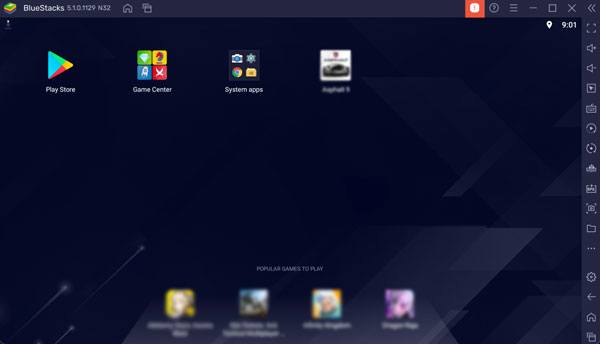
ステップ2:右側のツールバーを見て、位置情報アイコン(通常はピンのような形をしています)をクリックします。これで地図インターフェースが開きます。
ステップ3. 検索バーに、使用したい都市名、住所、またはGPS座標を入力します。
ステップ4.検索結果から場所を選択し、「場所を設定」をクリックして変更を適用します。
ステップ5. BlueStacksで任意のアプリを開くと、新しく設定された位置情報が使用されるようになります。
注:内蔵の位置情報ツールは基本的な位置情報の変更には有効ですが、すべてのアプリ、特に厳密な位置情報検出機能を持つアプリでは動作しない場合があります。また、インターフェースはBlueStacksのバージョンによって若干異なる場合がありますが、位置情報アイコンは通常、サイドツールバーに常に表示されます。
BlueStacksで位置情報を変更するもう一つの方法は、VPN(仮想プライベートネットワーク)を使用することです。VPNは、インターネット接続を別の地域のサーバー経由でルーティングすることで、アプリがユーザーがその地域からアクセスしていると認識するようにします。この方法は、地域制限のあるコンテンツのロックを解除したり、オンラインプライバシーを強化したりするのに特に役立ちます。ただし、VPNはIPアドレスの位置情報のみを変更し、GPS位置情報は変更しないため、Pokémon GOのようなGPSベースのアプリでは機能しない場合があります。 ( iPhoneでVPNが機能しない?)
BlueStacksでVPNを使用する方法は以下のとおりです。
ステップ1:まず、 Androidに対応した信頼できるVPNサービスを選びましょう。人気のある選択肢としては、NordVPN、ExpressVPN、CyberGhost VPNなどがあります。
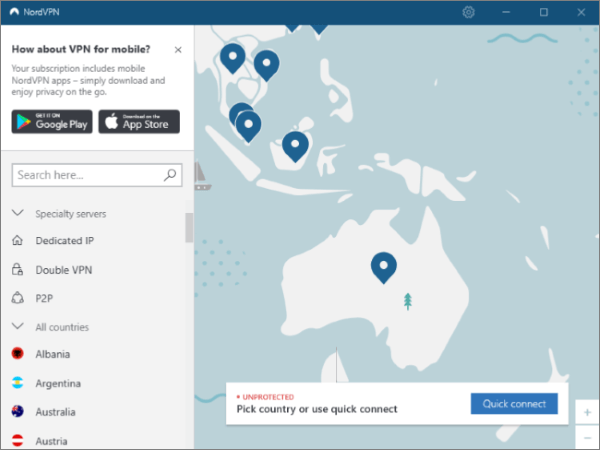
ステップ2. BlueStacks内でGoogle Playストアを開き、選択したVPNを検索してインストールします。
ステップ3.VPNアプリを起動し、アカウントの認証情報を使用してログインします(最初にアカウントを作成する必要がある場合があります)。
ステップ4.リストからサーバーの場所を選択します(例えば、米国を拠点とするIPアドレスが必要な場合は、米国のサーバーを選択します)。
ステップ5. 「接続」をタップし、VPNが接続状態を表示するまで待ちます。
ステップ6. BlueStacksで目的のアプリを開くと、VPNサーバーの地域が反映されます。
位置情報をより正確に制御したい場合は、偽GPSアプリを使用するのが最も効果的な方法の一つです。これらのアプリを使えば、正確な座標を設定したり、場所を検索したり、動きをシミュレートしてよりリアルな体験をすることができます。
BlueStacksで偽のGPSアプリを使用する方法は次のとおりです。
ステップ 1. BlueStacks で開発者向けオプションを有効にします。「設定」>「端末情報」を開き、「ビルド番号」を数回タップして、開発者モードが有効になったことを示すメッセージが表示されるまで待ちます。
ステップ2. 「設定」に戻り、「開発者向けオプション」を開き、「モック位置情報アプリを選択」を探してタップします。
ステップ3. Google Playストアを開き、「Fake GPS Location」や「GPS Joystick」などの偽GPSアプリを検索してインストールします。
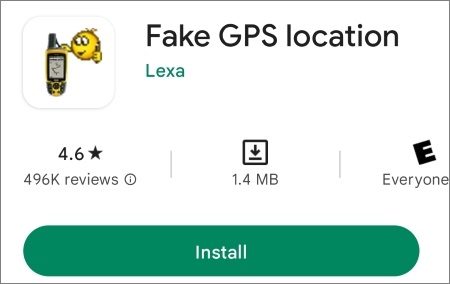
ステップ4. 開発者向けオプションに戻り、「モック位置情報アプリを選択」をタップして、先ほどインストールした偽のGPSアプリを選択します。
ステップ5. 偽GPSアプリを起動し、目的の場所を検索するか、座標を入力して、地図上で選択します。
ステップ6. アプリで「開始」または「位置情報を設定」をタップして、偽のGPS位置情報を有効にします。
ステップ7. BlueStacksで任意のアプリを開くと、偽装された位置情報が使用されるようになります。
偽GPSアプリの中には、ルートシミュレーションやジョイスティック操作といった高度な機能を提供するものがあり、有料版が必要になる場合があります。また、一部のアプリ(特にゲーム)は偽の位置情報を検出する可能性があるため、この方法は慎重に使用することをお勧めします。より良い結果を得るには、VPNと併用してネットワークの位置情報をさらに隠蔽することができます。
BlueStacksを使用するだけでなく、実際のAndroidまたはiOSデバイスでGPS位置情報を変更したい場合は、システムレベルで動作する、より安定したソリューションが必要になるかもしれません。
実用的な選択肢としては、 Location Spooferというツールがあります。これは、ルート化や脱獄を必要とせずに、 AndroidとiOS両方のデバイスでGPS位置情報を変更できるように設計されています。位置情報ベースのアプリやゲームで広く使用されています。
ロケーションスプーファーの主な機能:
Location Spooferを使用してAndroidまたはiOS位置情報を変更するには、以下の手順に従ってください。
01コンピュータにロケーションスプーファーをダウンロードしてインストールし、プログラムを開いて「開始する」をクリックして開始します。

02スマートフォンをUSBケーブルでコンピュータに接続します。Android Androidの場合は、USBデバッグを有効にしてください。iPhone端末の場合は、プロンプトが表示されたら「このコンピュータを信頼する」をタップしてください。
03デバイスが検出されたら、ゲームモードやソーシャルモードなど、ニーズに基づいてモードを選択してください。

04検索バーに希望の場所を入力するか、地図を手動で操作して目的の場所を選択してください。「移動」をクリックすると、新しいGPS位置情報がデバイスに即座に適用されます。
これらの手順を完了すると、お使いのスマートフォンのすべての位置情報アプリが新しい仮想位置情報を認識するようになります。

1. BlueStacksで位置情報が変更されないのはなぜですか?
BlueStacksで位置情報が更新されない場合、通常はアプリがキャッシュされたGPSデータを使用しているか、別の位置情報取得方法が設定を上書きしていることが原因です。場合によっては、BlueStacksを再起動するか、位置情報設定を再適用することでシステムが更新されることがあります。
2. BlueStacks上でアプリは偽のGPSを検出できますか?
はい、一部のアプリ、特にゲームやセキュリティに配慮が必要なプラットフォームは、偽の位置情報を検出できます。アプリは高度な検出方法を使用して偽装されたGPS信号を識別することがあり、なりすましが検出された場合には特定の機能を制限またはブロックする可能性があります。
3. BlueStacksで場所を変更するのは安全ですか?
はい、BlueStacksで位置情報を変更するのは、ソフトウェアによる変更なので一般的には安全です。ただし、アプリによってはGPSスプーフィングを検出するとアカウントや機能が制限される場合があるため、使用するアプリによってはこれらの方法を慎重に使用することをお勧めします。
BlueStacksで位置情報を変更するのは、ニーズに合った方法を選べば簡単です。内蔵の位置情報ツールは、素早く簡単に調整するのに適しています。一方、VPNは地域制限のあるコンテンツへのアクセスやオンラインプライバシーの向上に最適です。特に位置情報ゲームなど、より正確なGPS制御が必要な場合は、偽GPSアプリが最も効果的な選択肢となるでしょう。
実際のAndroidまたはiOSデバイス上で位置情報を変更したいユーザーにとって、 Location Spooferはより安定した柔軟なソリューションを提供します。これらの方法を使えば、アプリのテスト、地域限定機能のロック解除、あるいは単にアプリ内での様々な体験の探索など、仮想位置情報を簡単に調整できます。
関連記事:
PCとMac向けのおすすめAndroidエミュレーター トップ12【初心者向けガイド】
VPNを使わずにiPhoneの位置情報を変更する方法?【5つの解決策】




 PC版ダウンロード
 Mac版ダウンロード


