最近、私のiPhone 15 Pro Max iOS 17.4.1)でVPNが全く動作しなくなりました。VPNをオンにすると、まるでインターネット接続が切れたかのようにブラウザのサイトが読み込まれません。私は独自のVPNサーバー(Streisandアプリを使用)を持っており、他のデバイスでは問題なく動作しています。問題がiPhoneにあることを確認するため、他の2つのVPNアプリも試してみました。デバイスの再起動、ネットワーク設定のリセット、VPN設定の削除と再追加も試しましたが、改善されませんでした。
- Appleコミュニティより
iPhoneを日常的に使用する多くのユーザーは、プライバシーの保護、特定のコンテンツへのアクセス、公共Wi-Fi使用時のネットワークセキュリティ強化のためにVPNを利用しています。しかし、VPNへの接続に失敗する、頻繁に切断される、接続は成功したがインターネットにアクセスできないといった問題が発生する場合があります。
iPhoneでVPNが動作しない場合でも、あまり心配する必要はありません。この記事では、iPhoneでVPNが動作しない一般的な原因を分析し、VPN接続を迅速に復旧するための効果的な解決策をいくつかご紹介します。
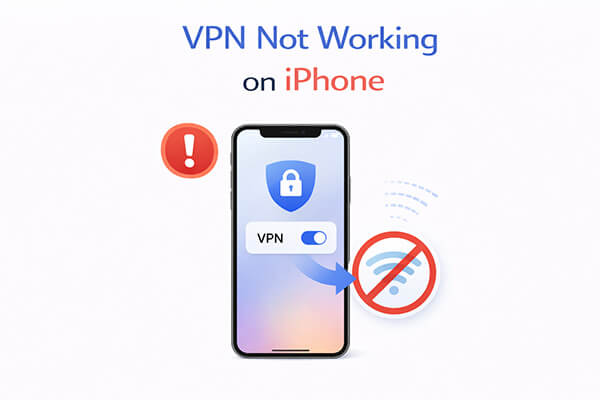
問題の解決に取りかかる前に、原因を理解することで、より迅速に適切な解決策を見つけることができます。一般的に、「iPhoneでVPNが動作しない」という問題は、次のような状況が原因で発生する可能性があります。
1. 不安定なネットワーク接続
VPNには安定したインターネット接続が必要です。Wi-Fiやモバイルデータネットワークが不安定な場合、VPN接続が確立できない可能性があります。
2. VPNサーバーの問題
VPNサービスプロバイダーのサーバーに問題が発生したり、メンテナンスが行われている場合も、接続障害が発生する可能性があります。
3. VPN設定の誤り
VPNを手動で設定する場合、サーバーアドレス、アカウント情報、またはプロトコル設定が間違っていると、VPNが正しく接続されない可能性があります。
4. iOSシステムのバグ
iOSアップデート後、システム互換性の問題が発生し、VPN機能に影響が出る場合があります。
5. VPNアプリの不具合
VPNアプリにバグがあったり、キャッシュエラーが発生したり、バージョンが古かったりすると、VPNが動作しなくなる可能性があります。
iPhoneでVPNが正常に動作しない場合は、以下の方法を一つずつ試して問題を解決してみてください。
VPN機能を利用するには、安定したインターネット接続が不可欠です。iPhoneがWi-Fiまたはモバイルデータに正しく接続されていない場合、VPN接続に失敗する可能性があります。
ネットワーク接続を確認する手順:
ステップ1. 「設定」>「Wi-Fi」を開き、安定したネットワークに接続されていることを確認してください。

ステップ2. モバイルデータを使用している場合は、SafariでWebサイトを開いてデータが正常に機能しているかどうかを確認してください。
ステップ3.必要に応じて、機内モードをオン/オフに切り替えて、ネットワーク接続をリセットします。
ステップ4.利用可能な場合は、別のWi-Fiネットワークに接続してみてください。
ネットワークの変動によりVPN接続が中断され、正常に動作しなくなる場合があります。このような場合は、VPNを再接続することが簡単かつ効果的な解決策です。
iPhoneのVPNアプリで、「切断」ボタン(または類似のボタン)をタップしてサービスを停止し、数秒待ってから再接続してください。
VPNの設定が破損しているか、正しく設定されていない場合は、設定を削除して再度追加することで問題が解決する可能性があります。
ステップ 1. 「設定」アプリを開き、「一般」>「VPN とデバイス管理」>「VPN」に進みます。

ステップ2. 追加したVPNプロファイルの横にある「情報」ボタン(i)をタップします。
ステップ3. 「VPNを削除」を選択して確認します。
ステップ4.次に、VPNアプリを開き、「接続」ボタンをタップします。iOS iOS VPNプロファイルを追加するための許可を求めます。
ステップ5.「許可」をタップし、Face ID、Touch ID、またはパスコードで認証します。(プロンプトが表示されない場合は、VPNアプリを削除して再インストールしてみてください。)
他のアプリと同様に、VPNアプリも一時的な不具合が発生し、iPhoneでVPNアプリが動作しなくなることがあります。これらの不具合は、バックグラウンドプロセス、アプリ間の競合、または一時的なソフトウェアエラーが原因で発生する可能性があります。VPNアプリを再起動すると、すべてのバックグラウンドプロセスが終了し、アプリがリセットされるため、VPNの動作を妨げる軽微な問題が解決されることがよくあります。この解決策は、アプリがフリーズしたり、応答しなくなったり、接続しようとしたときにエラーメッセージが表示されたりする場合に特に有効です。
VPNアプリを再起動するには、以下の手順に従ってください。
ステップ 1. 「ホーム」ボタンをダブルタップするか、ホームボタンのないデバイスの場合は上にスワイプしてアプリスイッチャーを表示します。
ステップ2:VPNアプリを見つけて、画面からスワイプして閉じます。アプリが完全にシャットダウンするまで10~15秒待ちます。

ステップ3. iPhoneのホーム画面でVPNアプリを探し、タップして開きます。
ステップ4. アプリを開いたら、完全に読み込まれるまで数秒待ち、その後「接続」ボタンをタップしてVPNサーバーへの接続を試みます。
VPNアプリを再起動しても問題が解決しない場合は、iPhoneを再起動してみてください。簡単な再起動で、VPN接続に影響を与えている可能性のある一時的な不具合が解消されることがあります。
iPhoneを再起動する方法は以下のとおりです。
ステップ1. 「電源」ボタンを長押しして、「スライドして電源を切る」オプションが表示されるまで待ちます。
ステップ2.スライドして電話の電源を切ります。
ステップ3.約30秒待ってから、もう一度「電源」ボタンを長押しして、電話の電源を入れ直します。
ステップ4.iPhoneが再起動したら、もう一度VPNに接続してみてください。

古いVPNアプリは、iPhoneでVPNが動作しない主な原因の一つです。iPhone 17でVPNが動作しない、アップデート後にiPhoneのVPNが動作しなくなるなどの問題もその一つです。VPNプロバイダーは、バグの修正、最新のiOSバージョンとの互換性の向上、セキュリティの強化のために定期的にアップデートをリリースしています。VPNアプリが古い場合、iPhoneの現在のiOSバージョンと互換性がなく、接続の問題が発生する可能性があります。アプリをアップデートすることで、多くの一般的な問題を解決できます。
やり方は以下のとおりです。
ステップ1:iPhoneでApp Storeを開きます。
ステップ2. 画面下部の「アップデート」をタップします。
ステップ3. リストからVPNアプリを探し、「更新」をタップします。

VPNアプリをアップデートしてもiPhoneでVPNアプリが動作しない場合は、アプリが破損している可能性があります。アプリのファイルが破損すると、クラッシュ、ボタンの反応不良、接続失敗など、さまざまな問題が発生する可能性があります。アプリをアンインストールして再インストールすると、破損したファイルがすべて削除され、新しいコピーがインストールされるため、多くの場合、より深刻な問題が解決します。この方法は、アプリがフリーズしたり、開かなかったり、VPNサーバーへの接続が常に失敗する場合に特に有効です。
VPNアプリをアンインストールして再インストールする詳細な手順は以下のとおりです。
ステップ1. iPhoneのホーム画面で、VPNアプリのアイコンを探します。
ステップ2. アプリのアイコンを長押しして、メニューが表示されるまで待ちます。
ステップ3. 古いiOSバージョンでは「アプリを削除」または「アプリを削除」をタップします。

ステップ4.もう一度「アプリを削除」をタップして確定します。( iPhoneでアプリを削除できない場合は?)
ステップ5.App Storeを開き、VPNアプリを名前で検索します。
ステップ6.「入手」(またはダウンロードアイコン)をタップしてアプリを再インストールします。ダウンロードを確認するために、Apple IDのパスワードを入力するか、Face ID/Touch IDを使用する必要がある場合があります。
ステップ7.アプリがインストールされたら、アプリを開いてセットアップ手順に従ってください(VPNアカウントに再度ログインする必要がある場合があります)。
ステップ8.設定後、「接続」をタップしてVPNが正常に動作するか確認してください。これにより、アプリファイルの破損によって発生した問題が解決されるはずです。
ネットワーク設定が原因でVPN接続が失敗する場合があります。ネットワーク設定をリセットすることで、すべてのWi-Fiパスワードとネットワーク構成を消去し、ネットワーク接続を再構成できます。以下の手順に従ってください。
ステップ1. iPhoneまたはiPadで「設定」アプリを開きます。
ステップ2. 「一般」をタップし、下にスクロールして「iPhoneの転送またはリセット」(古いiOSバージョンでは「リセット」)を選択します。
ステップ3. 「リセット」をタップし、リストから「ネットワーク設定をリセット」を選択します。
ステップ4.iPhoneのパスコードを入力するか(またはFace ID/Touch IDで認証する)、もう一度「ネットワーク設定をリセット」をタップします。デバイスが自動的に再起動します。
ステップ5.再起動後、Wi-Fiネットワークに再接続し、VPNアプリを開きます。「接続」をタップして、VPNが正常に動作しているかどうかを確認します。

iOSのバージョンが古いことが、iPhoneのVPNが動作しない一般的な原因です。Appleは、バグの修正、アプリ(VPNアプリを含む)との互換性の向上、セキュリティの強化のために、 iOSアップデートを定期的にリリースしています。iPhoneのiOSバージョンが古い場合、VPNアプリと競合し、接続iOS問題が発生する可能性があります。iOSシステムをアップデートすることで、デバイスが最新のVPNアプリと互換性を持つようになり、VPNの不具合の原因となっている可能性のあるソフトウェアのバグが修正されます。
iOSアップデートする方法は以下のとおりです。
ステップ1. iPhoneの「設定」アプリを開き、「一般」をタップします。
ステップ2.「ソフトウェアアップデート」を選択して、利用可能なアップデートを確認します。
ステップ3.アップデートが表示されたら、「ダウンロードしてインストール」をタップします。( iPhoneがアップデートされない場合)

ステップ4.パスコードを入力するか、Face ID/Touch IDで認証し、ダウンロードとインストールが完了するまで待ちます。iPhoneは自動的に再起動します。
ステップ5.アップデートが完了したら、VPNアプリを開き、「接続」をタップして、VPNが正しく動作しているかどうかを確認します。
iPhoneでVPNが動作しない場合、デバイスやアプリの問題ではなく、接続しようとしているVPNサーバーに問題があることがあります。VPNサーバーはメンテナンス、トラフィックの急増、技術的な問題などによりダウンすることがあり、接続を妨げる可能性があります。これは、サーバー数が限られている無料VPNサービスを利用している場合に特に起こりやすいです。別のVPNサーバーに切り替えることで、正常に動作するサーバーに接続できるため、問題が解決することがよくあります。
上記の方法でVPNの問題が解決しない場合は、 iOSにさらに深刻なシステム上の問題がある可能性があります。この場合、 iOSシステムの問題を解決するために専門ツールを使用できます。iOSシステムリカバリiOS 、VPN接続の問題など、さまざまなiOSデバイスのシステム障害を修復できる強力なツールです。データ損失なしにデバイスのシステムを復元し、VPNを再び正常に機能させることができます。
iOSシステムリカバリの主な機能:
iPhone 17でVPNが動作しない場合の対処法は以下のとおりです。
01コンピューターでプログラムを起動し、USBケーブルを使ってiPhoneを接続します。メイン画面で、「その他のツール」>「 iOSシステム復元」を選択します。

02ソフトウェアがデバイス上の問題を自動的に検出します。「開始」をクリックして続行してください。

03指示に従ってiPhoneの詳細を確認し、「修復」をクリックして修復プロセスを開始します。

上記の解決策を試してもiPhoneでVPNが動作しない場合は、VPNプロバイダーに問題がある可能性があります。VPNプロバイダー側でサーバー障害、技術的な問題、またはアカウント関連の問題が発生し、接続できない場合があります。サポートチームに問い合わせることで、問題の特定と解決に役立つでしょう。
iPhoneでVPNが正しく機能することは、プライバシー保護にとって非常に重要です。VPN接続に問題が発生した場合は、上記の方法をお試しください。それでも問題が解決しない場合は、 iOSシステム復元という強力な修復ツールを使用すれば、 iOSシステムの問題を効果的に修復し、VPN機能を復元できます。この記事が、VPNを正常に使用できる状態に戻し、ネットワークのセキュリティとプライバシー保護を確保するのに役立つことを願っています。
関連記事:
iPhoneがインターネットに接続できない場合の簡単な解決方法:11の方法
iPhoneでApp Storeに接続できない問題を簡単に解決する方法




 PC版ダウンロード
 Mac版ダウンロード


