Im Smartphone-Zeitalter ist das versehentliche Löschen von Fotos ein häufiges und ärgerliches Problem. Glücklicherweise versprechen Tools wie DigDeep Image Recovery, Nutzern bei der einfachen Wiederherstellung ihrer verlorenen Bilder zu helfen. Diese von GreatStuffApps entwickelte App ist eine kostenlose Lösung für Android Geräte, die sich auf die Wiederherstellung gelöschter Fotos spezialisiert hat. Dank ihrer benutzerfreundlichen Oberfläche, der breiten Kompatibilität und der relativ hohen Nutzerbewertungen hat DigDeep Image Recovery an Popularität gewonnen und wurde bereits über 10 Millionen Mal heruntergeladen. In diesem Testbericht zu DigDeep Image Recovery gehen wir auf die wichtigsten Funktionen, die Grenzen und den Vergleich mit anderen Datenwiederherstellungstools ein.
DigDeep Image Recovery positioniert sich als leichtgewichtiges Fotowiederherstellungstool für Android und verzichtet auf komplexe Multifunktionsdesigns, um sich auf die Kernfunktion „Wiederherstellung gelöschter Fotos“ zu konzentrieren. Die Gesamtleistung ist ausgewogen, mit deutlichen Vorteilen in puncto Benutzerfreundlichkeit und Zugänglichkeit, weist aber auch Einschränkungen auf, die nicht zu übersehen sind.
Die Funktionen des Tools sind hochgradig zielgerichtet, alle auf eine effiziente Fotowiederherstellung ausgerichtet, und bieten deutliche Vorteile hinsichtlich Kompatibilität und Bedienkomfort:
* Unterstützung für internen und externen Speicher
DigDeep Image Recovery kann sowohl den internen Speicher Ihres Android Geräts als auch externe Speichermedien wie SD-Karten scannen, auf denen gelöschte Fotos gespeichert sein könnten.
* Benutzerfreundliche Oberfläche
Die App verfügt über eine übersichtliche und benutzerfreundliche Oberfläche und ist somit für jeden zugänglich, der seine Fotos wiederherstellen möchte, ohne sich lange einarbeiten zu müssen.
* Schnell und zuverlässig
Nutzer berichten von schnellen und effektiven Scan- und Wiederherstellungsprozessen, selbst bei großen Datenmengen. Die App stellt Bilder hervorragend wieder her, ohne Qualitätseinbußen hinnehmen zu müssen.
* Kein Rooting erforderlich
Im Gegensatz zu einigen anderen Datenwiederherstellungstools benötigt DigDeep Image Recovery keinen Root-Zugriff und ist somit eine sicherere und zugänglichere Option für eine breitere Palette von Android Nutzern.
* Wiederherstellung aller Bildtypen
Die App unterstützt die Wiederherstellung verschiedener Bildformate, darunter JPG, JPEG und PNG, die zu den gängigsten Formaten für Android -Fotos gehören.
* Stellt vor der Installation gelöschte Bilder wieder her
Ein herausragendes Merkmal von DigDeep Image Recovery ist die Fähigkeit, Fotos wiederherzustellen, die vor der Installation der App gelöscht wurden. Dies bietet Nutzern mit älteren Datenverlustproblemen zusätzlichen Komfort.
Obwohl DigDeep Image Recovery die grundlegenden Anforderungen an die Fotowiederherstellung erfüllt, offenbart es aufgrund seiner Positionierung und der Tatsache, dass es kostenlos ist, auch deutliche Schwächen:
* Beschränkt auf Fotos
Die App kann ausschließlich Bilder wiederherstellen , andere Datentypen wie Videos, Dokumente oder Audiodateien sind also nicht möglich. Dadurch ist sie im Vergleich zu anderen Wiederherstellungslösungen, die ein breiteres Spektrum an Dateitypen unterstützen, weniger vielseitig.
* Scanprobleme
Einige Nutzer berichten, dass die App gelegentlich Bilder anzeigt, die nicht gelöscht wurden, vermutlich weil sie versteckte Ordner auf dem Gerät durchsucht. Dies kann die Suche und Wiederherstellung gelöschter Fotos erschweren.
* Fehlende Verschlüsselung für wiederhergestellte Fotos
Ein weiterer Nachteil ist die fehlende Datenverschlüsselung für die mit der App wiederhergestellten Fotos. Für datenschutzbewusste Nutzer, insbesondere bei der Wiederherstellung sensibler Bilder, könnte dies ein Sicherheitsrisiko darstellen.
Um die tatsächliche Nutzererfahrung mit DigDeep Image Recovery besser widerzuspiegeln, haben wir echte Nutzerbewertungen aus dem Google Play Store (der Hauptvertriebsplattform der App) ausgewertet, die verschiedene Bewertungsstufen und wichtige Feedbackpunkte abdecken. Diese Bewertungen stammen alle von verifizierten Nutzern und sind daher sehr authentisch.
„Tolle App – nicht alle Fotos wurden wiederhergestellt, aber mehr konnte ich mir nach 6000 gelöschten nicht erhoffen! Danke!!!!“
„Ich erinnere mich daran, diese App vor ein paar Jahren benutzt zu haben, um einige endgültig gelöschte Fotos von meinem Handy wiederherzustellen. Es hat teilweise funktioniert. Ich habe nicht alles gefunden, wonach ich gesucht habe (eine App zum Löschen des Caches hat jahrelang alte Fotos von meinem Handy gelöscht). Aber heute habe ich sie benutzt, um ein Video wiederherzustellen, das ich gestern gelöscht habe, und die App bleibt einfach auf der Ladeseite hängen, sodass ich sie gar nicht benutzen kann.“
„Ich habe versehentlich ALLE Fotos meiner Handykamera gelöscht. Diese App hatte gute Bewertungen, also habe ich sie einfach mal ausprobiert. Die Installation ging schnell. Die Anzeige der wiederhergestellten Fotos war etwas umständlich, da sie in kleinen Gruppen angezeigt wurden, ABER jedes gefundene Foto ließ sich mit einem Fingertipp sofort und perfekt in meiner Galerie wiederherstellen. Ich bin mir noch nicht sicher, ob alle gefunden/wiederhergestellt wurden, ich teste das noch.“
Die Bedienung von DigDeep Image Recovery ist extrem einfach und der gesamte Prozess umfasst nur vier Schritte. Selbst unerfahrene Benutzer können ihn problemlos durchführen:
Schritt 1. Öffnen Sie nach der Installation DigDeep Image Recovery . Die App zeigt einen Ladebildschirm an, während sie mit dem Scannen des Speichers Ihres Geräts beginnt.
Schritt 2. Die Scanzeit hängt von der Speicherkapazität Ihres Geräts ab. Warten Sie, bis die App den Scan des internen Speichers und gegebenenfalls der externen SD-Karte abgeschlossen hat.
Schritt 3. Nach Abschluss des Scans zeigt die App eine Liste der Ordner mit gelöschten Bildern an. Jeder Ordner enthält eine Liste der Fotos, die von diesem Speicherort auf Ihrem Gerät gelöscht wurden.
Schritt 4. Gehen Sie die Ordner durch und wählen Sie die Bilder aus, die Sie wiederherstellen möchten. Sobald Sie Ihre Fotos ausgewählt haben, tippen Sie auf die Schaltfläche „Wiederherstellen“.

Schritt 5. Eine Pop-up-Meldung informiert Sie darüber, wo die wiederhergestellten Fotos gespeichert sind. Sie können über den angegebenen Ordner oder direkt über Ihre Galerie-App darauf zugreifen.
Für Nutzer, die verschiedene Datentypen wiederherstellen oder eine höhere Erfolgsquote erzielen möchten, ist die Einzelfunktion von DigDeep Image Recovery möglicherweise nicht ausreichend. Coolmuster Lab.Fone for Android stellt hier eine umfassendere Alternative dar. Als professionelles Android Datenwiederherstellungstool gleicht es die Einschränkungen von DigDeep Image Recovery in vielerlei Hinsicht aus. Im Gegensatz zu DigDeep, das sich ausschließlich auf Bilder konzentriert, bietet Lab.Fone eine ganzheitlichere Lösung für Android Nutzer.
Hauptmerkmale von Coolmuster Lab.Fone for Android
Hier finden Sie eine Schritt-für-Schritt-Anleitung zur Wiederherstellung Ihrer gelöschten Dateien mit Coolmuster Lab.Fone for Android :
01 Laden Sie Coolmuster Lab.Fone for Android von der offiziellen Website herunter und installieren Sie es auf Ihrem Computer.
02 Verbinden Sie Ihr Android Gerät mithilfe eines USB-Kabels mit dem Computer. Stellen Sie sicher, dass das USB-Debugging auf Ihrem Gerät aktiviert ist.

03 Nachdem das Programm Ihr Gerät erkannt hat, werden Sie aufgefordert, die wiederherzustellenden Dateitypen auszuwählen (Fotos, Videos, Kontakte, Nachrichten, Anruflisten usw.). Klicken Sie auf „Weiter“, um fortzufahren.

04 Sie können zwischen zwei Scanmodi wählen:
Wählen Sie den Scanmodus, der Ihren Bedürfnissen entspricht, und klicken Sie dann auf „Weiter“, um den Scanvorgang zu starten.

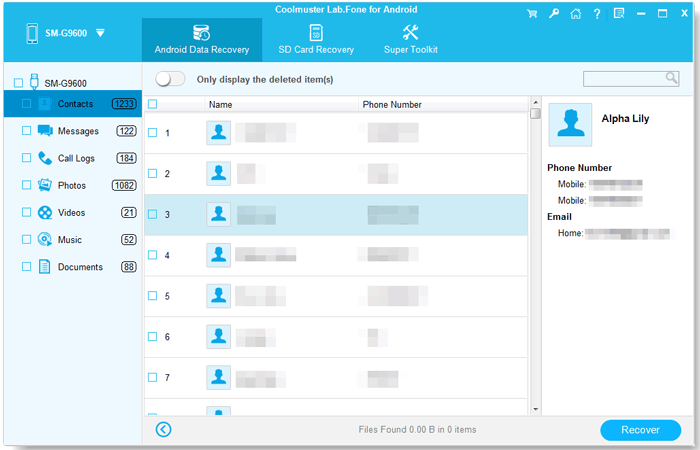
05 Sobald der Scan abgeschlossen ist, zeigt die Software eine Liste der wiederherstellbaren Dateien an. Sehen Sie sich die Dateien in der Vorschau an und wählen Sie die Dateien aus, die Sie wiederherstellen möchten.
Klicken Sie auf die Schaltfläche „Wiederherstellen“. Anschließend werden Sie aufgefordert, einen Speicherort auf Ihrem Computer für die wiederhergestellten Dateien auszuwählen.
Eine visuelle Anleitung finden Sie hier in diesem Video-Tutorial, das Sie durch den Prozess der Wiederherstellung gelöschter Dateien von Ihrem Android Gerät mit Coolmuster Lab.Fone for Android führt:
1. Ist die DiskDigger Image Recovery App sicher?
Ja, DigDeep Image Recovery ist sicher. Wie bei jeder Datenwiederherstellungs-App ist es jedoch wichtig, sie nur aus vertrauenswürdigen Quellen wie dem Google Play Store herunterzuladen, um potenzielle Sicherheitsrisiken zu vermeiden.
2. Läuft DiskDigger Image Recovery auf dem iPhone?
Nein, DigDeep Image Recovery ist speziell für Android Geräte entwickelt und funktioniert nicht auf iOS .
3. Wie lange dauert die Wiederherstellung von Fotos mit DigDeep Image Recovery?
Die Dauer der Wiederherstellung gelöschter Fotos hängt vom Speicherplatz Ihres Geräts und der Anzahl der wiederherzustellenden Bilder ab. Im Durchschnitt benötigt die App einige Minuten, um den internen Speicher oder die SD-Karte des Geräts zu scannen und die Fotos wiederherzustellen.
DigDeep Image Recovery ist ein praktisches Tool für spezielle Anwendungsfälle. Es bietet eine kostenlose, einfache und root-freie Fotowiederherstellung für Android Geräte und ist daher ideal für Nutzer, die versehentlich Fotos gelöscht haben und eine schnelle Lösung benötigen. Für komplexere Anforderungen, wie die Wiederherstellung von Videos, Dokumenten oder anderen Datentypen, oder wenn höhere Erfolgsquoten und mehr Datenschutz gewünscht sind, empfiehlt sich jedoch die Verwendung professioneller Tools wie Coolmuster Lab.Fone for Android .
Unabhängig davon, welches Tool Sie wählen, ist das Wichtigste, was Sie beachten sollten: Sobald Sie einen Datenverlust feststellen, hören Sie sofort auf, neue Daten auf das Gerät zu schreiben, da dies der Schlüssel zur Verbesserung der Chancen auf eine erfolgreiche Wiederherstellung ist.
Verwandte Artikel:
So stellen Sie Miniaturansichten auf Android mit/ohne Backup wieder her
Können Hacker gelöschte Fotos auf Android wiederherstellen? [Antwort & Tipps]
Wie kann man dauerhaft gelöschte Fotos aus Google Fotos wiederherstellen? [3 Wege]
Wie kann man gelöschte Fotos von der SD-Karte auf Android Handy wiederherstellen? [Gelöst]







 Kostenloser Download für PC
 Kostenloser Download für Mac


