„Ich habe ein altes Samsung Galaxy J1, das sich einschalten ließ und dann einen Bildschirm mit Zahnrädern und der Meldung ‚ Android wird optimiert‘ anzeigte. Kurz bevor der Vorgang abgeschlossen war, schaltete es sich ab. Ich habe einen neuen Akku eingebaut und versucht, es neu zu starten, aber jetzt hängt es auf einem Bildschirm mit der Meldung ‚Herunterladen… Gerät nicht ausschalten‘ fest. Das geht jetzt schon seit vier Tagen so. Wie kann ich das Problem beheben?“
- Aus der Android Community
Die Meldung „Download läuft… Gerät nicht ausschalten“ auf Ihrem Samsung-Smartphone kann verwirrend und stressig sein, besonders wenn der Bildschirm eingefroren scheint und das Gerät nicht reagiert. Viele Nutzer fragen sich, ob es sicher ist, das Telefon auszuschalten oder ob dies zu dauerhaften Schäden führen könnte. In diesem Ratgeber erklären wir Ihnen, was diese Meldung bedeutet, warum sie auf Samsung-Geräten erscheint und wie Sie das Problem sicher und effektiv beheben können.
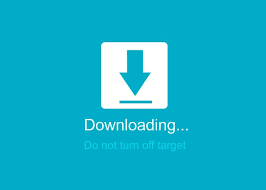
„Download läuft – Gerät nicht ausschalten“ ist eine Systemmeldung, die erscheint, wenn ein Samsung-Gerät in den Download-Modus wechselt. Dieser Modus wird hauptsächlich für die Installation von Firmware, Systemaktualisierungen oder das Flashen von Software mit Tools wie Odin verwendet. Die Meldung warnt den Benutzer, das Gerät nicht auszuschalten, während das System auf Firmware-bezogene Aktionen wartet oder diese verarbeitet.
Im Normalfall wird der Download-Modus bei Systemaktualisierungen oder manuellen Firmware-Installationen gezielt aktiviert. Sollte das Telefon jedoch unerwartet in diesen Modus wechseln oder auf diesem Bildschirm hängen bleiben, deutet dies in der Regel auf ein Systemproblem und nicht auf einen normalen Aktualisierungsprozess hin.
Es gibt mehrere häufige Gründe, warum ein Samsung-Handy diese Meldung anzeigen kann:
Die Lösung dieses Problems hängt davon ab, ob das Telefon gerade einen Firmware-Update durchführt (flasht) oder sich versehentlich in diesem Modus befindet. Im Folgenden finden Sie sechs Schritt-für-Schritt-Anleitungen zur Behebung des Problems. Wir beginnen mit der einfachsten (und effektivsten bei versehentlichem Eintritt in diesen Modus) und gehen dann zu fortgeschritteneren Optionen für anhaltende Probleme über.
Wenn diese Meldung während eines Systemupdates oder einer Firmware-Installation erscheint, ist es am sichersten, abzuwarten. Manche Vorgänge dauern länger als erwartet, insbesondere auf älteren Geräten oder in langsameren Netzwerken. Stellen Sie sicher, dass der Akku Ihres Telefons ausreichend geladen ist oder es an ein Ladegerät angeschlossen ist, und warten Sie einige Minuten, bis der Vorgang abgeschlossen ist und das Telefon automatisch neu startet.
Dies ist die einfachste und effektivste Lösung, um versehentlich in den Download-Modus zu gelangen. Ein Neustart erzwingt ein vollständiges Herunterfahren des Telefons und startet es anschließend normal neu, wodurch der Download-Modus-Bildschirm übersprungen wird. So geht's:
Schritt 1. Drücken und halten Sie auf Ihrem Samsung-Telefon die "Power"-Taste (oder die Seitentaste) 10 bis 15 Sekunden lang.
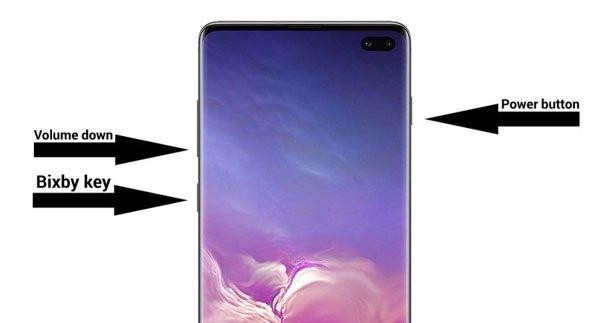
Schritt 2. Halten Sie die Taste auch dann gedrückt, wenn der Bildschirm schwarz wird; lassen Sie sie erst los, wenn das Samsung-Logo erscheint.
Schritt 3. Sobald das Logo erscheint, lassen Sie die Taste los. Ihr Telefon startet normal, und die Meldung „Downloading Do Not Turn Off Target“ verschwindet.
Wenn ein erzwungener Neustart das Problem nicht löst, können Sie versuchen , Ihr Samsung-Telefon im Wiederherstellungsmodus zu starten . Dadurch können Sie das System neu starten oder zwischengespeicherte Systemdateien löschen, die möglicherweise dazu führen, dass das Gerät im Download-Modus bleibt.
Schritt 1. Erzwingen Sie einen Neustart des Telefons wie in Methode 3.2 beschrieben, um sicherzustellen, dass das Gerät vollständig ausgeschaltet ist.
Schritt 2. Halten Sie die Taste „Ein/Aus“ und die Taste „Lautstärke +“ gleichzeitig gedrückt, bis das Samsung-Logo auf dem Bildschirm erscheint.
Schritt 3. Lassen Sie die Tasten los, sobald das Android Systemwiederherstellungsmenü angezeigt wird.
Schritt 4. Markieren Sie mit den Lautstärketasten „Cache-Partition löschen“ und drücken Sie anschließend die Ein-/Aus-Taste zur Bestätigung.
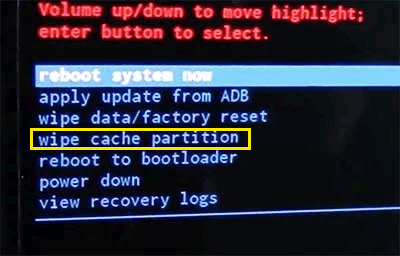
Schritt 5. Nachdem der Cache geleert wurde, wählen Sie „System jetzt neu starten“, um das Telefon neu zu starten.
Wenn das Telefon nach dem Neustart normal hochfährt, sollte es den Download-Modus verlassen. Besteht das Problem weiterhin, ist möglicherweise die Systemfirmware beschädigt und erfordert eine komplexere Lösung.
Wenn auf Ihrem Samsung-Telefon ständig „Downloading Do Not Turn Off Target“ angezeigt wird, ist die Systemfirmware möglicherweise beschädigt oder unvollständig. Die Neuinstallation der offiziellen Firmware mit Odin kann schwerwiegende Softwareprobleme beheben, diese Methode ist jedoch technisch anspruchsvoller und kann Daten löschen.
Schritt 1. Laden Sie die korrekte offizielle Samsung-Firmware für Ihr spezifisches Gerätemodell von einer vertrauenswürdigen Quelle herunter und extrahieren Sie die Firmware-Dateien auf Ihrem Computer.
Schritt 2. Laden Sie Odin auf Ihren Windows PC herunter und starten Sie es. Schalten Sie anschließend Ihr Samsung-Telefon vollständig aus.
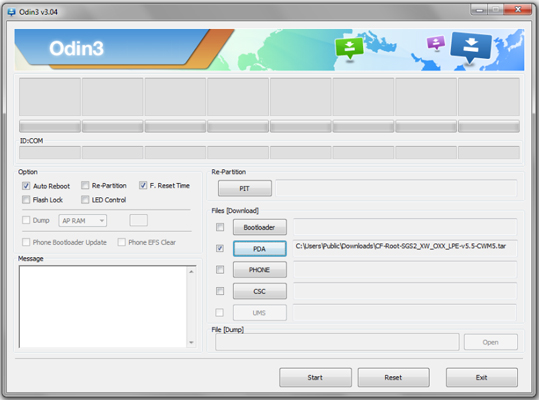
Schritt 3. Starten Sie das Telefon im Download-Modus, indem Sie die Taste „Power“, die Taste „Lautstärke leiser“ und die Taste „Home“ (oder bei neueren Modellen „Power“ + „Lautstärke leiser“) gedrückt halten und anschließend die Eingabe bestätigen.
Schritt 4. Verbinden Sie das Telefon mit einem USB-Kabel mit dem Computer und warten Sie, bis Odin das Gerät erkennt.
Schritt 5. Laden Sie die Firmware-Dateien in Odin, indem Sie die entsprechenden Slots (z. B. AP, BL, CP oder CSC) anklicken und dann auf „Start“ klicken, um mit dem Flashen der Firmware zu beginnen.
Schritt 6. Warten Sie, bis der Vorgang abgeschlossen ist und das Telefon automatisch neu startet. Anschließend sollte das Gerät normal hochfahren und den Download-Modus verlassen.
Wenn eine Neuinstallation der Firmware nicht möglich ist oder das Problem nicht behebt, kann ein Zurücksetzen auf die Werkseinstellungen helfen, beschädigte Systemdateien zu entfernen. Bei dieser Methode werden alle Daten auf dem Gerät gelöscht. Sichern Sie daher Ihre Samsung-Daten, bevor Sie den Vorgang durchführen.
Schritt 1. Schalten Sie das Samsung-Telefon vollständig aus.
Schritt 2. Halten Sie die Taste „Power“ und die Taste „Volume Up“ gedrückt, bis der Bildschirm Android System Recovery“ erscheint.
Schritt 3. Navigieren Sie mit den Lautstärketasten zu „Daten löschen/Werkseinstellungen zurücksetzen“ und drücken Sie anschließend die Ein-/Aus-Taste zur Bestätigung.

Schritt 4. Wählen Sie „Ja“, um den Reset zu bestätigen, und warten Sie, bis der Vorgang abgeschlossen ist.
Schritt 5. Wählen Sie nach Abschluss des Zurücksetzens „System jetzt neu starten“, um das Telefon neu zu starten. Wenn das Gerät nach dem Zurücksetzen erfolgreich startet, sollte das Problem „Ziel nicht ausschalten“ behoben sein.
Wenn die Meldung „Download läuft – Gerät nicht ausschalten“ immer wieder erscheint und manuelle Reparaturversuche fehlschlagen, kann ein professionelles Android -Systemreparaturtool eine zuverlässigere Lösung sein. Android Repair wurde entwickelt, um Samsung-Systemprobleme im Zusammenhang mit dem Download-Modus, Startfehlern und beschädigter Firmware ohne technische Vorkenntnisse zu beheben.
Hauptmerkmale der Android Reparatur
Wie kann ich mit Android Repair das Problem beheben, dass das Gerät beim Herunterladen nicht ausgeschaltet wird?
01 Starten Sie Android Repair auf Ihrem Computer und wählen Sie in der Hauptoberfläche „Systemreparatur“. Wählen Sie dort „ Android Reparatur“, um das Android -Systemreparaturmodul aufzurufen.
02 Verbinden Sie Ihr Samsung-Smartphone mit einem USB-Kabel mit dem Computer. Sobald das Gerät erkannt wurde, wählen Sie „ Android “ > „ Android Reparatur“ > „Jetzt reparieren“, um fortzufahren.

03 Wenn das Programm nach Gerätedetails fragt, wählen Sie als Marke „Samsung“ aus und klicken Sie auf „Start“, um fortzufahren.

04 Wählen Sie die korrekten Geräteinformationen aus, einschließlich Modell, Land und Mobilfunkanbieter. Aktivieren Sie das Kontrollkästchen „Ich stimme der Warnung zu“, klicken Sie auf „Weiter“, geben Sie im Bestätigungsfenster „000000“ ein und klicken Sie auf „Bestätigen“. Beachten Sie, dass bei diesem Reparaturvorgang alle Daten auf dem Gerät gelöscht werden.

05 Folgen Sie den Anweisungen auf dem Bildschirm, um Ihr Samsung-Telefon in den Download-Modus zu versetzen, und klicken Sie dann auf „Weiter“. Die Software lädt automatisch die erforderliche Firmware herunter, überprüft sie und behebt das Systemproblem, das dazu führt, dass das Telefon auf dem Bildschirm „Download läuft – Gerät nicht ausschalten“ hängen bleibt.

Die Meldung „Download läuft – Gerät nicht ausschalten“ auf Samsung-Geräten deutet in der Regel eher auf Probleme im Download-Modus oder mit der Firmware als auf einen Hardwaredefekt hin. Oftmals lässt sich das Problem durch einfaches Warten, einen Neustart oder das Löschen des Caches im Wiederherstellungsmodus beheben. Bei hartnäckigeren Problemen, die durch beschädigte oder unvollständige Firmware verursacht werden, ist häufig eine Neuinstallation des Systems oder die Verwendung eines professionellen Reparaturtools erforderlich.
Eine zuverlässige Option ist Android Repair . Diese App führt Nutzer sicher und unkompliziert durch den Reparaturprozess von Samsung-Smartphones, die im Download-Modus feststecken. Indem Sie mit einfachen Schritten beginnen und erst bei Bedarf auf fortgeschrittene Lösungen zurückgreifen, können Sie Ihr Gerät sicher wiederherstellen und den normalen Betrieb wiederherstellen.
Verwandte Artikel:
[Odin-Modus Samsung] So beenden Sie den Odin-Modus auf Samsung-Geräten
Samsung hängt beim Logo fest: Ursachen und 6 effektive Lösungen zur Behebung
Wie behebt man das Problem, dass sich das Samsung-Handy aufhängt? [Aktualisiert 2026]

 Android-Wiederherstellung
Download von „Do Not Turn Off Target“ auf Samsung-Geräten: Was bedeutet das und wie lässt es sich beheben?
Android-Wiederherstellung
Download von „Do Not Turn Off Target“ auf Samsung-Geräten: Was bedeutet das und wie lässt es sich beheben?




 Kostenloser Download für PC
