„Wie kann man das Problem beheben, dass auf einem Telefon ‚Nur Notrufe‘ angezeigt wird, obwohl Datenverbindung und WLAN einwandfrei funktionieren?“
- Von Quora
Wenn auf Ihrem Android Smartphone „Nur Notrufe“ angezeigt wird, bedeutet dies in der Regel, dass Ihr Gerät außer für Notrufe keine Verbindung zum Mobilfunknetz herstellen kann. Sie fragen sich vielleicht: „Warum zeigt mein Telefon ständig ‚Nur Notrufe‘ an?“ In diesem Artikel gehen wir den Ursachen dieses Problems auf Android Geräten nach und bieten zehn effektive Lösungen, mit denen Sie die normale Kommunikation auf Ihrem Telefon schnell wiederherstellen können.
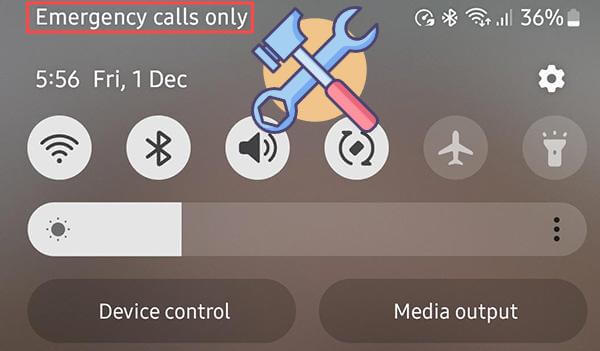
Die Option „Nur Notrufe“ dient als Schutzmaßnahme für Mobiltelefone oder Kommunikationsnetze unter bestimmten Umständen, in denen das Gerät oder der Dienst nur Notrufe zulässt und andere Kommunikationsarten deaktiviert.
Warum ist mein Telefon auf Notrufe beschränkt? Hier sind einige mögliche Gründe:
Möglicherweise befindet sich Ihr Telefon in einem Gebiet mit schwacher Signalstärke, wodurch eine Verbindung zum Netzwerk verhindert wird.
Die SIM-Karte kann falsch eingesetzt, beschädigt oder nicht aktiviert sein, was zu Fehlfunktionen führen kann.
Der Flugmodus könnte versehentlich eingeschaltet werden und dadurch sämtliche Netzwerkverbindungen blockieren.
Falsche Netzwerkeinstellungen auf Ihrem Telefon können die Verbindung zu Ihrem Mobilfunkanbieter verhindern.
Softwareprobleme im System Ihres Telefons können Netzwerkverbindungen stören.
In diesem Abschnitt zeigen wir Ihnen zehn Lösungsansätze für Probleme mit Notrufen. Schauen wir sie uns gemeinsam an.
Was tun bei Notrufen? Stellen Sie sicher, dass sich Ihr Telefon in einem Gebiet mit gutem Mobilfunkempfang befindet. Bei schwachem Empfang versuchen Sie, sich an einen offeneren Ort oder in die Nähe eines Fensters zu begeben, um den Empfang zu verbessern. Besteht das Problem weiterhin, fahren Sie mit den nächsten Schritten fort.
Probleme mit der SIM-Karte sind eine häufige Ursache für das Problem, dass nur Notrufe über Straight Talk möglich sind. Gehen Sie wie folgt vor, um Ihre SIM-Karte zu überprüfen:
Schritt 1. Prüfen Sie, ob die SIM-Karte aktiviert ist.
Stellen Sie sicher, dass die SIM-Karte aktiviert ist und normal verwendet werden kann.
Schritt 2. Überprüfen Sie die SIM-Karte auf Beschädigungen.
Nehmen Sie die SIM-Karte heraus und prüfen Sie sie auf physische Beschädigungen wie Kratzer oder Risse.

Schritt 3. Legen Sie die SIM-Karte wieder ein.
Setzen Sie die SIM-Karte wieder in Ihr Telefon ein und achten Sie darauf, dass sie richtig im Steckplatz sitzt.
Schritt 4. SIM-Karte austauschen
Wenn Sie vermuten, dass die SIM-Karte defekt ist, versuchen Sie, eine andere SIM-Karte zu verwenden, um zu sehen, ob das Problem weiterhin besteht.
Prüfen Sie, ob Ihr Telefon im Flugmodus ist. Falls ja, deaktivieren Sie den Flugmodus, um die Netzwerkverbindung wiederherzustellen. So geht's:
Schritt 1. Wischen Sie vom oberen Bildschirmrand nach unten, um das Schnellmenü zu öffnen.
Schritt 2. Suchen Sie das Symbol „Flugmodus“ und tippen Sie darauf, um ihn auszuschalten.
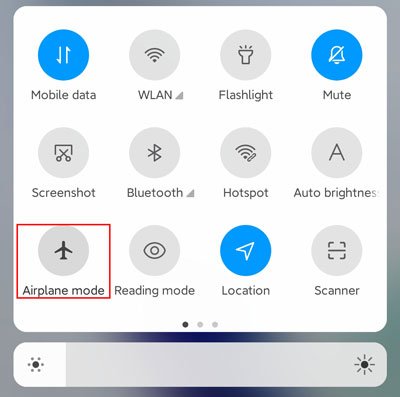
Schritt 3. Prüfen Sie, ob Ihr Telefon wieder eine normale Verbindung herstellt.
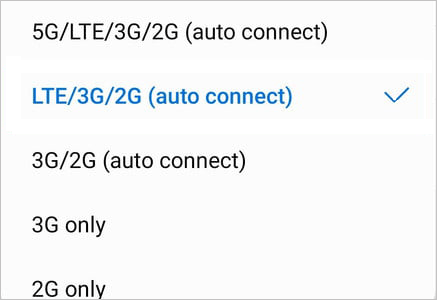
Mein Handy meldet, dass keine SIM-Karte vorhanden ist und nur Notrufe möglich sind. Was kann ich tun? Manchmal hilft es, den Netztyp zu wechseln. Versuchen Sie, von 5G auf 4G oder umgekehrt zu wechseln. So geht's:
Schritt 1. Öffnen Sie das Menü „Einstellungen“ Ihres Telefons.
Schritt 2. Suchen Sie die Option „Mobilfunknetze“.
Schritt 3. Wechseln Sie zu einem anderen Netzwerktyp und prüfen Sie, ob das Problem dadurch behoben wird.
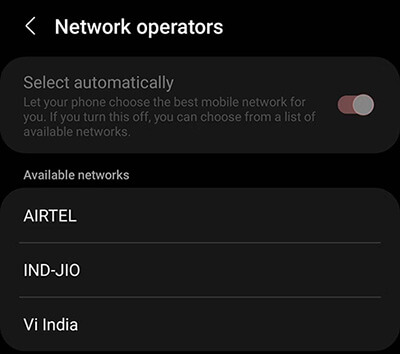
Wenn sich Ihr Telefon nicht automatisch mit einem Netzwerk verbinden kann, kann die manuelle Auswahl Ihres Netzbetreibers helfen. Gehen Sie dazu wie folgt vor:
Schritt 1. Öffnen Sie das Menü „Einstellungen“ Ihres Telefons.
Schritt 2. Wählen Sie „Netzbetreiber“. Deaktivieren Sie dann „Automatisch auswählen“ und wählen Sie Ihren Netzbetreiber aus der Liste aus.
Wie kann man verhindern, dass nur Notrufe eingehen? Prüfen Sie, ob Software-Updates verfügbar sind, und installieren Sie diese, um mögliche Fehler zu beheben. So geht's:
Schritt 1. Öffnen Sie das Menü „Einstellungen“ Ihres Telefons und scrollen Sie zu „Software-Update“.

Schritt 2. Prüfen Sie, ob Updates verfügbar sind, und installieren Sie diese gegebenenfalls.
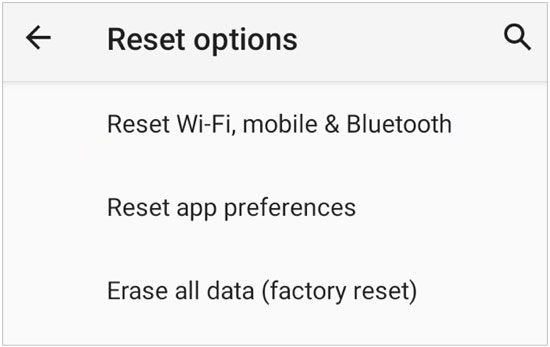
Sollten die oben genannten Methoden nicht funktionieren, versuchen Sie, Ihre Netzwerkeinstellungen zurückzusetzen. Dadurch werden alle netzwerkbezogenen Einstellungen auf ihre Standardwerte zurückgesetzt, was Verbindungsprobleme möglicherweise behebt. So geht's:
Schritt 1. Gehen Sie zu „Einstellungen“ und wählen Sie „System“ oder „Allgemeine Verwaltung“.
Schritt 2. Suchen Sie nach „Zurücksetzungsoptionen“ und wählen Sie „WLAN, Mobilfunk & Bluetooth zurücksetzen“. Bestätigen Sie die Zurücksetzung und starten Sie Ihr Telefon neu .
Wie deaktiviere ich die Option „Nur Notrufe“? Ein einfacher Neustart kann oft kleinere Probleme beheben, darunter auch die Option „Nur Notrufe“. Halten Sie die Ein-/Aus-Taste gedrückt, wählen Sie „Neustart“ und prüfen Sie, ob das Problem dadurch behoben ist.

Wenn alles andere fehlschlägt, sollten Sie ein Android Reparaturtool in Betracht ziehen. Einige Drittanbieter-Softwarelösungen, wie beispielsweise Android Repair , können Probleme im Android System beheben. Dieses Produkt kann das Problem „Nur Notrufe über Samsung möglich“ aufgrund von Systemfehlern effektiv beheben. Der Reparaturvorgang ist denkbar einfach und schnell und erfordert keinerlei technische Kenntnisse. Die Software erledigt alles und verlangt dem Nutzer nur minimalen Aufwand.
Highlights der Android Reparatur
Wie kann man das Problem beheben, dass nur Notrufe auf Android möglich sind?
01 Nach der Installation des Programms auf Ihrem PC starten Sie es und verbinden Ihr Android Gerät mit dem Computer. Wählen Sie die Option „Systemreparatur“ und anschließend „ Android “.

02 Wählen Sie in der Benutzeroberfläche den Namen, das Modell und das Land/die Region Ihres Telefons aus. Geben Sie anschließend zur Bestätigung „000000“ ein und klicken Sie auf „Weiter“.

03 Folgen Sie den Anweisungen auf dem Bildschirm, um Ihr Android Gerät in den Download-Modus zu versetzen. Klicken Sie auf „Weiter“. Das Tool lädt nun die Android Firmware herunter und installiert sie auf Android Gerät. Nach kurzer Zeit ist Ihr Android Gerät repariert.

Sollte das Problem weiterhin bestehen, könnte dies an Netzwerkproblemen Ihres Mobilfunkanbieters liegen. Kontaktieren Sie Ihren Anbieter, um sich nach möglichen Serviceausfällen oder Problemen mit Ihrem Konto zu erkundigen.
Das Problem, dass auf Android Geräten nur Notrufe möglich sind, tritt häufig auf. Mit den oben beschriebenen Methoden lässt es sich jedoch in der Regel problemlos beheben. Überprüfen Sie zunächst die grundlegenden Einstellungen Ihres Telefons, wie z. B. Signalstärke, SIM-Karte und Flugmodus. Besteht das Problem weiterhin, können Sie fortgeschrittenere Lösungen wie die Verwendung Android Repair in Betracht ziehen. Diese Software kann Android -Systemprobleme beheben , die möglicherweise die Ursache für die Einschränkung auf Notrufe sind.
Verwandte Artikel:
Gelöst | Android Sperrbildschirm per Notruf umgehen
Leitfaden zur Fehlerbehebung: So beheben Sie das Problem „Kein Netz“ auf Android Telefon
Wie kann man das automatische Löschen von Fotos Android verhindern? 7 Lösungsansätze
6 Lösungen, die Sie unbedingt ausprobieren sollten, um einen Soft Brick Android zu beheben [2026]




 Kostenloser Download für PC


