Bestätigungscodes per SMS (OTP-SMS) sind unerlässlich für die Anmeldung in Apps, die Bestätigung von Zahlungen und die Sicherung Ihrer Konten. Viele Android Nutzer erleben jedoch das frustrierende Problem, diese Nachrichten gar nicht oder zu spät zu erhalten.
Wenn Sie auf Ihrem Android keine Bestätigungscodes per SMS erhalten, keine Sorge. In diesem Leitfaden erklären wir Ihnen die häufigsten Ursachen und stellen 11 praktische Lösungen vor, mit denen Sie die normale SMS-Zustellung auf Ihrem Android Gerät wiederherstellen können.
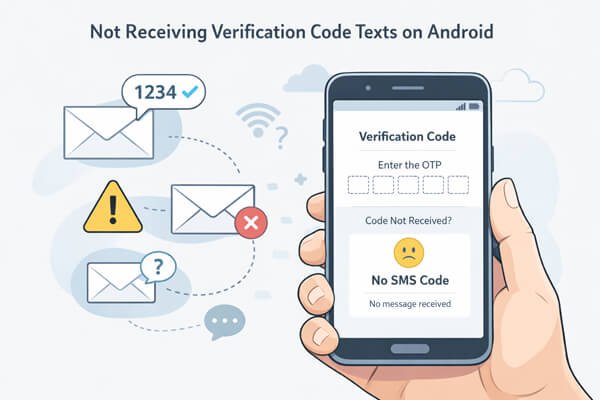
Es kann frustrierend sein, wenn man auf seinem Android Gerät keine Bestätigungscodes erhält. Kennt man jedoch die Gründe, lässt sich das Problem viel leichter beheben. Hier sind die häufigsten Ursachen:
Die Kenntnis dieser Ursachen hilft Ihnen, schnell zu entscheiden, welche Lösung Sie zuerst ausprobieren sollten, von einfachen Neustarts über die Überprüfung der Systemeinstellungen bis hin zur Kontaktaufnahme mit Ihrem Mobilfunkanbieter.
Nachdem Sie nun die häufigsten Ursachen kennen, gehen wir elf schrittweise Lösungsansätze durch, um das Problem zu beheben. Beginnen Sie mit einfacheren Lösungen und gehen Sie bei Bedarf zu komplexeren über. Die meisten Probleme mit Verifizierungscodes lassen sich durch grundlegende Fehlerbehebung lösen.
Ein Neustart Ihres Android ist oft die einfachste und effektivste Methode, um vorübergehende Probleme zu beheben. Manchmal können Systemprozesse im Hintergrund oder Netzwerkdienste einfrieren und so den Empfang von Bestätigungscodes verhindern. Ein Neustart aktualisiert Ihre Netzwerkverbindungen, leert den temporären Cache und setzt Prozesse zurück, die den SMS-Empfang blockieren könnten. Viele Nutzer stellen fest, dass dies allein schon vorübergehende Probleme ohne weitere Fehlersuche löst.
So geht's:
Halten Sie die Ein-/Aus-Taste gedrückt, wählen Sie „Neustart“, warten Sie, bis sich Ihr Gerät wieder einschaltet, und fordern Sie dann den Bestätigungscode erneut an.

Bestätigungscodes werden über das Mobilfunknetz Ihres Anbieters übermittelt. Ein schwaches oder instabiles Signal kann daher verhindern, dass Nachrichten Ihr Telefon erreichen. Auch wenn andere Apps scheinbar funktionieren, benötigt SMS eine stabile Mobilfunkverbindung. Signalschwankungen können Bestätigungs-SMS verzögern oder blockieren. In überfüllten Gebieten oder Gebäuden mit dicken Wänden kann die Signalstärke deutlich reduziert sein. Überprüfen Sie Ihr Signal und begeben Sie sich an einen Ort mit besserem Empfang, um das Problem oft zu beheben.
Sie können die Signalstärke auf Ihrem Telefon überprüfen. Ist diese gering (0–1 Balken), begeben Sie sich an einen anderen Ort, beispielsweise in die Nähe eines Fensters oder ins Freie, und versuchen Sie dann erneut, den Bestätigungscode anzufordern.
Manchmal kann die Mobilfunkverbindung aufgrund von Netzwerkstörungen oder Registrierungsproblemen vorübergehend unterbrochen werden. Durch kurzes Deaktivieren und anschließendes Aktivieren des Flugmodus wird Ihr Telefon gezwungen, sich erneut mit dem Netzwerk zu verbinden, wodurch diese vorübergehenden Probleme behoben werden können. Selbst wenn der Flugmodus deaktiviert erscheint, aktualisiert ein kurzes Aktivieren die Netzwerkdienste und trägt dazu bei, dass Bestätigungsnachrichten zugestellt werden.
So geht's:
Wischen Sie vom oberen Bildschirmrand nach unten, um die Schnelleinstellungen zu öffnen. Tippen Sie auf „Flugmodus“, um ihn zu aktivieren, warten Sie 10–15 Sekunden und tippen Sie dann erneut darauf, um ihn zu deaktivieren. Fordern Sie anschließend den Bestätigungscode an.

Viele Bestätigungscodes werden von Kurzwahlnummern oder Nummern gesendet, die Ihr Gerät möglicherweise nicht erkennt. Ihre Messaging-App oder Sicherheitssoftware filtert diese möglicherweise als Spam oder blockiert sie komplett. Dies kommt besonders häufig vor, wenn Sie die Option „Unbekannte Absender blockieren“ aktiviert oder Spamfilter von Drittanbietern installiert haben. Ein Blick in Ihren Spam-Ordner oder Ihre Liste blockierter Nummern kann Aufschluss darüber geben, ob die Nachrichten abgefangen werden, bevor sie Ihren Posteingang erreichen.
Schritt 1. Öffnen Sie Ihre Standard-Messaging-App (z. B. Messages, Samsung Messages).
Schritt 2. Überprüfen Sie den Ordner „Spam“ oder „Junk“ auf den Bestätigungscode.
Schritt 3. Gehen Sie zu „Einstellungen“ > „Blockierte Nummern“ und vergewissern Sie sich, dass die Nummer oder der Kurzwahlcode des Absenders nicht blockiert ist.
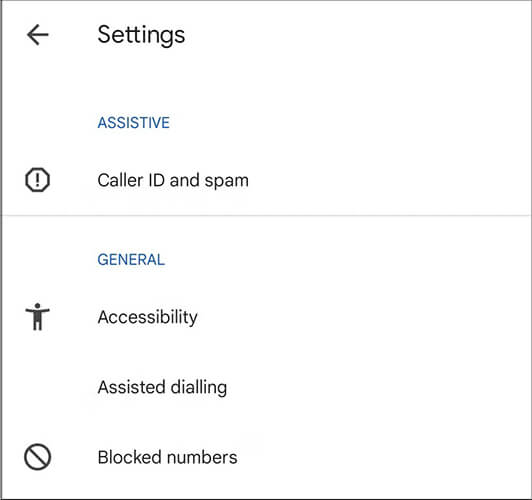
Schritt 4. Falls Sie Sicherheits-/Messaging-Apps von Drittanbietern verwenden, überprüfen Sie deren Spam-/Blockierungseinstellungen. Deaktivieren Sie vorübergehend den Spamfilter oder die Option „Unbekannte Absender blockieren“, um die Zustellung zu testen.
Eine beschädigte, falsch eingesetzte oder inaktive SIM-Karte kann verhindern, dass Ihr Telefon Verifizierungscodes empfängt. Dieses Problem tritt häufig nach Stürzen des Telefons, SIM-Kartenwechseln oder der Verwendung von Dual-SIM-Geräten auf, bei denen die falsche SIM-Karte als Standard für SMS festgelegt ist. Selbst wenn Ihr Telefon Empfangsbalken anzeigt, kommuniziert die SIM-Karte möglicherweise nicht ordnungsgemäß mit dem Netzwerk für SMS-Dienste. ( Wie kann ich Daten von der SIM-Karte abrufen ?)
So geht's:
Schalten Sie Ihr Telefon aus, entnehmen Sie die SIM-Karte, wischen Sie sie vorsichtig ab und setzen Sie sie wieder fest ein. Wenn Sie ein Dual-SIM-Gerät besitzen, stellen Sie sicher, dass die richtige SIM-Karte als Standard für SMS eingestellt ist. Testen Sie die SIM-Karte gegebenenfalls in einem anderen Gerät und wenden Sie sich an Ihren Mobilfunkanbieter, um eine Ersatzkarte zu erhalten, falls die SIM-Karte beschädigt ist.

Manchmal können fehlerhafte oder beschädigte Netzwerkkonfigurationen, wie z. B. APN-, WLAN- oder Mobilfunkeinstellungen, die SMS-Zustellung verhindern. Durch das Zurücksetzen der Netzwerkeinstellungen werden alle netzwerkbezogenen Konfigurationen auf die Standardwerte zurückgesetzt und Fehler behoben, die die Bestätigungscodes blockieren könnten. Beachten Sie, dass dadurch auch WLAN-Passwörter, Bluetooth-Verbindungen und VPN-Einstellungen zurückgesetzt werden.
Schritt 1. Gehen Sie zu „Einstellungen“ > „System“ > „Telefon zurücksetzen“ (oder „Einstellungen“ > „Allgemeine Verwaltung“ > „Zurücksetzen“).
Schritt 2. Tippen Sie auf „Netzwerkeinstellungen zurücksetzen“ und bestätigen Sie.
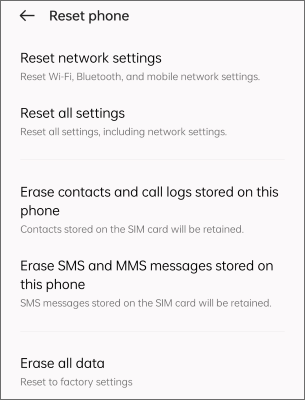
Schritt 3. Starten Sie Ihr Gerät neu und fordern Sie den Bestätigungscode erneut an.
Damit Apps Verifizierungscodes automatisch erkennen können, benötigen sowohl die Messaging-App als auch die App, die den Code anfordert, die entsprechenden SMS-Berechtigungen. Ohne diese Berechtigungen können Nachrichten zwar ankommen, werden aber von den Apps nicht erkannt, was zu einem Verifizierungsfehler führt. Dies ist besonders wichtig für Geräte Android 13 und höher, da diese strengere Berechtigungsrichtlinien haben.
Schritt 1. Gehen Sie zu „Einstellungen“ > „Apps“ > [App-Name] > „Berechtigungen“.
Schritt 2. SMS-Berechtigung aktivieren.
Schritt 3. Wiederholen Sie den Vorgang für Ihre Standard-Messaging-App.
Schritt 4. Aktivieren Sie unter Android 13 und höher gegebenenfalls die Option „Zugriff auf alle SMS erlauben“. Fordern Sie den Code anschließend an.
Ein beschädigter Cache oder unzureichender Speicherplatz in Ihrer Messaging- oder Verifizierungs-App kann verhindern, dass neue Nachrichten geladen werden. Selbst wenn andere Nachrichten ankommen, können Verifizierungscodes aufgrund temporärer App-Fehler fehlschlagen. Durch das Leeren des Caches werden diese beschädigten temporären Dateien entfernt, ohne Ihre Nachrichten zu löschen.
Schritt 1. Überprüfen Sie den internen Speicher (Einstellungen > Speicher). Geben Sie Speicherplatz frei, wenn die Speicherauslastung über 90 % liegt.
Schritt 2. Gehen Sie zu „Einstellungen“ > „Apps“ > [Messaging-App] > „Speicher“ > „Cache leeren“.

Schritt 3. Falls erforderlich, löschen Sie die App-Daten (sichern Sie vorher die Nachrichten, da hierdurch SMS gelöscht werden).
Schritt 4. Starten Sie die Messaging-App neu und fordern Sie den Bestätigungscode erneut an. Leeren Sie außerdem den Cache der App, die den Code anfordert, um optimale Ergebnisse zu erzielen.
Fehler in veralteten Android oder App-Versionen können den SMS-Empfang beeinträchtigen. Updates beheben häufig Systemprobleme, die den Empfang von Bestätigungscodes verhindern. Indem Sie sowohl Ihr System als auch Ihre Apps aktuell halten, gewährleisten Sie die Kompatibilität mit dem SMS-Dienst Ihres Mobilfunkanbieters.
Schritt 1. Gehen Sie zu „Einstellungen“ > „System“ > „Systemaktualisierung“ (oder „Einstellungen“ > „Über das Telefon“ > „Systemaktualisierung“).

Schritt 2. Falls ein Update verfügbar ist, tippen Sie auf „Herunterladen und installieren“.
Schritt 3. Warten Sie, bis das Update abgeschlossen ist und das Gerät neu gestartet wurde.
Schritt 4. Aktualisieren Sie Ihre Messaging-App und die App, die den Bestätigungscode anfordert, über den Google Play Store.
Schritt 5. Fordern Sie den Bestätigungscode erneut an.
Wenn Sie alle oben genannten grundlegenden und fortgeschrittenen Lösungsansätze ausprobiert haben, aber immer noch keine Bestätigungscodes per SMS erhalten, liegt das Problem möglicherweise an tieferliegenden Android -Systemproblemen. Beispielsweise können Systemfehler, Firmware-Bugs oder Betriebssystemfehler die Verbindung Ihres Telefons zu Mobilfunkdiensten oder den ordnungsgemäßen Empfang von SMS beeinträchtigen.
In solchen Fällen reicht eine manuelle Fehlerbehebung oft nicht aus. Ein professionelles Android -Systemreparaturtool wie Android Repair kann helfen, diese zugrundeliegenden Probleme effizient und ohne Datenverlust zu beheben. Diese Methode ist besonders nützlich, wenn Ihr Smartphone auch andere Probleme aufweist, wie z. B. App-Abstürze, Systemstillstände oder Netzwerkinstabilität.
Hauptmerkmale der Android Reparatur:
Schritte zur Behebung von Android -Systemproblemen:
01 Starten Sie Android Repair auf Ihrem Computer und verbinden Sie Ihr Android Gerät über ein USB-Kabel. Wählen Sie „Systemreparatur“ > „ Android “ > „ Android Reparatur“ und klicken Sie anschließend auf „Jetzt reparieren“.

02 Wählen Sie Ihre Gerätemarke (z. B. Samsung, Xiaomi usw.) und klicken Sie auf „Start“, um fortzufahren.

03 Das Programm erkennt die passende Firmware für Ihr Gerät. Überprüfen Sie die Informationen, wählen Sie die richtige Version aus und klicken Sie auf „Herunterladen“.
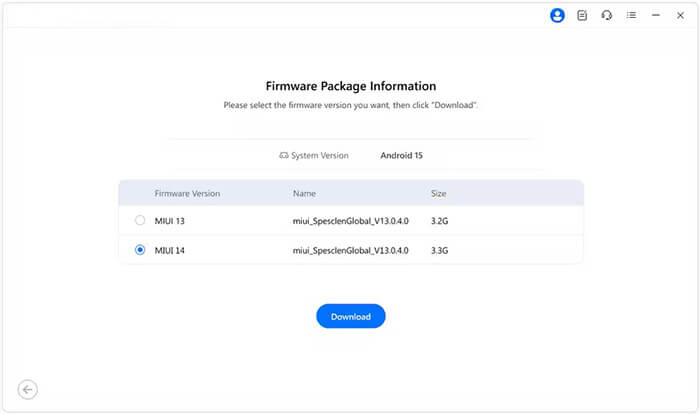
04 Sobald die Firmware heruntergeladen und extrahiert wurde, bestätigen Sie Ihre Gerätedetails und klicken Sie auf „Jetzt reparieren“, um den Reparaturvorgang zu starten.

Sollten Sie nach Anwendung aller oben genannten Lösungsansätze weiterhin keine SMS mit dem Bestätigungscode erhalten, liegt das Problem möglicherweise an Ihrem Mobilfunkanbieter. Bestätigungsnachrichten werden häufig über Kurzwahlnummern versendet, die aufgrund von Netzwerkproblemen oder Kontoeinstellungen vom Anbieter blockiert, verzögert oder eingeschränkt werden können.
Was Sie tun können:
1. Wie lange dauert es, bis ich eine SMS mit dem Bestätigungscode erhalte?
Verifizierungscodes treffen üblicherweise innerhalb weniger Sekunden bis zu einer Minute ein. Es kann jedoch aufgrund von Netzwerküberlastung, Serverproblemen oder Einschränkungen seitens der Mobilfunkanbieter zu Verzögerungen kommen.
2. Können WLAN-Anrufe SMS-Codes blockieren?
Ja, in manchen Fällen. WLAN-Anrufe können je nach Mobilfunkanbieter die SMS-Zustellung beeinträchtigen. Das Deaktivieren von WLAN-Anrufen und der Wechsel zum Mobilfunknetz kann Abhilfe schaffen.
3. Warum erhalte ich keine Bestätigungscodes, kann aber andere SMS empfangen?
Dies geschieht üblicherweise aufgrund von Filtern der Mobilfunkanbieter, gesperrten Kurzwahlnummern oder app-spezifischen Einschränkungen. Verifizierungsnachrichten werden oft von Kurzwahlnummern gesendet, die möglicherweise anders gefiltert werden als reguläre SMS.
Wenn man auf Android keine Bestätigungs-SMS erhält, kann das ärgerlich sein. In den meisten Fällen liegt es jedoch an einfachen Problemen wie schlechtem Empfang, falschen Einstellungen oder Nachrichtenfiltern. Oft lassen sich Probleme schnell beheben, indem man das Smartphone neu startet, die SIM-Karte überprüft oder die Netzwerkeinstellungen anpasst. Diese Methoden funktionieren aber nicht immer, insbesondere wenn tieferliegende Systemfehler vorliegen.
Wenn Sie alle gängigen Lösungsansätze ausprobiert haben und immer noch keine Bestätigungscodes erhalten, liegt es sehr wahrscheinlich daran, dass ein Fehler im Android System die korrekte Zustellung von Nachrichten verhindert. In diesem Fall kann die Verwendung eines professionellen Android -Systemreparaturtools wie Android Repair eine effektivere Lösung sein, da es versteckte Systemprobleme beheben und die normale SMS-Funktionalität mit minimalem Aufwand wiederherstellen kann.
Verwandte Artikel:
Wo werden Textnachrichten auf Android gespeichert? [Bewährte Tipps]
So übertragen Sie Nachrichten vom iPhone auf Android [8 Methoden]
Kann man SMS online lesen? 5 Methoden für Android und iPhone-Nutzer

 Android-Wiederherstellung
11 Möglichkeiten, das Problem zu beheben, dass Sie auf Android keine Bestätigungscodes per SMS erhalten.
Android-Wiederherstellung
11 Möglichkeiten, das Problem zu beheben, dass Sie auf Android keine Bestätigungscodes per SMS erhalten.




 Kostenloser Download für PC
