Wenn Ihr POCO-Handy eingefroren ist und nicht mehr reagiert, sind Sie nicht allein. Viele POCO-Nutzer kennen dieses frustrierende Problem. Ein eingefrorenes POCO-Handy kann Sie daran hindern, auf wichtige Apps oder Nachrichten zuzugreifen oder Anrufe zu tätigen. Die Ursachen dafür können vielfältig sein. Glücklicherweise gibt es mehrere Möglichkeiten, das Problem zu beheben und Ihr POCO-Handy wieder zum Laufen zu bringen.
In diesem Artikel erklären wir Ihnen die häufigsten Ursachen für ein eingefrorenes POCO-Smartphone und bieten effektive Lösungen, mit denen Sie das Problem schnell und einfach beheben können. Wir gehen den möglichen Ursachen auf den Grund und zeigen Ihnen, wie Sie Ihr eingefrorenes POCO-Smartphone reparieren können.

Es gibt mehrere Faktoren, die dazu führen können, dass ein POCO-Telefon einfriert oder nicht mehr reagiert. Zu den häufigsten Ursachen gehören:
Nachdem wir die häufigsten Ursachen für das Einfrieren Ihres POCO-Telefons identifiziert haben, kommen wir nun zu den Lösungen. Im Folgenden finden Sie Schritt-für-Schritt-Anleitungen, mit denen Sie das Problem beheben und Ihr Gerät wieder normal nutzen können.
Wenn Ihr POCO-Telefon eingefroren ist, ist ein Neustart die erste und einfachste Lösung. Dies kann helfen, wenn das Telefon aufgrund einer vorübergehenden Störung oder eines Einfrierens nicht reagiert. Halten Sie die Ein-/Aus-Taste und die Leiser-Taste gleichzeitig etwa 10 Sekunden lang gedrückt. Ihr Telefon vibriert und startet automatisch neu.

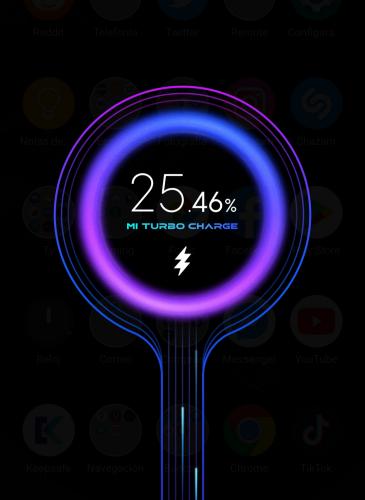
Wenn der Akku Ihres Telefons fast leer ist, kann dies dazu führen, dass das Gerät einfriert oder nicht mehr reagiert. Stellen Sie daher sicher, dass Ihr Telefon ausreichend geladen ist. Schließen Sie Ihr POCO-Telefon an ein Ladegerät an und lassen Sie es mindestens 15–20 Minuten laden. Versuchen Sie anschließend, das Telefon neu zu starten, um zu prüfen, ob das Problem dadurch behoben wird.
Wenn der Speicher Ihres Smartphones fast voll ist, kann dies zu Leistungseinbußen und Abstürzen führen. Sie können Speicherplatz freigeben, indem Sie unnötige Dateien und Apps löschen . Dadurch beschleunigen Sie Ihr Smartphone und beugen zukünftigen Abstürzen vor.
Schritte zum Leeren des Speichers:
Schritt 1. Gehen Sie zu „Einstellungen“ > „Speicher“.

Schritt 2. Löschen Sie alte Fotos, Videos oder Apps, die Sie nicht mehr benötigen.
Schritt 3. Leeren Sie den Cache häufig verwendeter Apps.
Wenn das Einfrieren durch Apps von Drittanbietern verursacht wird, können Sie Ihr Telefon im abgesicherten Modus starten, um das Problem zu beheben. Im abgesicherten Modus werden nur vorinstallierte Apps ausgeführt, wodurch Sie feststellen können, ob eine bestimmte App das Problem verursacht.
Schritte zum Aktivieren des sicheren Modus:
Schritt 1. Halten Sie die "Power"-Taste gedrückt, bis das POCO-Logo erscheint.
Schritt 2. Halten Sie anschließend die Taste „Lautstärke leiser“ gedrückt, bis Ihr Telefon im abgesicherten Modus startet.

Schritt 3. Überprüfen Sie im abgesicherten Modus, ob das Telefon weiterhin einfriert. Falls nicht, wird das Problem wahrscheinlich durch eine App verursacht.
Anschließend können Sie die Apps einzeln deinstallieren, um den Übeltäter zu finden.
Veraltete Software kann häufig zu Leistungsproblemen, bis hin zum Einfrieren des Geräts, führen. Stellen Sie sicher, dass auf Ihrem Smartphone die neuesten Systemupdates installiert sind. Dadurch können bekannte Fehler behoben und die Gesamtleistung Ihres Geräts verbessert werden.
Schritte zum Aktualisieren der Software:
Schritt 1. Gehen Sie zu „Einstellungen“ > „Über das Telefon“ > „Systemaktualisierungen“.

Schritt 2. Falls ein Update verfügbar ist, tippen Sie auf „Herunterladen und installieren“.
Wenn Ihr POCO-Smartphone aufgrund schwerwiegender Systemprobleme nicht mehr funktioniert, kann die Android Reparatur eine effektive Lösung sein, um das Problem ohne fortgeschrittene technische Kenntnisse zu beheben. Android Reparatur wurde entwickelt, um eine Vielzahl von Android -Systemproblemen zu beheben. Sie bietet eine schnelle und unkomplizierte Methode, um die normale Funktionsfähigkeit Ihres POCO-Smartphones wiederherzustellen und sicherzustellen, dass während des Reparaturvorgangs keine Daten verloren gehen.
Hauptmerkmale der Android Reparatur:
So verwenden Sie Android Repair, um Ihr POCO-Telefon zu reparieren, falls es eingefroren ist:
01 Öffnen Sie Android Repair auf Ihrem Computer und verbinden Sie Ihr POCO-Telefon per USB. Wählen Sie „Systemreparatur“, dann „ Android “ als Gerätetyp und klicken Sie anschließend auf „ Android Reparatur“ > „Jetzt reparieren“, um zu beginnen.

02 Wählen Sie bei Aufforderung „POCO“ als Gerätemarke aus und klicken Sie anschließend auf „Start“. Dadurch wird sichergestellt, dass Android Repair die richtige Firmware und gerätespezifische Reparaturoptionen scannt.

03 Android Repair erkennt automatisch die passende Firmware für Ihr POCO-Telefon, lädt sie herunter und bereitet die Systemreparatur vor. Überprüfen Sie die Details und bestätigen Sie diese. Klicken Sie anschließend auf „Jetzt reparieren“, um den Reparaturvorgang zu starten.

04 Die Software führt die Systemreparatur durch und zeigt den Fortschritt in Echtzeit an. Trennen Sie Ihr Telefon währenddessen nicht vom Computer. Nach Abschluss der Reparatur erscheint eine Erfolgsmeldung, und Ihr POCO-Gerät startet mit dem vollständig reparierten System neu.
Als letzte Möglichkeit kann das Zurücksetzen auf Werkseinstellungen schwerwiegende Einfrierprobleme beheben. Dabei werden alle Daten auf Ihrem Telefon gelöscht. Sichern Sie daher unbedingt vorher Ihre wichtigen Dateien .
Schritte zum Zurücksetzen auf Werkseinstellungen mithilfe der Tastenkombination:
Schritt 1. Schalten Sie Ihr POCO-Telefon aus. Falls Ihr Telefon eingefroren ist, müssen Sie es möglicherweise zum Herunterfahren zwingen, indem Sie die „Ein-/Aus“-Taste 10–15 Sekunden lang gedrückt halten, bis sich das Gerät vollständig ausschaltet.
Schritt 2. Sobald das Telefon ausgeschaltet ist, halten Sie gleichzeitig die Taste „Lauter“ und die Taste „Ein/Aus“ gedrückt.
Schritt 3. Halten Sie beide Tasten gedrückt, bis das POCO-Logo erscheint und das Telefon in den Wiederherstellungsmodus wechselt.
Schritt 4. Verwenden Sie im Wiederherstellungsmodus die Tasten „Lautstärke +/-“, um durch die Optionen zu navigieren.
Schritt 5. Wählen Sie „Daten löschen/Werkseinstellungen zurücksetzen“ und bestätigen Sie mit der Taste „Power“.

Schritt 6. Es erscheint eine Warnmeldung, in der Sie aufgefordert werden, das Zurücksetzen zu bestätigen. Wählen Sie „Ja“, um mit dem Zurücksetzen auf die Werkseinstellungen fortzufahren.
Schritt 7. Warten Sie, bis der Vorgang abgeschlossen ist. Anschließend zeigt das Telefon eine Bestätigungsmeldung an und startet automatisch auf die Werkseinstellungen zurück.
Nach dem Zurücksetzen wird Ihr Telefon auf die ursprünglichen Werkseinstellungen zurückgesetzt und kann anschließend als neues Gerät eingerichtet werden.
Wenn alles andere fehlschlägt und Ihr POCO-Telefon weiterhin einfriert, wenden Sie sich bitte an den POCO-Kundendienst. Die Mitarbeiter können Hardwareprobleme diagnostizieren und beheben oder Ihnen weitere Lösungsansätze vorschlagen. Besuchen Sie dazu die offizielle POCO-Support-Website oder nutzen Sie die POCO Community-App. Geben Sie die Details Ihres Geräts an und folgen Sie den Anweisungen, um Hilfe zu erhalten.
In diesem Artikel haben wir die häufigsten Ursachen für das Einfrieren von POCO-Handys behandelt und verschiedene Lösungsansätze vorgestellt. Ob Neustart des Geräts, Löschen des Speichers, Software-Update oder Zurücksetzen auf Werkseinstellungen – es gibt mehrere Möglichkeiten, das Problem zu beheben. Sollte keine der Lösungen funktionieren, zögern Sie nicht, den POCO-Support zu kontaktieren.
Sollte Ihr POCO-Smartphone weiterhin einfrieren oder abstürzen, empfehlen wir Ihnen die Verwendung Android Repair . Dieses Tool behebt eine Vielzahl von Android -Systemproblemen ohne Datenverlust und bietet eine schnelle und einfache Lösung, um Ihr Gerät wieder in den Normalzustand zu versetzen.
Verwandte Artikel:
Was tun, wenn sich Android Handy nicht einschalten lässt? | 7 Lösungen [Getestet]
Wie man ein defektes Android Telefon bei Software- und Hardwareproblemen flasht [Gelöst]
So führen Sie POCO-Backups und -Wiederherstellungen einfach durch [Vollständige Anleitung 2026]
So können Sie POCO-SMS einfach und effektiv auf Ihrem Computer anzeigen

 Android-Wiederherstellung
Wie behebt man das Problem, dass ein POCO-Telefon eingefroren ist? Häufige Ursachen und Lösungen
Android-Wiederherstellung
Wie behebt man das Problem, dass ein POCO-Telefon eingefroren ist? Häufige Ursachen und Lösungen




 Kostenloser Download für PC
