Musik ist aus unserem Alltag nicht wegzudenken, und viele HONOR-Nutzer speichern unzählige ihrer Lieblingsmusikdateien auf ihren Geräten. Doch versehentliches Löschen, Systemabstürze , Fehlbedienungen oder Gerätefehlfunktionen können zum Verlust dieser wertvollen Musikdateien führen. Die gute Nachricht: Keine Panik! Es gibt mehrere zuverlässige Methoden, um gelöschte Musikdateien von HONOR-Handys wiederherzustellen. Ob Sie Ihre Daten zuvor gesichert haben oder nicht – dieser Artikel bietet Ihnen detaillierte und praktikable Lösungen. Lassen Sie uns diese Methoden nacheinander betrachten.
Die Papierkorb-Funktion von HONOR-Telefonen ist der einfachste und direkteste Weg, kürzlich gelöschte Dateien, einschließlich Musik, wiederherzustellen. Gelöschte Dateien werden dort vorübergehend für einen bestimmten Zeitraum (in der Regel 30 Tage) gespeichert, sodass Nutzer die Möglichkeit haben, sie wiederherzustellen. Diese Methode eignet sich für Nutzer, die den Papierkorb nicht geleert haben und deren Löschzeitpunkt innerhalb des Aufbewahrungszeitraums liegt.
Schritt 1. Öffnen Sie die Dateimanager-App auf Ihrem HONOR-Telefon.
Schritt 2. Tippen Sie auf das Symbol „Menü“ (drei vertikale Punkte) in der oberen rechten Ecke.
Schritt 3. Wählen Sie in den Optionen „Papierkorb“ aus.

Schritt 4. Durchsuchen Sie die gelöschten Elemente, um Ihre Musikdateien zu finden.
Schritt 5. Wählen Sie die Musikdateien aus, die Sie wiederherstellen möchten, und tippen Sie auf „Wiederherstellen“.
HONOR ist eine Tochtergesellschaft von Huawei, und die meisten HONOR-Smartphones sind mit den Huawei Cloud-Diensten vorinstalliert. Wenn Sie die Huawei Cloud-Sicherung aktiviert hatten, bevor die Musikdateien gelöscht wurden, können Sie die gelöschte Musik einfach durch Synchronisieren der Sicherung wiederherstellen. Diese Methode setzt voraus, dass Sie sich zuvor mit Ihrer Huawei ID angemeldet und die entsprechende Sicherungsfunktion aktiviert haben.
Schritt 1. Öffnen Sie die Einstellungen-App auf Ihrem HONOR-Telefon.
Schritt 2. Scrollen Sie nach unten und tippen Sie auf Huawei ID.
Schritt 3. Wählen Sie „Cloud“, um auf Ihre Huawei Cloud-Daten zuzugreifen.
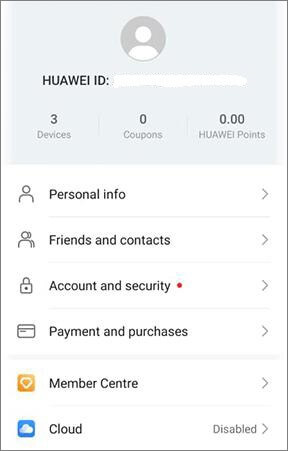
Schritt 4. Tippen Sie auf „Wiederherstellen“ und wählen Sie die Sicherung aus, die Ihre gelöschten Musikdateien enthält.
Schritt 5. Folgen Sie den Anweisungen, um die Musikdateien auf Ihrem Telefon wiederherzustellen.
HiSuite ist eine offizielle PC-Software von Huawei zur Verwaltung und Sicherung von Daten auf Huawei- und HONOR-Smartphones. Wenn Sie bereits HiSuite verwendet haben, um die Daten Ihres HONOR-Smartphones (einschließlich Musik) auf Ihrem Computer zu sichern, können Sie mit HiSuite gelöschte Musikdateien wiederherstellen. Diese Methode eignet sich für Nutzer, die einen Computer besitzen und eine HiSuite-Sicherung erstellt haben.
Schritt 1. Laden Sie zunächst die neueste Version von HiSuite auf Ihren Windows oder Mac -Computer herunter und installieren Sie sie. Sie können sie von der offiziellen Huawei-Website herunterladen.
Schritt 2. Verbinden Sie Ihr HONOR-Telefon über ein USB-Kabel mit dem Computer.
Schritt 3. Starten Sie HiSuite und klicken Sie auf „Wiederherstellen“.
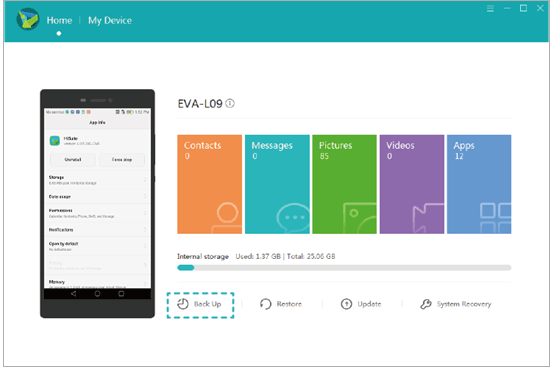
Schritt 4. Wählen Sie die Sicherungskopie aus, die Ihre gelöschten Musikdateien enthält.
Schritt 5. Wählen Sie die Dateien aus, die Sie wiederherstellen möchten, und klicken Sie auf „Wiederherstellen“.
Wenn Sie regelmäßig Google-Dienste nutzen, haben Sie möglicherweise die Musikdateien Ihres HONOR-Smartphones in Google Drive gesichert. Google Drive bietet jedem Nutzer 15 GB kostenlosen Speicherplatz, der für die Sicherung verschiedener Dateitypen verwendet werden kann. Wenn Sie die Google Drive-Sicherung für Ihre Musikdateien aktiviert haben, können Sie diese über die Google Drive-App auf Ihrem Smartphone oder die Webversion auf Ihrem Computer wiederherstellen.
Schritt-für-Schritt-Anleitung (über die Smartphone-App):
Schritt 1. Öffnen Sie die Google Drive App auf Ihrem HONOR-Smartphone. Falls Sie sie noch nicht installiert haben, können Sie sie im Google Play Store herunterladen.
Schritt 2. Melden Sie sich mit dem Google-Konto an, das Sie zum Sichern der Musikdateien verwendet haben.
Schritt 3. Tippen Sie in der Google Drive App unten auf die Registerkarte „Dateien“, um alle gesicherten Dateien anzuzeigen.
Schritt 4. Verwenden Sie die Suchleiste oben, um nach den Musikdateien zu suchen, die Sie wiederherstellen möchten (Sie können den Dateinamen eingeben oder Schlüsselwörter wie „Musik“ oder „Audio“ verwenden).
Schritt 5. Suchen Sie die gewünschte Musikdatei und tippen Sie länger darauf, um sie auszuwählen. Wenn Sie mehrere Dateien auswählen möchten, tippen Sie länger auf eine Datei und anschließend auf die anderen.
Schritt 6. Tippen Sie auf das Dreipunkt-Menüsymbol oben rechts und wählen Sie dann „Herunterladen“ aus dem Dropdown-Menü. Die ausgewählten Musikdateien werden auf den lokalen Speicher Ihres HONOR-Telefons heruntergeladen.
Schritt-für-Schritt-Anleitung (über die Webversion für den Computer):
Schritt 1. Öffnen Sie einen Browser auf Ihrem Computer und besuchen Sie die offizielle Website von Google Drive .
Schritt 2. Melden Sie sich mit Ihrem Google-Konto an.
Schritt 3. Verwenden Sie in der Google Drive-Oberfläche die Suchleiste, um die Musikdateien zu finden, die Sie wiederherstellen möchten.
Schritt 4. Wählen Sie die gewünschten Dateien aus, klicken Sie dann mit der rechten Maustaste und wählen Sie „Herunterladen“. Die Dateien werden auf Ihren Computer heruntergeladen.

Schritt 5. Verbinden Sie Ihr HONOR-Telefon über ein USB-Kabel mit dem Computer und übertragen Sie die heruntergeladenen Musikdateien auf den lokalen Speicher Ihres Telefons (z. B. in den Ordner „Musik“).
Wenn keine der oben genannten Methoden funktioniert oder Sie Ihre Daten nicht gesichert haben, keine Sorge. Sie können das professionelle Android Datenwiederherstellungstool Coolmuster Lab.Fone for Android verwenden. Dieses Tool kann den internen Speicher und die SD-Karte (falls vorhanden) Ihres HONOR-Telefons direkt scannen, um gelöschte Musikdateien auch ohne Datensicherung wiederherzustellen.
Hauptmerkmale von Coolmuster Lab.Fone for Android :
Option 1: Gelöschte Musikdateien vom internen Speicher des HONOR-Telefons wiederherstellen
01 Laden Sie Coolmuster Lab.Fone for Android herunter und installieren Sie es auf Ihrem Computer ( Windows oder Mac ).
02 Verbinden Sie Ihr HONOR-Telefon mit dem Computer über ein USB-Kabel und aktivieren Sie das USB-Debugging auf Ihrem Telefon.

03 Sobald die Software Ihr Gerät erkannt hat, wählen Sie die Option „Audio“, um den Scan auf Musikdateien zu konzentrieren.

04 Sie können anschließend einen Schnellscan für eine schnellere Wiederherstellung oder einen Tiefenscan für eine gründlichere Suche durchführen. Klicken Sie auf „Weiter“, um den internen Speicher Ihres HONOR-Telefons nach gelöschten Musikdateien zu durchsuchen.

05 Nach Abschluss des Scans werden alle gefundenen Musikdateien in der Softwareoberfläche angezeigt. Sie können die Dateien in der Vorschau ansehen, um deren Inhalt zu überprüfen. Wählen Sie die Musikdateien aus, die Sie wiederherstellen möchten, und klicken Sie auf „Wiederherstellen“, um sie auf Ihrem Computer zu speichern.

Videoanleitung
Option 2: Gelöschte Musikdateien von der SD-Karte wiederherstellen
Wenn Ihre Musikdateien auf einer SD-Karte gespeichert waren, können Sie dieselbe Software verwenden, um sie wiederherzustellen:
01 Nehmen Sie die SD-Karte aus Ihrem HONOR-Telefon und stecken Sie sie mithilfe eines Kartenlesers in Ihren Computer.
02 Öffnen Sie Coolmuster Lab.Fone for Android und wählen Sie die Option „SD Card Recovery“.

03 Klicken Sie auf „Weiter“. Die Software erkennt nun die SD-Karte. Wählen Sie das SD-Kartenlaufwerk aus und klicken Sie erneut auf „Weiter“, um die Suche nach gelöschten Musikdateien zu starten.

04 Nach Abschluss des Scans können Sie die gefundenen Musikdateien in der Vorschau ansehen. Wählen Sie die Dateien aus, die Sie wiederherstellen möchten, und klicken Sie auf „Wiederherstellen“, um sie auf Ihrem Computer zu speichern.

Videoanleitung
Gelöschte Musikdateien von Ihrem HONOR-Smartphone wiederherzustellen, ist mit den richtigen Tools ganz einfach. Ob Sie den Papierkorb, die Huawei Cloud, HiSuite oder Google Drive nutzen – diese Methoden bieten effektive Möglichkeiten, Ihre verlorenen Dateien wiederherzustellen. Für eine zuverlässigere und gründlichere Wiederherstellung empfehlen wir jedoch Coolmuster Lab.Fone for Android . Dieses leistungsstarke Tool ermöglicht Ihnen die einfache und präzise Wiederherstellung Ihrer Musikdateien.
Verwandte Artikel:
So stellen Sie gelöschte Dateien aus HONOR wieder her [6 effektive Methoden]
So führen Sie eine HONOR-Datensicherung und -Wiederherstellung durch – mit 4 effektiven Methoden
So stellen Sie gelöschte Dateien von Huawei-Geräten mit/ohne Backup wieder her
So stellen Sie gelöschte Kontakte auf Ihrem HONOR Phone wieder her: 4 bewährte Methoden

 Android-Wiederherstellung
So stellen Sie gelöschte Musikdateien von Ihrem HONOR-Telefon wieder her [5 effektive Methoden]
Android-Wiederherstellung
So stellen Sie gelöschte Musikdateien von Ihrem HONOR-Telefon wieder her [5 effektive Methoden]







 Kostenloser Download für PC
 Kostenloser Download für Mac
