Der Verlust von Lieblingsmusikdateien auf Ihrem iQOO-Smartphone kann ärgerlich sein, sei es durch versehentliches Löschen, Systemfehler oder fehlerhafte Formatierung. Glücklicherweise bieten iQOO-Geräte (mit Funtouch OS) verschiedene Wiederherstellungsoptionen, von integrierten Funktionen bis hin zu professionellen Tools.
Dieser Artikel beschreibt die praktischsten und effektivsten Methoden zur Wiederherstellung gelöschter Musikdateien von Ihrem iQOO-Smartphone. Er behandelt schnelle, integrierte Lösungen, die Wiederherstellung aus Cloud-Backups und eine vertrauenswürdige Drittanbieter-Software. Ob Sie ein Backup haben oder nicht – hier finden Sie eine Schritt-für-Schritt-Anleitung, um Ihre Musik zurückzubekommen.
Viele Android Smartphones, darunter auch iQOO-Geräte, verfügen über einen Ordner für kürzlich gelöschte Dateien oder den Papierkorb. Wenn Sie Dateien wie Musik löschen, werden diese oft nicht sofort vom Gerät entfernt, sondern in einen temporären Ordner verschoben. Dort bleiben sie für einen bestimmten Zeitraum (in der Regel 30 Tage) gespeichert, bevor sie endgültig gelöscht werden.
Schritte zum Wiederherstellen gelöschter Musikdateien aus dem Papierkorb:
Schritt 1. Gehen Sie zu dem Ordner, in dem Ihre Musikdateien ursprünglich gespeichert wurden.
Schritt 2. Dieser Ordner befindet sich möglicherweise in Ihrem Dateimanager oder Ihrer Musik-App (sofern unterstützt). Bei Musik-Apps wie Google Play Music oder der Standard-Musik-App von iQOO finden Sie ihn im Papierkorb oder im Bereich „Zuletzt gelöscht“.
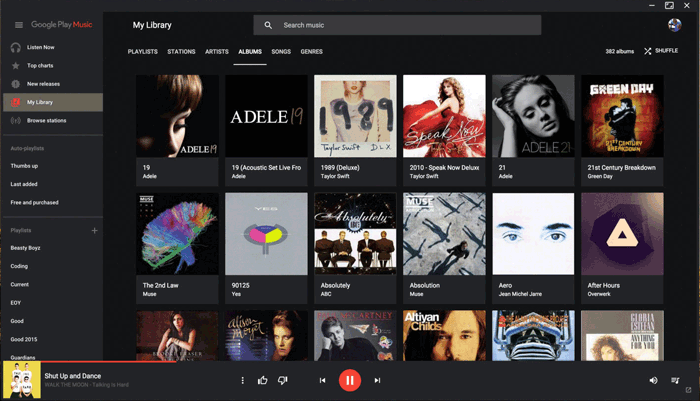
Schritt 3. Wählen Sie die Musikdateien aus, die Sie wiederherstellen möchten, und klicken Sie auf die Option zum Wiederherstellen. Dadurch werden die Dateien an ihrem ursprünglichen Speicherort wiederhergestellt.
iQOO ist eine Tochtergesellschaft von BBK Electronics und lässt sich daher nahtlos in vivo Cloud (den offiziellen Cloud-Dienst für vivo- und iQOO-Geräte) integrieren. Wenn Sie ein Google-Konto verwenden, können Sie außerdem Google Drive/Google Backup nutzen, um Musikdateien wiederherzustellen. Diese Methode eignet sich besonders, wenn Sie vor dem Löschen der Musik ein Cloud-Backup aktiviert haben.
Schritt 1. Öffnen Sie die „Einstellungen“-App auf Ihrem iQOO-Smartphone und scrollen Sie nach unten zu „vivo Cloud“ (oder „Cloud und Konto“ bei einigen Modellen). Melden Sie sich mit Ihrem vivo-Konto an (dem Konto, mit dem Sie die Datensicherung aktiviert haben).
Schritt 2. Tippen Sie nach dem Anmelden auf „Mein Cloud-Speicher“, um alle in der Cloud gespeicherten Dateien anzuzeigen. Wenn Sie die automatische Sicherung für Musik aktiviert haben, befinden sich Ihre gelöschten Dateien möglicherweise noch im Cloud-Speicher.
Schritt 3. Befinden sich die Musikdateien in „Meine Cloud“, wählen Sie sie aus und tippen Sie auf „Herunterladen“, um sie im internen Speicher Ihres Telefons zu speichern.
Schritt 4. Falls die Dateien aus dem Cloud-Speicher gelöscht wurden, gehen Sie in der vivo Cloud-App zu „Einstellungen“ > „Papierkorb“ > „Cloud-Speicher“, wählen Sie die Musikdateien aus, tippen Sie auf „Wiederherstellen“, um sie zuerst im Cloud-Speicher wiederherzustellen, und laden Sie sie dann auf Ihr Telefon herunter.
Hinweis: Um späteren Datenverlust zu vermeiden, gehen Sie zu „vivo Cloud > Automatische Sicherung“ und aktivieren Sie „Musik“ (zusammen mit anderen wichtigen Dateitypen), um Musik automatisch mit der Cloud zu synchronisieren.
Wiederherstellung von Google Drive:
Schritt 1. Öffnen Sie die Google Drive App auf Ihrem iQOO-Smartphone (oder besuchen Sie drive.google.com auf einem Computer). Tippen Sie auf das Menüsymbol (drei horizontale Linien) in der oberen linken Ecke und wählen Sie dann „Papierkorb“.
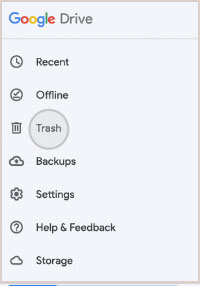
Schritt 2. Suchen Sie die gelöschten Musikdateien (sie befinden sich möglicherweise im Ordner „Audio“ oder sind nach Namen aufgelistet). Wählen Sie die Dateien aus, tippen Sie auf das Dreipunkt-Symbol und wählen Sie „Wiederherstellen“, um sie zurück in Ihren Google Drive-Speicher zu verschieben. Laden Sie sie anschließend auf Ihr Smartphone herunter.
Wiederherstellung aus einem vollständigen Google-Backup:
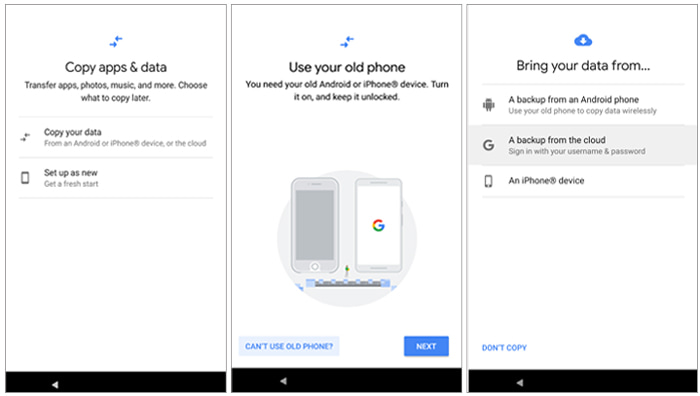
Schritt 1. Wenn Sie Ihr gesamtes Telefon (einschließlich Musik) über Google Backup gesichert haben, müssen Sie Ihr iQOO zuerst auf die Werkseinstellungen zurücksetzen (dadurch werden alle aktuellen Daten gelöscht).
Schritt 2. Melden Sie sich nach dem Zurücksetzen während der Ersteinrichtung Ihres Telefons in Ihrem Google-Konto an. Wählen Sie bei Aufforderung die letzte Sicherung mit Ihren Musikdateien aus und folgen Sie den Anweisungen auf dem Bildschirm, um die Sicherung wiederherzustellen. Dadurch werden die Musik und alle anderen gesicherten Daten wiederhergestellt.
Falls Sie kein Backup haben und die Musikdateien nicht mehr im Ordner „Zuletzt gelöscht“ zu finden sind, ist Coolmuster Lab.Fone for Android ein zuverlässiges Drittanbieter-Tool. Diese Software ist auf die Datenwiederherstellung Android spezialisiert und unterstützt das Tiefenscannen des internen Speichers und der SD-Karte (falls verwendet) Ihres iQOO-Smartphones, um gelöschte Musik, Fotos, Nachrichten und mehr wiederherzustellen – sogar ohne Root-Zugriff.
Hauptmerkmale von Coolmuster Lab.Fone for Android
So stellen Sie gelöschte Musikdateien auf einem iQOO-Telefon aus dem internen Speicher des Android Telefons wieder her:
01 Laden Sie zunächst Coolmuster Lab.Fone for Android auf Ihren Computer herunter und installieren Sie es.
02 Verbinden Sie Ihr iQOO-Telefon mithilfe eines USB-Kabels mit dem Computer. Stellen Sie sicher, dass das USB-Debugging auf Ihrem Telefon aktiviert ist (gehen Sie zu „Einstellungen“ > „Über das Telefon“ > Tippen Sie 7 Mal auf die „Build-Nummer“, um die „Entwickleroptionen“ zu aktivieren, und aktivieren Sie dann unter den Entwickleroptionen „USB-Debugging“).

03 Sobald Ihr Telefon erkannt wurde, zeigt die Software eine Benutzeroberfläche mit verschiedenen Datentypen an, die Sie wiederherstellen können. Wählen Sie „Audios“ und klicken Sie auf „Weiter“, um den Scan zu starten.

04 Sie können zwischen Schnellscan und Tiefenscan wählen, um nach gelöschten Musikdateien zu suchen.

Hinweis: Falls die Dateien nach dem Scannen nicht angezeigt werden, befinden sie sich möglicherweise noch im internen Speicher des Telefons. In diesem Fall müssen Sie Ihr Gerät möglicherweise rooten , um sie wiederherzustellen.
05 Nach dem Scan listet die Software alle wiederherstellbaren Audiodateien auf. Sie können die Dateien in der Vorschau ansehen und die gewünschten Dateien auswählen. Klicken Sie auf „Wiederherstellen“, um sie zur Sicherung auf Ihrem Computer zu speichern.

Eine visuelle Anleitung finden Sie im unten verlinkten Video-Tutorial.
So stellen Sie gelöschte Musik von der SD-Karte auf einem iQOO-Telefon wieder her:
01 Wenn Ihre Musikdateien auf einer SD-Karte gespeichert sind, wählen Sie im oberen Menü den Modus „SD-Kartenwiederherstellung“. Stecken Sie Ihre SD-Karte mithilfe eines Kartenlesers in den Computer.

02 Klicken Sie auf „Weiter“. Die Software erkennt nun die SD-Karte. Wählen Sie das SD-Kartenlaufwerk aus und klicken Sie erneut auf „Weiter“, um die Suche nach gelöschten Musikdateien zu starten.

03 Sobald der Scan abgeschlossen ist, werden Ihnen alle wiederherstellbaren Dateien angezeigt, darunter Fotos, Videos und Musik. Sehen Sie sich die Musikdateien in der Vorschau an, wählen Sie die gewünschten Dateien aus und klicken Sie auf „Wiederherstellen“, um sie auf Ihrem Computer zu speichern.

Falls Sie eine detailliertere Schritt-für-Schritt-Anleitung bevorzugen, schauen Sie sich das unten stehende Video-Tutorial an.
Mit den einfachen Schritten in diesem Leitfaden können Sie Ihre verlorenen Musikdateien schnell wiederherstellen und zukünftigen Datenverlust verhindern, indem Sie automatische Backups mit Cloud-Diensten einrichten oder ein zuverlässiges Datenwiederherstellungstool verwenden. Für eine reibungslose und effiziente Wiederherstellung ist Coolmuster Lab.Fone for Android eine hervorragende Option. Es bietet eine einfache und effektive Möglichkeit, Ihre gelöschten Dateien wiederherzustellen, sodass Sie Ihre Musik im Handumdrehen und problemlos zurückerhalten.
Verwandte Artikel:
So stellen Sie gelöschte Dateien von iQOO mit/ohne Backup wieder her
So führen Sie eine iQOO-Datensicherung und -Wiederherstellung durch [4 bewährte Methoden]
[Gelöst] Wie übertrage ich Musik schnell und einfach von iQOO auf mein iPhone?
So stellen Sie gelöschte SMS auf IQOO mit/ohne Backup wieder her

 Android-Wiederherstellung
3 einfache Methoden zur Wiederherstellung gelöschter Musikdateien vom iQOO-Telefon
Android-Wiederherstellung
3 einfache Methoden zur Wiederherstellung gelöschter Musikdateien vom iQOO-Telefon







 Kostenloser Download für PC
 Kostenloser Download für Mac
